Cette rubrique explique comment consulter les frais liés à vos ressources Elastic Compute Service (ECS) et exporter les factures depuis la page Bill Details.
Consulter les détails de facturation
Les frais liés à certaines ressources associées à ECS ne sont pas inclus dans la facture ECS. Ces frais apparaissent dans les factures des produits correspondants. Par exemple, les frais relatifs aux disques de données et aux snapshots créés indépendamment figurent respectivement dans les factures Elastic Block Storage et Snapshot. Les frais liés à une static public IP address sont inclus dans la facture ECS. Si vous associez une Elastic IP Address (EIP) à votre instance ou activez Cloud Data Transfer (CDT), vous devez consulter les frais de bande passante ou de trafic dans les factures des produits tels que CDT ou EIP.
Instances Subscription et Pay-As-You-Go
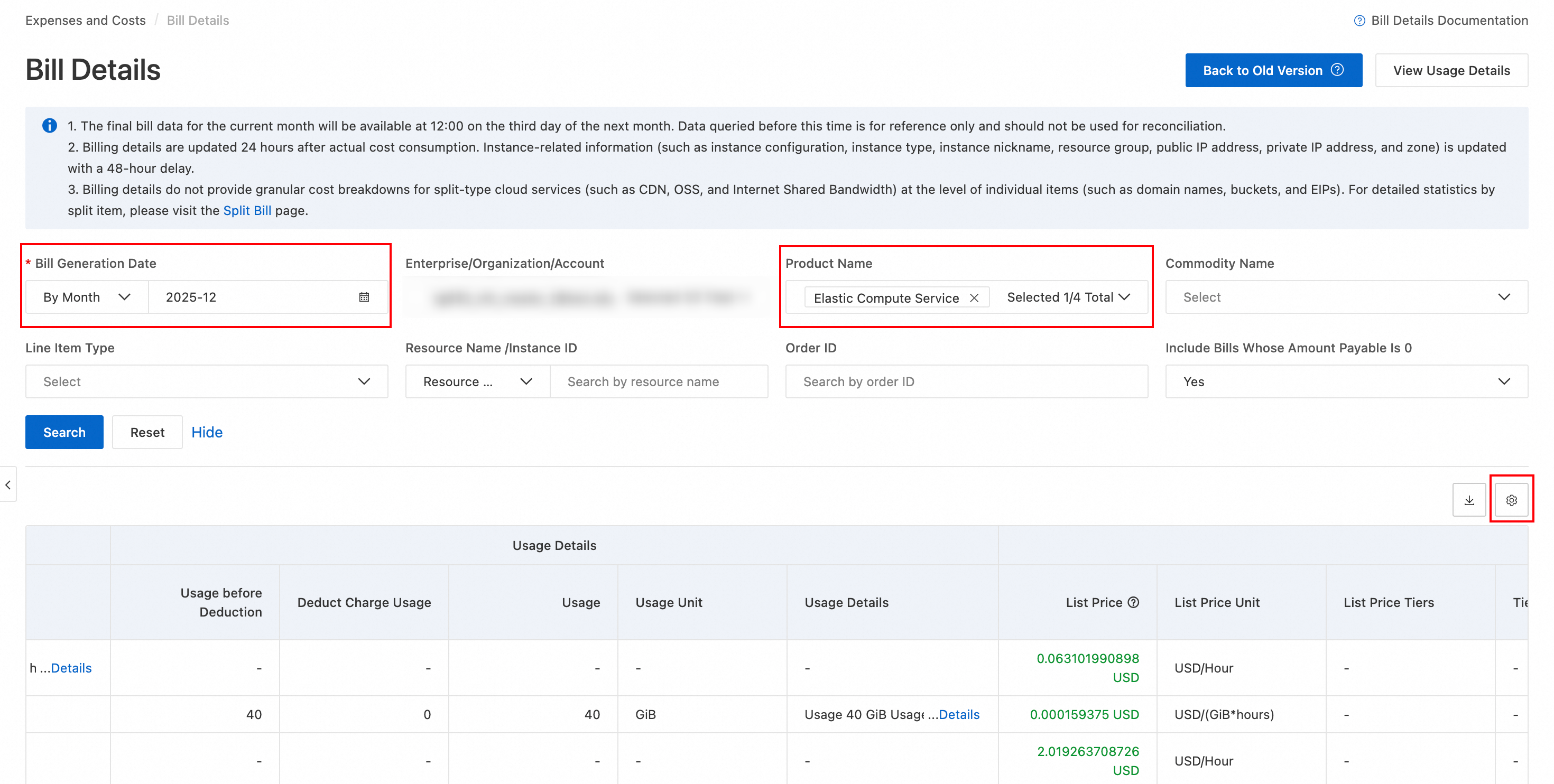
Sur la page Bill DetailsBill Details, sélectionnez ECS dans le filtre Product Name.
Sélectionnez un mois de facturation et cliquez sur Query.
-
(Facultatif) Sur la page des résultats, effectuez les opérations suivantes :
Personnaliser les colonnes : pour afficher davantage d'informations, telles que les tags d'instance, cliquez sur l'icône
 située dans le coin supérieur droit et sélectionnez les colonnes souhaitées.
Exporter pour une analyse par lot : cliquez sur l'icône
 dans le coin supérieur droit afin d'exporter les résultats de la requête actuelle sous forme de fichier CSV pour une analyse par lot.
Spot instances
Les Spot instances sont proposées à tarif réduit par rapport aux instances Pay-As-You-Go. Le tag système key:acs:ecs:payType value:spot est automatiquement associé à toutes les Spot instances que vous créez. Dans la facture exportée, vous pouvez filtrer les instances ECS selon ce tag pour récapituler les frais et les montants des remises. Procédez comme suit :
-
Activez le tag d'allocation des coûts acs:ecs:payType.
Connectez-vous à la console Expenses and Costs.
Dans le volet de navigation de gauche, accédez à .
Dans la zone de texte Tag Key, saisissez acs:ecs:payType et cliquez sur Search.
Cliquez sur Enabled dans la colonne Actions pour le tag acs:ecs:payType.
Accédez à .
-
Pour effectuer une requête par élément de facturation, définissez Statistic Item sur Billable Item et Statistical Period sur Billing Period. Consultez ensuite la facture de la Spot instance.
Avant d'effectuer la requête, cliquez sur l'icône
 située dans le coin supérieur droit pour .
-
Consultez la facture d'une seule Spot instance.
Dans la zone de texte ID d'instance, saisissez l'ID de la Spot instance et cliquez sur Search pour afficher sa facture.
-
Consultez les factures de plusieurs Spot instances par lot.
Filtrez par nom de produit ECS (Pay-As-You-Go).
Cliquez sur
et sélectionnez Instance Tag dans la liste des colonnes.Cliquez sur
pour exporter un fichier CSV correspondant à la sélection actuelle.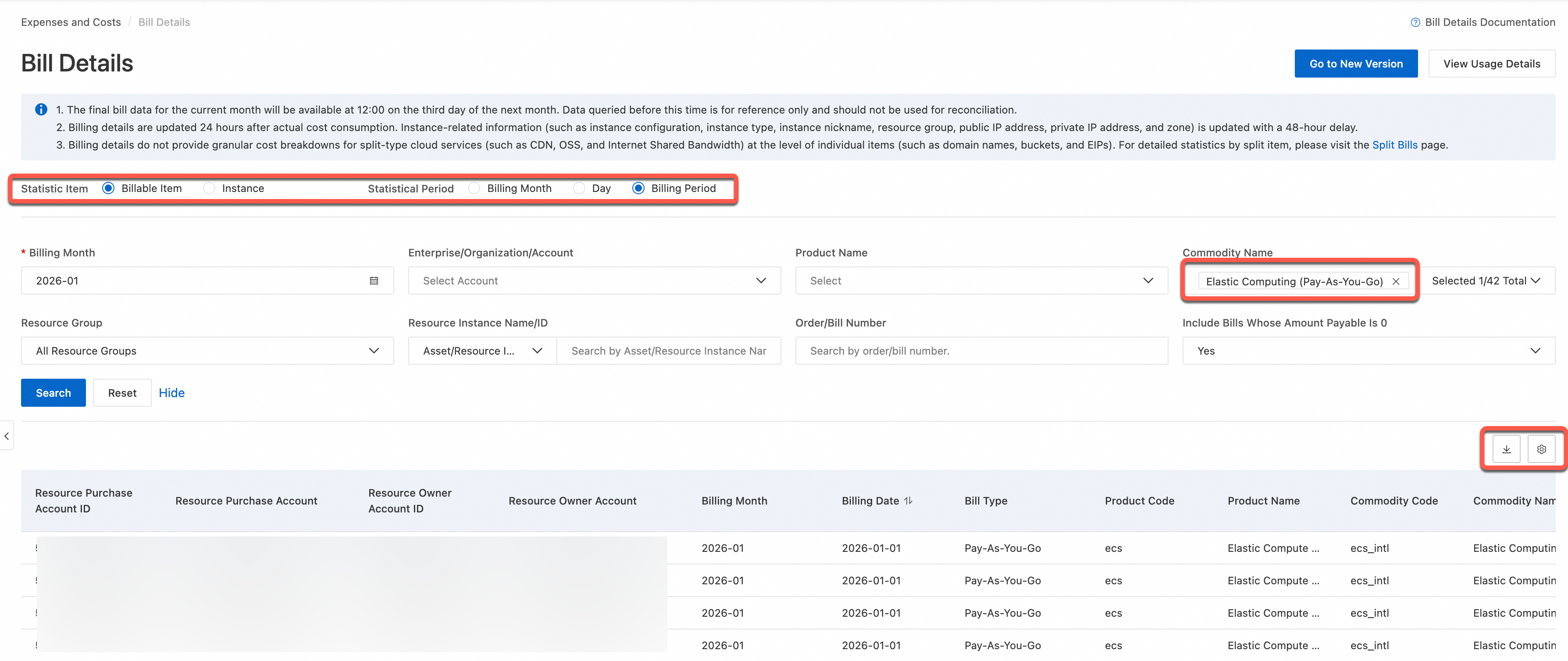
Dans la facture exportée, filtrez les Spot instances à l'aide du tag
key:acs:ecs:payType value:spotprésent dans la colonne Instance Tag.
-
Interroger les détails d'utilisation
Vous devez exporter les détails d'utilisation vers un fichier CSV pour pouvoir les consulter. Accédez à la page ExportBill Details et cliquez sur View Usage Details dans le coin supérieur droit. Configurez les paramètres suivants, puis cliquez sur Export.
|
Paramètre |
Description |
|
Time Period |
Sélectionnez la plage de temps à interroger. Vous pouvez interroger et exporter les détails d'utilisation des 12 derniers mois. Pour obtenir des détails datant de plus de 12 mois, soumettez un ticket. Vous ne pouvez interroger l'utilisation que sur un seul mois calendaire. Par exemple, si la date de début est le 01/07/2024, la date de fin ne peut pas dépasser le 31/07/2024. Vous ne pouvez pas sélectionner le 01/08/2024. |
|
Commodity Name |
Sélectionnez ECS (Subscription), ECS (Pay-As-You-Go) ou Snapshot. |
|
Billable Item |
Les options disponibles varient selon le produit. Consultez la page pour plus de détails. |
|
Billable Item |
Les options disponibles varient selon le produit. Consultez la page pour plus de détails. |
|
Time Unit |
Sélectionnez Hour. |
FAQ
Pourquoi suis-je toujours facturé pour mon instance ECS après son arrêt ?
La facturation d'une instance arrêtée dépend de sa méthode de facturation et de son statut :
-
Instances Pay-As-You-Go : la facturation s'arrête uniquement après que vous avez libéré une instance.
Mode d'arrêt normal (le mode économique n'est pas activé) : même lorsque l'instance est arrêtée, vous êtes toujours facturé pour le type d'instance (y compris les ressources de calcul telles que vCPU, mémoire et GPU), les disques, les images et la bande passante publique.
Mode économique activé : vous n'êtes plus facturé pour les ressources telles que le vCPU, la mémoire, le GPU, le FPGA et l'adresse IP publique statique de l'instance, ni pour la licence de l'image. Toutefois, vous restez redevable des frais liés aux disques de l'instance (disque système et disques de données).
Instances Subscription : vous payez ces instances à l'avance. L'arrêt de l'instance n'affecte pas les frais déjà acquittés et aucun remboursement n'est effectué.
Pourquoi mon instance ECS Subscription génère-t-elle des factures Pay-As-You-Go ?
Une instance Subscription peut générer des factures Pay-As-You-Go si vous activez des fonctionnalités facturées à l'utilisation lors de l'achat de l'instance, ou si vous modifiez sa configuration ou lui associez ultérieurement des ressources facturées à l'utilisation. Voici les scénarios courants :
Vous avez configuré l'instance ECS Subscription de l'une des manières suivantes lors de l'achat, ou vous avez modifié la configuration de l'instance ainsi après l'achat :
Vous avez sélectionné la méthode de facturation au trafic lors de la configuration de la bande passante publique.
Le disque système ou le disque de données est un disque ESSD AutoPL avec des performances provisionnées configurées.
Si le disque système ou le disque de données est un disque ESSD AutoPL avec l'augmentation de performance (burst) activée, les bursts de performance sont facturés selon le mode Pay-As-You-Go.
Si vous configurez une politique de snapshot automatique pour l'instance, le stockage des snapshots est facturé lors de leur création.
L'instance est une instance à capacité variable (burstable) avec le mode illimité activé. Si l'instance consomme plus de crédits CPU qu'elle n'en possède, des frais de crédits supplémentaires sont appliqués.
Vous avez effectué l'une des opérations suivantes sur l'instance Subscription :
Vous avez associé un disque de données Pay-As-You-Go.
Vous avez associé des produits de réseau public Pay-As-You-Go, tels que des adresses IP élastiques (EIP) Pay-As-You-Go, Server Load Balancer ou NAT Gateway.
Vous pouvez créer une image personnalisée ou un snapshot manuel.
Pour faire basculer ces ressources Pay-As-You-Go vers le mode de facturation Subscription, consultez la rubrique Changer de méthode de facturation.
Pourquoi ne puis-je pas consulter l'historique d'utilisation du trafic pour une instance ECS utilisant la méthode de facturation à la bande passante ?
Pour une instance ECS utilisant la méthode de facturation à la bande passante, les frais sont fixes et indépendants de l'utilisation réelle du trafic. Par conséquent, le système de facturation n'enregistre pas les données détaillées d'utilisation du trafic. Vous pouvez consulter les graphiques de surveillance de la bande passante en temps réel dans CloudMonitor, mais vous ne pouvez pas interroger l'historique d'utilisation du trafic depuis votre facture.