Déployez des logiciels tels que Docker et MySQL sur des instances ECS avec Workbench, en utilisant AI Agent ou les packages d'extension OOS.
Remarques d'utilisation
Les utilisateurs RAM doivent disposer des autorisations requises pour se connecter à une instance ECS avec Workbench.
Fonctionnalité disponible uniquement dans Workbench 2.0. Comment savoir si j'utilise Workbench 2.0 ?
Installation avec AI Agent
AI Agent convertit les demandes en langage naturel en commandes exécutables à l'aide de grands modèles de langage.
L'instance doit disposer d'un accès au réseau public pour télécharger les packages d'installation depuis les sources logicielles.
-
En haut du terminal, cliquez sur l'icône
 . La boîte de dialogue Install Software s'affiche.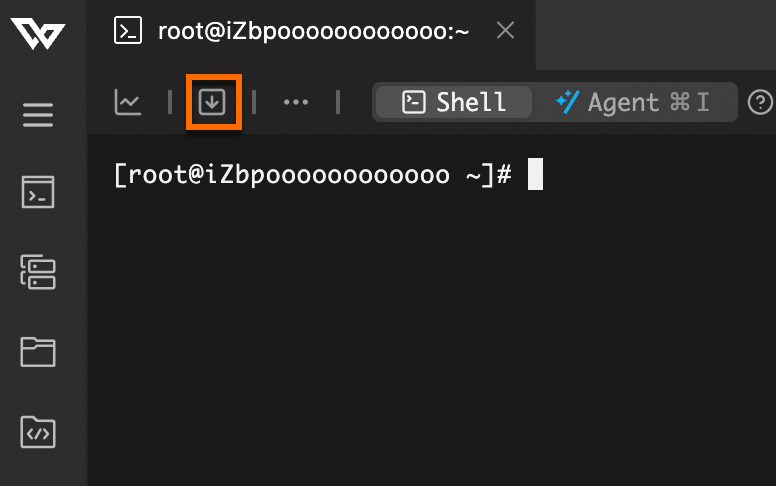
-
Dans la boîte de dialogue Install Software, cliquez sur l'onglet Agent mode installation. Décrivez vos besoins dans la zone de saisie. Pour obtenir les meilleurs résultats, utilisez le format Nom du logiciel + Version + Action supplémentaire. Par exemple :
Install the latest stable version of Nginx. After installation, start the service and enable it to start on boot. -
Cliquez sur Run ou appuyez sur
Enter. Un nouveau terminal s'ouvre en mode AI Agent. Suivez les instructions de l'IA pour terminer l'installation. Consultez Utilisation du mode AI Agent.ImportantLe contenu généré par l'IA est fourni à titre indicatif uniquement. Confirmez toutes les opérations et assumez les risques associés.
-
Vérifiez l'état du logiciel après l'installation.
Par exemple, vérifiez que Nginx est installé :
# Check the service status. The expected output is "active (running)".
systemctl status nginx
Installation avec les packages d'extension OOS
OOS fournit des packages d'extension vérifiés pour une installation contrôlée et standardisée. Consultez Extensions prises en charge et limites.
-
En haut du terminal, cliquez sur l'icône
. La boîte de dialogue Install Software s'affiche. -
Dans la boîte de dialogue Install Software, cliquez sur l'onglet Package Installation. Configurez les éléments suivants :
Extensions to install : sélectionnez le logiciel dans la liste déroulante, tel que Docker Community Edition.
Extension version : utilisez la version par défaut.
Parameters in the command : configurez selon les instructions. Les paramètres requis varient selon l'extension.
-
Cliquez sur Install et suivez les instructions à l'écran.
Après avoir cliqué sur Install, la progression de l'installation s'affiche dans le coin inférieur droit.
FAQ
Comment déterminer si j'utilise Workbench 1.0 ou 2,0 ? Comment passer à la version 2.0 ?
Identifiez la version via l'interface utilisateur. Workbench 2.0 affiche l'icône Workbench  dans le coin supérieur gauche, tandis que Workbench 1.0 affiche WORKBENCH. Le volet de navigation de gauche diffère également.
Pour changer de version, cliquez sur New Version dans le coin supérieur droit pour passer à la version 2.0, ou cliquez sur Previous Version pour revenir à la version 1.0.