Surveillez l'état de santé des instances ECS via la console ECS ou CloudMonitor, grâce à des métriques en temps réel et des alertes pour le vCPU, le réseau et les E/S disque.
Contexte
Vous pouvez surveiller les instances ECS depuis la console ECS ou la console CloudMonitor.
Console ECS : surveille l'utilisation du vCPU, le trafic réseau et les E/S disque.
Console CloudMonitor : offre une surveillance des ressources plus granulaire.
Métriques
Métriques de surveillance des instances ECS :
-
Utilisation du vCPU : pourcentage des unités de calcul allouées en cours d'utilisation. Un pourcentage élevé indique une charge vCPU importante. Vous pouvez consulter les données vCPU dans la console ECS ou CloudMonitor, en appelant des opérations API ou en vous connectant directement à l'instance.
Pour afficher l'utilisation du vCPU après vous être connecté à l'instance :
Instance Windows : ouvrez Task Manager et triez les processus par utilisation du vCPU pour identifier les processus à forte consommation.
Instance Linux : exécutez top et appuyez sur Shift+P pour trier les processus par utilisation du vCPU.
-
Métriques de trafic réseau : utilisation de la bande passante entrante et sortante de l'instance en Kbit/s.
ECS surveille la bande passante publique. CloudMonitor surveille à la fois la bande passante publique et interne. Par exemple, si une bande passante publique sortante de 1 Mbit/s est allouée et que l'utilisation atteint 1 024 Kbit/s, la bande passante est entièrement utilisée.
Consulter les données de surveillance dans la console ECS
Accédez à Console ECS - Instances.
Dans le coin supérieur gauche de la page, sélectionnez une région et un groupe de ressources.
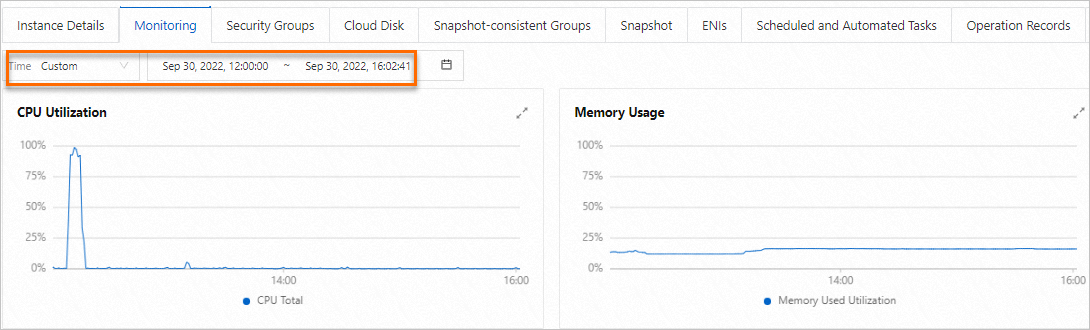
Recherchez l'instance cible et cliquez sur son ID. Sur la page Instance Details, cliquez sur l'onglet Monitoring.
-
Spécifiez une plage de temps pour afficher des métriques telles que l'utilisation du vCPU et l'utilisation de la mémoire.
La granularité des données varie selon la plage de temps : les plages plus courtes offrent une résolution plus élevée. Par exemple, une plage d'une heure a un intervalle d'agrégation plus fin qu'une plage de six heures, ce qui produit des valeurs moyennes différentes.
 Remarque
Vous pouvez également interroger les données de surveillance en appelant des opérations API telles que DescribeInstanceMonitorData, DescribeDiskMonitorData et DescribeEniMonitorData.
Les données de surveillance disponibles dans la console ECS dépendent de l'installation ou non de l'agent CloudMonitor sur l'instance.
Si l'agent CloudMonitor est installé, la console ECS affiche les métriques du système d'exploitation (utilisation du CPU, utilisation de la mémoire et charge système) provenant de l'agent, ainsi que les métriques de base identiques à celles de CloudMonitor.
-
Si l'agent CloudMonitor n'est pas installé, la console ECS affiche uniquement les métriques de base, identiques à celles de CloudMonitor.
RemarqueLes métriques du système d'exploitation sont collectées toutes les 15 secondes ; les métriques de base, toutes les minutes. Consultez Surveillance du système d'exploitation.
Le tableau suivant répertorie les métriques disponibles sans l'agent CloudMonitor. Les données sont collectées toutes les minutes.
Metric Name
Description
Unit
MetricName
Dimensions
Statistics
(ECS) CPU utilization
CPU usage
%
CPUUtilization
userId, instanceId
Maximum, Minimum, Average
(ECS) Inbound Internet bandwidth (classic network)
Average rate of inbound Internet traffic
bit/s
InternetInRate
userId, instanceId
Maximum, Minimum, Average
(ECS) Inbound private network bandwidth
Average rate of inbound private network traffic
bit/s
IntranetInRate
userId, instanceId
Maximum, Minimum, Average
(ECS) Outbound Internet bandwidth (classic network)
Average rate of outbound Internet traffic
bit/s
InternetOutRate
userId, instanceId
Maximum, Minimum, Average
(ECS) Outbound private network bandwidth
Average rate of outbound private network traffic
bit/s
IntranetOutRate
userId, instanceId
Maximum, Minimum, Average
(ECS) Read BPS for all disks
Total bytes read from the system disk per second
Byte/s
DiskReadBPS
userId, instanceId
Maximum, Minimum, Average
(ECS) Write BPS for all disks
Total bytes written to the system disk per second
Byte/s
DiskWriteBPS
userId, instanceId
Maximum, Minimum, Average
(ECS) Read IOPS for all disks
Read IOPS for all disks
counts/s
DiskReadIOPS
userId, instanceId
Maximum, Minimum, Average
(ECS) Write IOPS for all disks
Write IOPS for all disks
counts/s
DiskWriteIOPS
userId, instanceId
Average, Minimum, Maximum
(ECS) Inbound Internet bandwidth by IP address
Inbound Internet bandwidth
bit/s
VPC_PublicIP_InternetInRate
userId, instanceId, ip
Maximum, Minimum, Average
(ECS) Outbound Internet bandwidth by IP address
Outbound Internet bandwidth
bit/s
VPC_PublicIP_InternetOutRate
userId, instanceId, ip
Maximum, Minimum, Average
(ECS) Outbound Internet bandwidth utilization by IP address
Outbound Internet bandwidth usage
%
VPC_PublicIP_InternetOutRate_Percent
userId, instanceId, ip
Average
(ECS) Inbound Internet traffic (classic network)
Inbound Internet traffic
Byte
InternetIn
userId, instanceId
Average, Minimum, Maximum, Sum
(ECS) Outbound Internet traffic (classic network)
Outbound Internet traffic
Byte
InternetOut
userId, instanceId
Maximum, Minimum, Average
Consulter les données de surveillance dans la console CloudMonitor
CloudMonitor fournit des solutions de surveillance de bout en bout pour les ressources cloud, y compris le service host monitoring pour les instances ECS. Consultez Surveillance du système d'exploitation pour plus de détails sur les métriques.
Pour recevoir des alertes lorsque les métriques des ressources dépassent les seuils, créez des règles d'alerte dans CloudMonitor.
Connectez-vous à la console CloudMonitor.
Dans le volet de navigation de gauche, cliquez sur Host Monitoring.
-
(Facultatif) Sur la page Host Monitoring, sélectionnez l'instance cible. Dans la partie inférieure de la page, cliquez sur Batch Install puis sur OK.
Si l'agent CloudMonitor n'est pas installé, vous pouvez l'installer sur l'instance. Consultez Installer et désinstaller l'agent CloudMonitor.
Sans l'agent, seules les métriques de base sont disponibles dans CloudMonitor.
Avec l'agent installé, les métriques de base et du système d'exploitation sont disponibles.
-
Sur la page Host Monitoring, cliquez sur l'ID de l'instance. Consultez les données de surveillance dans les onglets Basic Monitoring et OS Monitoring.
RemarqueLes données de surveillance sont conservées pendant 30 jours maximum.