Surveillez les IOPS, le débit et la latence des disques cloud dans la console ECS, EBS ou CloudMonitor afin d'identifier les goulots d'étranglement liés aux performances.
Contexte
Les performances des disques sont mesurées à l'aide des métriques suivantes :
IOPS : nombre d'opérations de lecture/écriture traitées par seconde par un périphérique EBS. Un nombre élevé d'IOPS est essentiel pour les applications à forte intensité transactionnelle.
Débit : quantité de données transférées par seconde (Mo/s). Un débit élevé est indispensable pour les applications nécessitant des lectures/écritures séquentielles intensives.
Latence : temps nécessaire au traitement d'une requête d'E/S par un périphérique EBS (en secondes, millisecondes ou microsecondes). Une latence élevée peut dégrader les performances ou provoquer des erreurs dans les applications sensibles à la latence.
Pour plus de détails sur les performances de chaque catégorie de disque cloud, consultez la rubrique Performances du stockage par blocs.
Consulter les données de surveillance d'un disque cloud dans la console ECS
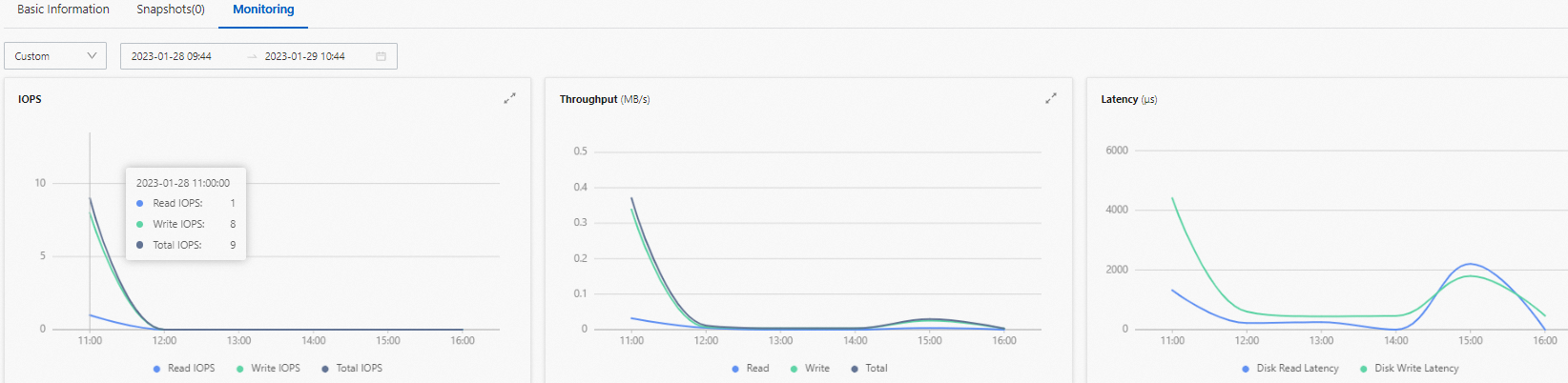
La console ECS affiche les IOPS, le débit et la latence au niveau minute pour chaque disque cloud.
Accédez à Console ECS - Stockage par blocs - Disques.
Dans le coin supérieur gauche de la page, sélectionnez une région et un groupe de ressources.
Localisez le disque cloud cible et cliquez sur son ID pour accéder à l'onglet Basic Information.
Cliquez sur l'onglet Monitoring.
Dans la section Time Range, cliquez sur l'icône
 et spécifiez la plage horaire à interroger.
-
Consultez les données de surveillance. Survolez un point de données dans les graphiques pour afficher les détails des métriques.
-
Affichez les IOPS, le débit et la latence.
-
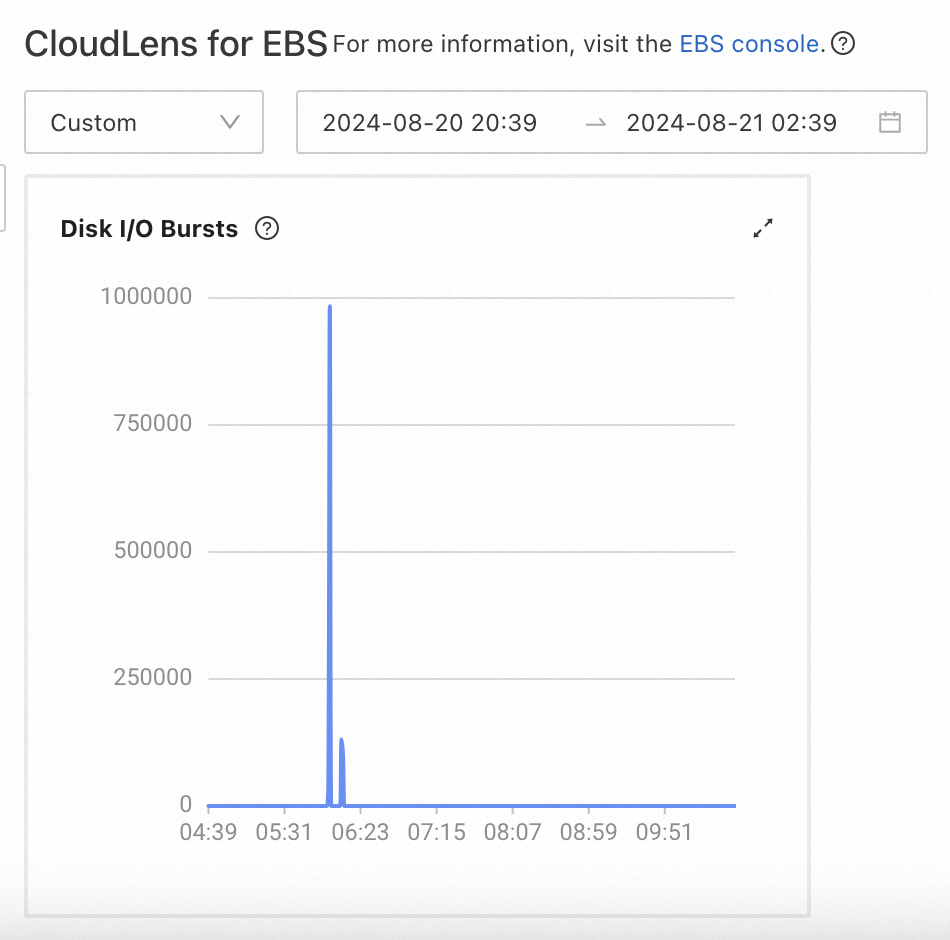
Pour les disques ESSD AutoPL, spécifiez une plage horaire allant jusqu'à 6 heures pour visualiser le nombre d'explosions d'E/S (I/O burst).
-
Consulter les données de surveillance d'un disque cloud avec CloudLens for EBS
Contrairement aux données au niveau minute de la console ECS, CloudLens for EBS offre une surveillance des performances en quasi-temps réel et avec une granularité plus fine. Consultez la rubrique Analyse des disques.
CloudLens for EBS détecte également les scénarios à risque, tels que les disques atteignant leurs limites de performance ou l'absence de snapshots de sauvegarde, et signale les événements à risque pour permettre une action rapide. Consultez la rubrique Événements liés aux disques.
Consulter les données de surveillance d'un disque cloud dans la console CloudMonitor
CloudMonitor collecte des métriques au niveau du système d'exploitation, telles que l'utilisation du disque, l'utilisation des inodes et le nombre d'octets, et prend en charge les règles d'alerte pour ces métriques. Le tableau suivant répertorie les métriques disponibles pour les disques cloud.
|
Metric |
Description |
Unit |
MetricName |
Dimensions |
Statistics |
|
Host.diskusage.used |
Espace disque utilisé. |
Byte |
diskusage_used |
userId, instanceId, and device |
Maximum, Minimum, and Average |
|
Host.diskusage.utilization |
Utilisation du disque. |
% |
diskusage_utilization |
userId, instanceId, and device |
Maximum, Minimum, and Average |
|
Host.diskusage.free |
Taille de l'espace disque disponible pour les utilisateurs standard et les superutilisateurs. |
Byte |
diskusage_free |
userId, instanceId, and device |
Maximum, Minimum, and Average |
|
(Agent)disk.usage.avail_device |
Taille de l'espace disque disponible pour les utilisateurs standard. |
Byte |
diskusage_avail |
userId, instanceId, and device |
Maximum, Minimum, and Average |
|
Host.diskusage.total |
Taille totale de l'espace disque. |
Byte |
diskusage_total |
userId, instanceId, and device |
Maximum, Minimum, and Average |
|
(Agent)disk.read.bps_device |
Nombre d'octets lus depuis le disque par seconde. |
Byte/s |
disk_readbytes |
userId, instanceId, and device |
Maximum, Minimum, and Average |
|
(Agent)disk.write.bps_device |
Nombre d'octets écrits sur le disque par seconde. |
Byte/s |
disk_writebytes |
userId, instanceId, and device |
Maximum, Minimum, and Average |
|
(Agent)disk.read.iops_device |
Nombre de requêtes de lecture reçues par le disque par seconde. |
Requests/s |
disk_readiops |
userId, instanceId, and device |
Maximum, Minimum, and Average |
|
(Agent)disk.write.iops_device |
Nombre de requêtes d'écriture reçues par le disque par seconde. |
Requests/s |
disk_writeiops |
userId, instanceId, and device |
Maximum, Minimum, and Average |
Pour consulter les données de surveillance des disques cloud et configurer des règles d'alerte dans la console CloudMonitor :
Connectez-vous à la console CloudMonitor.
-
Consultez les données de surveillance d'un disque cloud.
Dans le volet de navigation de gauche, cliquez sur Host Monitoring.
Localisez l'instance ECS cible et cliquez sur son nom dans la colonne Host Name/ID.
Sur la page Host Monitoring Details, cliquez sur l'onglet OS Monitoring.
-
Dans la section Disk Metric, consultez les données de surveillance du disque cloud.
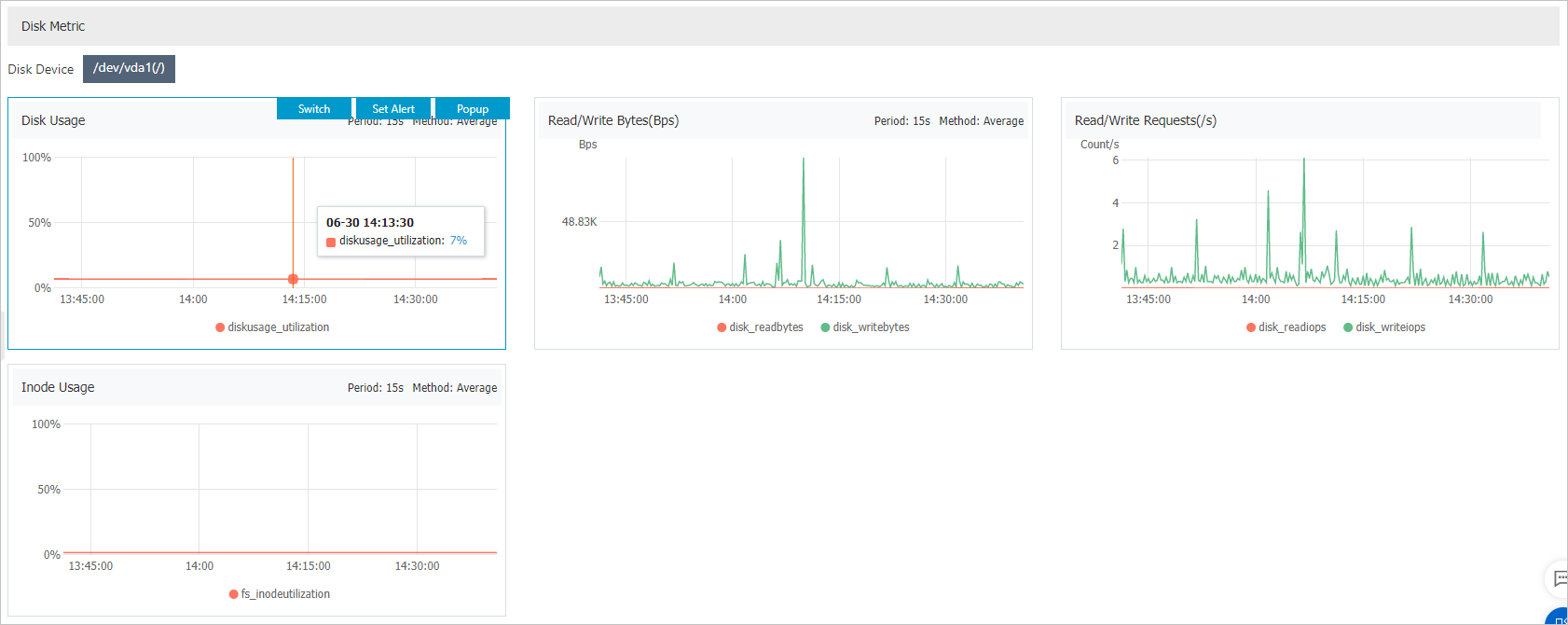
Consultez la rubrique Surveillance du système d'exploitation.
-
(Facultatif) Configurez des règles d'alerte pour le disque cloud.
Consultez la rubrique Surveiller un hôte.
RemarqueConfigurez les règles d'alerte en fonction de vos scénarios métier. Lorsque les métriques de disque répondent aux conditions d'alerte, CloudMonitor envoie des notifications pour permettre une résolution rapide des problèmes.