Après avoir augmenté la capacité d'un disque, vous devez étendre ses partitions et ses systèmes de fichiers pour utiliser l'espace supplémentaire. Les disques ne peuvent pas être réduits ; planifiez donc vos besoins en stockage avec soin.
Présentation du redimensionnement
Le redimensionnement d'un disque comprend deux étapes principales :
Achetez de l'espace de stockage supplémentaire pour votre disque dans la console ECS. Cela revient à acheter un disque dur plus grand sans l'installer immédiatement. Un paiement réussi ne finalise pas le processus de redimensionnement.
Rendez le nouvel espace disponible dans le système d'exploitation de l'instance. Cela équivaut à formater le nouvel espace sur le disque dur afin que le système puisse le reconnaître et l'utiliser.

Étape 1 : Augmenter la capacité du disque
Prérequis
Assurez-vous que l'une des conditions suivantes est remplie :
Le disque est attaché à une instance ECS. L'instance ne doit pas avoir expiré et doit être dans l'état Running ou Stopped.
Le disque est dans l'état Unattached.
Procédure
Accédez à Console ECS - Stockage par blocs - Disques cloud. Dans le coin supérieur gauche, sélectionnez la région et le groupe de ressources de la ressource cible.
Recherchez le disque que vous souhaitez redimensionner et cliquez sur Resize dans la colonne Actions.
-
Nous vous recommandons vivement de créer un snapshot du disque pour sauvegarder ses données avant le redimensionnement. Cela permet d'éviter toute perte de données due à des erreurs opérationnelles. Sur la page Determine Disk and Read Notes, vérifiez les informations du disque, cliquez sur Create Snapshots, définissez un nom et une période de rétention pour le snapshot, puis cliquez sur Confirm.
ImportantL'utilisation de snapshots entraîne des frais.

-
Lorsque Yes apparaît dans la colonne Resizing Supported, cliquez sur I Understand Risks and Have Backed Up Data. Proceed.
Le temps nécessaire à la création d'un snapshot dépend de facteurs tels que la quantité de données sur le disque et la bande passante disponible. Vous pouvez accéder à la page Snapshots de la console ECS et consulter l'état de création dans la colonne Progress .
-
Dans l'assistant Configure Resizing Method and New Size, configurez les paramètres, confirmez les frais, puis cliquez sur OK.
ImportantVous êtes facturé pour la capacité ajoutée lors du redimensionnement d'un disque.
Parameter
Description
New Disk Size
La nouvelle capacité ne peut pas être inférieure à la capacité actuelle.
Resizing Method
Online Resizing (recommandé) : Après avoir augmenté la capacité du disque, vous n'avez pas besoin de redémarrer l'instance. La nouvelle capacité prend effet immédiatement.
Offline Resizing : Utilisez cette méthode si le disque est dans l'état Unattached, si l'instance est dans l'état Stopped, ou si vous utilisez certains types d'instances qui prennent uniquement en charge le redimensionnement hors ligne.
-
(Conditionnel) Pour un disque sous abonnement, une fois le compte à rebours de 5 secondes dans la fenêtre contextuelle de paiement terminé, cliquez sur Complete Payment, puis effectuez le paiement. Une fois le paiement terminé, revenez au workflow de redimensionnement et cliquez sur Paid. Close the dialog box.
Si vous cliquez sur Paid. Close the dialog box. avant d'avoir effectué le paiement, le processus de redimensionnement s'arrête. Vous devez cliquer sur Pay for the order , effectuer le paiement, puis revenir au workflow de redimensionnement.
Étape 2 : Étendre les partitions et les systèmes de fichiers
Prérequis
Si le disque est dans l'état Unattached, vous devez l'attacher à une instance ECS.
Si vous avez utilisé le redimensionnement hors ligne pour augmenter la capacité du disque à l'étape précédente et que le disque est attaché à une instance ECS, vous devez redémarrer ou démarrer l'instance.
Si aucun système de fichiers n'a été créé sur le disque de données, suivez les instructions de la rubrique Initialiser un disque de données.
Lors du redimensionnement en ligne, si toutes les conditions suivantes sont remplies, la GDT (table des descripteurs de groupe) peut être écrite sur des blocs physiques incorrects, écrasant ainsi les données métier et provoquant une corruption des données. Assurez-vous de migrer le système d'exploitation ou de mettre à niveau le noyau en fonction de votre type de système avant de redimensionner le disque.
La capacité du disque avant redimensionnement est supérieure à 16 TiB (16 384 GiB).
La capacité du disque avant redimensionnement n'est pas un multiple entier de 8 GiB.
Procédure
Après avoir augmenté la capacité du disque, vous devez étendre ses partitions et ses systèmes de fichiers pour utiliser le nouvel espace. Alibaba Cloud propose deux méthodes :
Utiliser la console pour étendre (recommandé) : Utilisez Cloud Assistant pour étendre les partitions et les systèmes de fichiers depuis la console. Cette méthode est pratique et évite d'exécuter des commandes manuelles.
Utiliser la ligne de commande pour étendre : Connectez-vous à l'instance et exécutez manuellement des commandes pour étendre les partitions et les systèmes de fichiers. Cette méthode offre une grande flexibilité et est largement applicable.
Étendre via la console (recommandé)
Si vous fermez accidentellement cette page, vous pouvez revenir à la page d'opération depuis l'onglet Block Storage de la page des détails de l'instance.
-
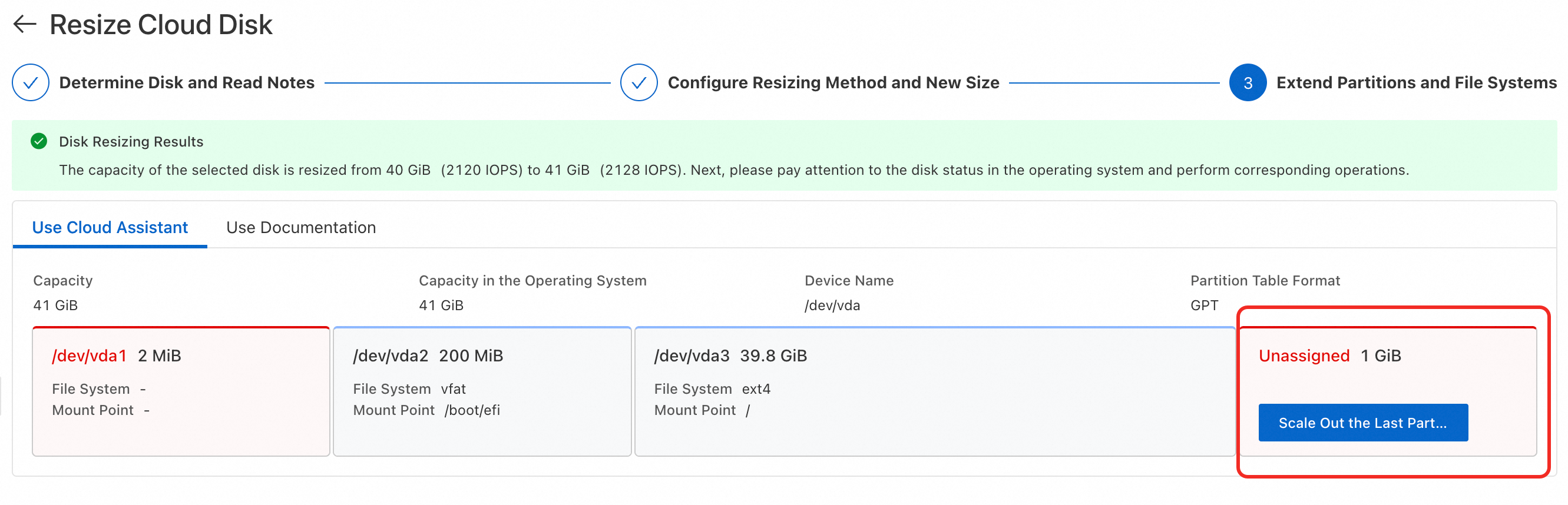
Dans la section Unassigned, cliquez sur Scale Out the Last Partition and File System.
Si vous n'avez pas accordé les autorisations à Cloud Assistant, vous devez les accorder lorsque vous y êtes invité.
Si la page affiche le message Cloud Assistant query or execution failed ou Instance OS Version Not Supported , vous devez utiliser la ligne de commande pour étendre le disque.
-
Dans la boîte de dialogue Partitions and file systems extension performed via Cloud Assistant., cliquez sur Execute Now. Lorsque le message Cloud Assistant successfully extended partitions and file systems. apparaît, l'extension est terminée. Cliquez sur Close.
ImportantAvant de continuer, assurez-vous que la commande est correcte pour éviter les échecs d'extension.
Étendre via la CLI
Étendre une partition
Vérifiez la version du système d'exploitation sur la page des détails de l'instance. Pour CentOS 6 et versions antérieures, OpenSUSE 42.3, et Debian 8 et versions antérieures, vous devez étendre la partition et le système de fichiers hors ligne.
-
Connectez-vous à l'instance ECS.
Accédez à Console ECS - Instances. Dans le coin supérieur gauche, sélectionnez la région et le groupe de ressources de la ressource cible.
Accédez à la page des détails de l'instance cible. Dans le coin supérieur droit, cliquez sur Connect et sélectionnez Workbench. Connectez-vous à l'instance comme indiqué pour ouvrir le terminal.
-
Étendez la partition.
-
Exécutez
sudo lsblkpour vérifier le nom du périphérique et le numéro de partition du disque à redimensionner.$ sudo lsblk NAME MAJ:MIN RM SIZE RO TYPE MOUNTPOINT vda 253:0 0 50G 0 disk ├─vda1 253:1 0 2M 0 part ├─vda2 253:2 0 200M 0 part /boot/efi └─vda3 253:3 0 39.8G 0 part / vdb 253:16 0 40G 0 disk /dataSi le disque à redimensionner ne comporte pas de partition, vous pouvez directement redimensionner le système de fichiers. Dans cet exemple, le disque de données
vdbne comporte pas de partition, il n'est donc pas nécessaire de redimensionner la partition.-
Si la capacité du disque à redimensionner est supérieure à la capacité totale des partitions, vous devez redimensionner une partition. Dans cet exemple, le disque système
vdaa une capacité de 50 GiB et contient trois partitions. La capacité totale des partitions est de 40 GiB, et vous devez redimensionner la dernière partition,vda3.ImportantVous ne pouvez étendre que la dernière partition d'un disque.
Le tableau suivant décrit les conventions courantes de dénomination des périphériques et les formats de partition.
Si la commande sudo lsblk affiche une sortie au format vgx, cela indique que les partitions du disque sont gérées par Logical Volume Manager (LVM). Après avoir augmenté la capacité du disque dans la console, vous devez utiliser LVM pour étendre le volume logique .
Device type
Device name
Partition number
Disques n'utilisant pas le protocole NVMe
Le format est
vd[a-z], par exemplevda(disque système),vdbetvdc.Le format est
vd[a-z]<numéro de partition>. Par exemple, dansvda3, le numéro de partition est 3.Disques conformes à NVMe
Le format est
nvmeXn1, par exemplenvme0n1,nvme1n1etnvme2n1.Le format est
nvmeXn1p<numéro_de_partition>. Par exemple, dansnvme0n1p1, le numéro de partition est 1.
-
Installez l'outil d'extension.
Alibaba Cloud Linux et CentOS
type growpart || sudo yum install -y cloud-utils-growpart
sudo yum update cloud-utils-growpart
type sgdisk || sudo yum install -y gdisk
Debian et Ubuntu
sudo apt-get update sudo apt-get install -y cloud-guest-utils type sgdisk || sudo apt-get install -y gdisk -
Exécutez la commande pour étendre la partition.
Remplacez
<device name>et<partition number>dans la commande par le nom du périphérique et le numéro de partition obtenus à l'étape a, puis exécutez la commande.ImportantAssurez-vous qu'il existe un espace entre le nom du périphérique et le numéro de partition.
sudo LC_ALL=en_US.UTF-8 growpart /dev/<DeviceName> <PartitionNumber>Le mot-clé
CHANGEDdans la réponse indique que la commande a été exécutée avec succès. Si la commande échoue, consultez la section Problèmes courants liés à l'extension de partition pour diagnostiquer et résoudre le problème.Dans la commande,
LC_ALL=en_US.UTF-8est une variable d'environnement utilisée pour gérer l'encodage des systèmes chinois.
-
-
Vérifiez l'extension de la partition.
Exécutez la commande
sudo lsblk. Si la taille totale des partitions est égale à la capacité du périphérique, la partition a été redimensionnée avec succès. Dans cet exemple, la capacité du périphériquevdaet la taille totale des partitions sont toutes deux de 50 GiB. Vous devez ensuite redimensionner le système de fichiers pour rendre l'espace ajouté disponible.$ sudo lsblk NAME MAJ:MIN RM SIZE RO TYPE MOUNTPOINT vda 253:0 0 50G 0 disk ├─vda1 253:1 0 2M 0 part ├─vda2 253:2 0 200M 0 part /boot/efi └─vda3 253:3 0 49.8G 0 part / vdb 253:16 0 40G 0 disk /data
Étendre un système de fichiers
-
Exécutez la commande
sudo lsblk -fet notez le nom du périphérique cible, le type de système de fichiers ainsi que le répertoire de montage du disque à redimensionner. Ces informations vous seront utiles lors de l'extension du système de fichiers.$ sudo lsblk -f NAME FSTYPE LABEL UUID MOUNTPOINT vda ├─vda1 ├─vda2 vfat 7938-FA03 /boot/efi └─vda3 ext4 root 33b46ac5-7482-4aa5-8de0-60ab4c3a4c78 / vdb ext4 3d7a3861-da22-484e-bbf4-b09375894b4f /dataSi le périphérique contient des partitions, le Target device name correspond au nom de la dernière partition. Dans l'exemple ci-dessus, pour le disque système
vda, le Target device name estvda3, le File system type estext4et le Mount directory est/.Si le périphérique ne comporte aucune partition, le Target Device Name est identique au nom du périphérique. Par exemple, pour le disque de données
vdb, le Target Device Name estvdb, le File System Type estext4et le Mount Directory est/data.
-
Étendez le système de fichiers.
-
ext2, ext3 ou ext4
Remplacez la variable
<target device name>dans la commande par le nom du périphérique cible obtenu à l'étape précédente, puis exécutez la commande.sudo resize2fs /dev/<TargetDeviceName> -
xfs
Remplacez
<mount directory>dans la commande par le répertoire de montage récupéré à l'étape précédente, puis exécutez la commande.sudo xfs_growfs <MountPoint>
-
-
Vérifiez que le système de fichiers a bien été étendu.
Exécutez la commande
sudo df -Thafin de vérifier que la taille du système de fichiers (valeur du champSizedans la sortie) correspond à la capacité du disque.Lors de la création d'un système de fichiers, une partie de la capacité est réservée pour stocker les métadonnées . Par conséquent, la taille du système de fichiers peut être légèrement inférieure à la capacité affichée dans la console.
Facturation
Le redimensionnement d'un disque entraîne des frais pour la capacité ajoutée. La méthode de facturation appliquée à cette capacité supplémentaire est identique à celle du disque d'origine.
-
Disques sous abonnement : après le redimensionnement d'un disque sous abonnement, la nouvelle capacité est facturée immédiatement. Vous devez régler la différence de prix entre l'ancienne et la nouvelle capacité pour la durée restante de l'abonnement.
Différence de prix = (Prix mensuel / 30 jours) × Durée restante × Capacité ajoutée.
La durée restante est mesurée en jours, avec une précision à la seconde près.
Disques à la demande : après le redimensionnement d'un disque à la demande, la facturation s'effectue sur la base de la nouvelle capacité. Les frais sont calculés à l'heure. La facture correspondant à l'heure en cours est générée lors de l'heure suivante.
Si vous avez souscrit à une Storage Capacity Unit (SCU), celle-ci compense automatiquement les frais liés aux disques à la demande. Pour plus d'informations, consultez la rubrique Facturation du stockage par blocs.
FAQ
FAQ : Augmentation de la capacité du disque
-
Pourquoi la nouvelle capacité n'est-elle pas prise en compte ?
Après avoir augmenté la capacité d'un disque, le système d'exploitation ne détecte pas automatiquement la nouvelle taille. Vous devez étendre manuellement les partitions et les systèmes de fichiers selon leurs types respectifs afin de rendre l'espace ajouté utilisable.
-
Comment redimensionner un disque via une API ?
-
Nous vous recommandons vivement d'appeler l'opération CreateSnapshot pour créer un snapshot du disque avant d'augmenter sa capacité, afin d'éviter toute perte de données due à une erreur de manipulation.
L'utilisation de snapshots engendre des frais de snapshot .
Une fois le snapshot créé, appelez l'opération ResizeDisk pour augmenter la capacité du disque.
-
Après avoir augmenté la capacité du disque, vous devez étendre les partitions et les systèmes de fichiers.
Appelez l'opération RunCommand pour envoyer des commandes à l'instance cible (reportez-vous aux commandes indiquées dans la section Extension via CLI). Ensuite, appelez l'opération DescribeInvocations pour interroger la sortie de la commande et vérifier l'extension des partitions et des systèmes de fichiers.
-
-
**L'option I Understand Risks and Have Backed Up Data.proceed est grisée et indisponible. Que faire ?
Vérifiez si un snapshot est en cours de création pour le disque. Il est impossible de redimensionner un disque pendant la création d'un snapshot. Attendez la fin de la création du snapshot avant de procéder au redimensionnement.
-
Que faire après un redimensionnement hors ligne sans redémarrage ?
Un redimensionnement hors ligne nécessite un redémarrage de l'instance pour prendre effet. Si votre activité ne tolère pas un redémarrage mais que vous avez déjà choisi le mode hors ligne, utilisez l'une des méthodes suivantes pour éviter cette interruption :
Deuxième redimensionnement : effectuez un redimensionnement en ligne de 1 GiB. Cette opération applique à la fois la nouvelle capacité et le redimensionnement hors ligne précédent en mode en ligne. Cela compte comme un deuxième redimensionnement et entraîne des frais supplémentaires. Procédez avec prudence en fonction des besoins de votre activité.
-
Rattachement : cette méthode implique le détachement du disque et interrompt votre charge de travail actuelle. Procédez avec prudence en fonction de vos besoins.
Pour un disque de données, détachez-le puis rattachez-le à l'instance actuelle.
Pour un disque système, un redémarrage est inévitable ; sinon, vous pouvez arrêter l'instance, puis la détacher et la rattacher afin d'appliquer le redimensionnement hors ligne en mode en ligne.
-
Quels types d'instances ne supportent que le redimensionnement hors ligne ?
Les cas suivants ne prennent en charge que le redimensionnement hors ligne. Redémarrez l'instance ou Rattachez le disque pour détecter la nouvelle capacité.
-
Les types d'instances suivants ne prennent en charge que le redimensionnement hors ligne.
ecs.ebmc4,8xlarge
ecs.ebmhfg5,2xlarge
ecs.ebmg5.24xlarge
ecs.t1
ecs.s1
ecs.s2
ecs.s3
ecs.c1
ecs.c2
ecs.m1
ecs.m2
Les instances exécutant des versions de noyau antérieures à 3,6, ou celles utilisant des images personnalisées avec un noyau allégé, ne prennent en charge que le redimensionnement hors ligne.
-
-
Comment revenir à la page d'extension Cloud Assistant ?
-
Dans l'onglet Block Storage de la page des détails de l'instance, activez la fonctionnalité de détection Cloud Assistant.

Pour le disque cible, cliquez sur 2/3 Checks Passed dans la colonne In-OS Status Check, puis cliquez sur Extend Partitions and File Systems pour revenir à la page.
-
-
Pourquoi la nouvelle capacité de partition n'est-elle pas effective ?
Exécutez sudo lsblk et vérifiez le champ Size. Si la taille de la partition ne correspond pas à la taille du périphérique, le redimensionnement n'a pas pris effet. Le redimensionnement d'une partition ne nécessite généralement pas de redémarrage. Si le redimensionnement de la partition n'a pas pris effet, cela peut être dû à une version ancienne du système d'exploitation. Vous devez redémarrer l'instance pour que la modification soit effective.
FAQ : Extension des partitions
-
Erreur avec growpart : no tools available to resize disk with 'gpt'
L'outil
gdiskn'est pas installé sur le système d'exploitation. Pour redimensionner des partitions GPT, vous devez installer l'outil gdisk en fonction de votre type de système d'exploitation.-
CentOS et distributions similaires
type sgdisk || sudo yum install -y gdisk -
Debian, Ubuntu et distributions similaires
sudo apt-get update
type sgdisk || sudo apt-get install -y gdisk
-
-
Erreur avec growpart : command not found
L'outil
growpartn'est pas installé sur le système d'exploitation. Exécutez les commandes suivantes en fonction de votre type de système d'exploitation pour installer l'outilgrowpart(l'outilgdiskest également requis pour étendre une partition GPT).-
CentOS et distributions similaires
type growpart || sudo yum install -y cloud-utils-growpart sudo yum update cloud-utils-growpart type sgdisk || sudo yum install -y gdisk -
Debian, Ubuntu et distributions similaires
sudo apt-get update
sudo apt-get install -y cloud-guest-utils
type sgdisk || sudo apt-get install -y gdisk
-
-
Une erreur survient lors de l'exécution de la commande growpart pour étendre une partition : unexpected output in sfdisk --version [sfdisk, from util-linux 2.23.2].
Cause : la version chinoise du système d'exploitation utilise un type d'encodage de caractères autre que en_US.UTF-8.
Solution :
-
Exécutez la commande
localepour vérifier l'encodage des caractères de l'instance ECS. S'il diffère de en_US.UTF-8, modifiez-le pour utiliser cet encodage.-
Exécutez la commande suivante pour changer le type d'encodage des caractères.
export LANG=en_US.UTF-8 -
Si le problème persiste, exécutez la commande suivante pour changer le type d'encodage des caractères.
export LC_ALL=en_US.UTF-8
-
Si le problème persiste, essayez d'exécuter la commande
rebootpour redémarrer l'instance ECS.
ImportantAprès avoir changé l'encodage des caractères et étendu la partition avec succès, vous pouvez revenir à l'encodage d'origine si nécessaire.
-
-
Lors de l'exécution de la commande growpart pour étendre une partition, l'erreur suivante s'affiche : mkdir: cannot create directory ... No space left on device.
L'espace disque est insuffisant pour créer un répertoire temporaire. Vous devez supprimer les fichiers inutiles, puis étendre la partition.
-
L'erreur suivante est renvoyée lors de l'exécution de la commande growpart pour étendre une partition : unexpected output in sfdisk --version [sfdisk (util-linux-ng 2.17.2)].
La version de fdisk est incompatible avec celle de growpart. Rétrogradez la version de growpart vers la 0,27.
-
La commande growpart renvoie l'erreur FAILED: unable to determine partition type.
Le disque n'est pas partitionné. Il n'est pas nécessaire d'étendre une partition. Vous pouvez directement étendre le système de fichiers.
-
Lors de l'exécution de la commande growpart pour étendre une partition, le message suivant s'affiche : WARNING: MBR/dos partitioned disk is larger than 2TB. Additional space will go unused.
Le format de partition MBR ne prend pas en charge les disques de plus de 2 TiB. Vous devez d'abord convertir la partition MBR du disque de données en partition GPT, puis étendre la partition GPT.
-
Exécutez
sudo lsblk: la partition n'est étendue qu'à 2 TiBLe type de partition MBR ne prend pas en charge les disques de plus de 2 TiB. Vous devez d'abord convertir la partition MBR du disque de données en partition GPT, puis étendre la partition GPT.
-
L'erreur suivante survient lors de l'installation de l'outil growpart sur CentOS 6 : Error: Cannot retrieve repository metadata.
Le système d'exploitation CentOS 6 a atteint sa fin de vie (EOL). Vous devez modifier le dépôt EOL de CentOS 6 avant de pouvoir installer l'outil.
-
Lors de l'exécution de la commande growpart pour étendre une partition, le message NOCHANGE: partition 1 could only be grown by 2015 [fudge=2048] s'affiche.
Si aucun espace disponible n'est détecté lors du redimensionnement d'une partition, cela signifie généralement que l'instance n'a pas été redémarrée après un redimensionnement hors ligne effectué dans la console. Par conséquent, les modifications apportées au disque n'ont pas pris effet. Après un redimensionnement hors ligne, vous devez utiliser la console ECS ou une API pour redémarrer ou démarrer l'instance. (Un redémarrage effectué via la commande
rebootà l'intérieur de l'instance est inefficace.)
FAQ : Extension des systèmes de fichiers
-
Lorsque vous exécutez la commande resize2fs, l'erreur Couldn't find valid filesystem superblock. ou open: Is a directory while opening /mnt s'affiche.**
Lorsque vous étendez un système de fichiers, vous devez spécifier le nom correct de la partition du disque, et non le nom du périphérique ou le point de montage.
-
La commande resize2fs renvoie le message suivant :The filesystem is already ... blocks long. Nothing to do!.
Cause : le système de fichiers ne dispose d'aucune capacité extensible. Cela peut être dû au fait que la partition n'a pas été étendue ou que l'extension n'a pas pris effet.
Solution :
Commencez par confirmer que la partition a bien été étendue à l'aide de la commande growpart. Si cette étape n'a pas été effectuée, exécutez la commande growpart pour étendre la partition.
Si vous avez correctement exécuté la commande growpart pour étendre la partition, il se peut que vous utilisiez une version antérieure du système d'exploitation qui ne permet pas de mettre à jour la table de partitions du système en ligne. Redémarrez l'instance, puis exécutez la commande resize2fs.
-
Erreur avec resize2fs : Permission denied
Cause : l'extension du système de fichiers échoue généralement en raison d'incohérences ou d'erreurs dans le système de fichiers lui-même.
Solution :
Exécutez la commande
dmesg -T | grep fs. Si la sortie contient un message similaire àThere are errors in the filesystem, cela indique que le système de fichiers est incohérent.Créer un snapshot pour sauvegarder les données du disque.
-
Si vos services le permettent, exécutez la commande
umountpour démonter la partition montée ou l'intégralité du disque, selon votre environnement.S'il s'agit d'un disque système (vous ne pouvez pas
umountce dernier), vous devez détacher et attacher le disque système à une autre instance pour le réparer. Essayez d'utiliser la commande
e2fsckpour effectuer les réparations.
-
Erreur avec resize2fs : inodes (4294967296) must be less than 4294967295.
Cause : le paramètre
bytes-per-inoden'a pas été défini correctement lors de l'initialisation.Si vous devez étendre la capacité à 64 TiB, ajoutez
-i 65536à la commande lors de la création du système de fichiers.Solution : créez un nouveau disque pour copier les données.
ImportantLe paramètre
bytes-per-inodene peut pas être modifié après l'initialisation du disque.Créer un disque de données vide avec la capacité souhaitée pour l'instance actuelle.
Lorsque vous initialisez un disque de données et créez un système de fichiers ext4, ajoutez
-i 65536à la commande.Copiez manuellement les données du disque d'origine vers le nouveau disque.
Vérifiez que votre activité fonctionne comme prévu. Il peut être nécessaire de redémarrer les services concernés pour le confirmer.
Une fois que vous avez confirmé que votre activité fonctionne comme prévu, vous pouvez détacher et libérer le disque de données d'origine. Pour plus d'informations, consultez les rubriques Détacher un disque de données et Libérer un disque.
-
Pourquoi la capacité du disque du système d'exploitation diffère-t-elle de la capacité achetée ?
Lors de la création d'un système de fichiers, celui-ci réserve une partie de la capacité pour stocker les métadonnées. Par conséquent, la taille du système de fichiers peut être légèrement inférieure à la capacité affichée dans la console.
-
Comment afficher le type de système de fichiers ?
Afficher dans la console
Sur la page des détails de l'instance, dans la page Block Storage, cliquez sur le contenu sous In-OS Status Check pour le disque cible.
Dans la boîte de dialogue Disk Partition Check, affichez le File System du périphérique cible.
Afficher depuis la ligne de commande
Exécutez la commande
sudo lsblk -fpour afficher leFSTYPEdu périphérique cible.$ sudo lsblk -f NAME FSTYPE LABEL UUID MOUNTPOINT vda ├─vda1 ├─vda2 vfat 7938-FA03 /boot/efi └─vda3 ext4 root 33b46ac5-7482-4aa5-8de0-60ab4c3a4c78 / vdb ext4 3d7a3861-da22-484e-bbf4-b09375894b4f /dataSi le périphérique comporte des partitions, le périphérique cible correspond au nom de la dernière partition. Dans cet exemple, le périphérique cible du disque système
vdaestvda3, et son type de système de fichiers estext4.Si le périphérique ne comporte aucune partition, le périphérique cible est identique au nom du périphérique. Dans cet exemple, le périphérique cible du disque de données
vdbestvdb, et son type de système de fichiers estext4.
-
Systèmes d'exploitation et versions de noyau des instances ECS concernées
ImportantLorsque vous utilisez une version de noyau affectée pour redimensionner un système de fichiers ext4, si la capacité du disque avant le redimensionnement est supérieure à 16 TiB (16 384 GiB) et n'est pas un multiple entier de 8 GiB, le redimensionnement en ligne peut entraîner l'écriture de la GDT (table des descripteurs de groupe) dans des blocs physiques incorrects, écrasant ainsi les données métier et provoquant une corruption des données. Par conséquent, veillez à migrer le système d'exploitation ou à mettre à niveau le noyau en fonction de votre type de système avant de redimensionner le disque.
Vous pouvez exécuter la commande
uname -rdans le système d'exploitation pour afficher la version du noyau du système.Type de système d'exploitation
Versions de système d'exploitation et de noyau concernées
Procédure de correction
Alinux
Alibaba Cloud Linux 2 : toutes les versions de noyau
Alibaba Cloud Linux 3 : < 5.10.134-18
Alibaba Cloud Linux 2 : Migrer vers Alibaba Cloud Linux 3
Alibaba Cloud Linux 3 : Mettre à niveau le noyau de l'instance ECS Linux vers la dernière version
Anolis
Anolis 7 : toutes les versions de noyau
Anolis 8.2-8,9 ANCK et RHCK : toutes les versions de noyau
Anolis 7 :
Nous vous recommandons de remplacer le système d'exploitation par Alibaba Cloud Linux 3 ou Alibaba Cloud Linux 4.
Restaurer les données du disque système à partir d'un snapshot du disque système d'origine.
Anolis 8.2-8,9 ANCK et RHCK : Mettre à niveau le noyau de l'instance ECS Linux vers la dernière version
Debian
Debian 8-9 : toutes les versions de noyau
Debian 10 : < 4.19.0-27-amd64
Debian 11.0-11.9 : < 5.10.0-29-amd64
Debian 12.0-12.5 : < 6.1.0-20-amd64
Debian 8-9 :
Nous vous recommandons de remplacer le système d'exploitation par Alibaba Cloud Linux 3 ou Alibaba Cloud Linux 4.
Restaurer les données du disque système à partir d'un snapshot du disque système d'origine.
Debian 10-12 : Mettre à niveau le noyau de l'instance ECS Linux vers la dernière version
Ubuntu
Ubuntu 16.04 : toutes les versions de noyau
Ubuntu 18.04 : toutes les versions de noyau
Ubuntu 20.04 : < 5.4.0-189-generic
Ubuntu 22.04 : < 5.15.0-116-generic
Ubuntu 24.04 : < 6.8.0-35-generic
Ubuntu 16.04-18.04 :
Nous vous recommandons de remplacer le système d'exploitation par Alibaba Cloud Linux 3 ou Alibaba Cloud Linux 4.
Restaurer les données du disque système à partir d'un snapshot du disque système d'origine.
Ubuntu 20.04-24,04 : Mettre à niveau le noyau de l'instance ECS Linux vers la dernière version
RHEL
RedHat 7 : toutes les versions de noyau
RedHat 8 : < 4.18.0-553.16.1.el8_10
RedHat 9.0-9.4 : < 5.14.0-503.11.1.el9_5
Rocky Linux
Rocky Linux 8 : < 4.18.0-553.16.1.el8_10
Rocky Linux 9.0-9.4 : < 5.14.0-503.14.1.el9_5
Mettre à niveau le noyau de l'instance ECS Linux vers la dernière version
AlmaLinux
AlmaLinux 8 : < 4.18.0-553.16.1.el8_10
AlmaLinux 9.0-9.4 : < 5.14.0-503.11.1.el9_5
Mettre à niveau le noyau de l'instance ECS Linux vers la dernière version
CentOS Stream
CentOS Stream 8 : toutes les versions de noyau
CentOS Stream 9 : < 5.14.0-472.el9
CentOS Stream 8 :
Nous vous recommandons de remplacer le système d'exploitation par Alibaba Cloud Linux 3 ou Alibaba Cloud Linux 4.
Restaurer les données du disque système à partir d'un snapshot du disque système d'origine.
CentOS Stream 9 : Mettre à niveau le noyau de l'instance ECS Linux vers la dernière version
CentOS
Toutes les versions de noyau
Fedora
Fedora 33-37 : toutes les versions de noyau
Fedora 38 : < 6.8.4-100.fc38
Fedora 39 : < 6.8.4-200.fc39
Fedora 33-37 :
Nous vous recommandons de remplacer le système d'exploitation par Alibaba Cloud Linux 3 ou Alibaba Cloud Linux 4.
Restaurer les données du disque système à partir d'un snapshot du disque système d'origine.
Fedora 38-39 : Mettre à niveau le noyau de l'instance ECS Linux vers la dernière version
SLES
SLES 12
SLES 12SP1-SP4 : toutes les versions de noyau
SLES 12SP5 : < 4.12.14-122.222.1
SLES 15
SLES 15SP1-SP4 : toutes les versions de noyau
SLES 15SP5 : < 5.14.21-150500.55.73.1
SLES 15SP6 : < 6.4.0-150600.23.14.2
SLES 12SP1-SP4 ou SLES 15SP1-SP4 :
Nous vous recommandons de remplacer le système d'exploitation par Alibaba Cloud Linux 3 ou Alibaba Cloud Linux 4.
Restaurer les données du disque système à partir d'un snapshot du disque système d'origine.
SLES 12SP5, SLES 15SP5 et SLES 15SP6 : Mettre à niveau le noyau de l'instance ECS Linux vers la dernière version
openSUSE
openSUSE 15
openSUSE 15.0-15,4 : toutes les versions de noyau
openSUSE 15.5 : < 5.14.21-15000.55.73.1
openSUSE 15.6 : < 6.4.0-150600.23.14.2
openSUSE 15.0-15.4 :
Nous vous recommandons de remplacer le système d'exploitation par Alibaba Cloud Linux 3 ou Alibaba Cloud Linux 4.
Restaurer les données du disque système à partir d'un snapshot du disque système d'origine.
openSUSE 15.5 et 15,6 : Mettre à niveau le noyau de l'instance ECS Linux vers la dernière version