Lors de son exécution, un agent IA traite les conversations des utilisateurs, appelle des outils externes, gère la mémoire à long terme et manipule des identifiants de service, ce qui crée une surface d'attaque bien plus large que celle des applications traditionnelles. Cette rubrique explique comment utiliser un script de déploiement automatisé pour mettre en place rapidement un agent IA confidentiel OpenClaw sur des instances de calcul confidentiel Alibaba Cloud g9i TDX. OpenClaw s'appuie sur l'API Model Studio pour l'inférence de modèle, tout en tirant parti du chiffrement matériel de la mémoire Intel TDX, de l'attestation à distance et d'une communication chiffrée de bout en bout afin de protéger les conversations utilisateur, l'état de l'agent et les identifiants de service.
Présentation de la solution
Cette rubrique décrit la solution Confidential Agent. En encapsulant OpenClaw (un agent IA personnel open source) dans un environnement d'exécution de confiance Intel TDX (Trust Domain Extensions), la solution garantit, grâce au chiffrement matériel de la mémoire, à l'attestation à distance, à une chaîne d'approvisionnement vérifiable et à un accès chiffré de bout en bout, que les conversations utilisateur, l'état de l'agent et les processus d'exécution des outils restent confinés dans un périmètre protégé.
Dans cette architecture, l'inférence de modèle est assurée par l'API Alibaba Cloud Model Studio (DashScope). L'agent IA s'exécute au sein du domaine de confiance Intel TDX. Les saisies utilisateur et le contexte de l'agent sont assemblés à l'intérieur du périmètre mémoire TDX, puis OpenClaw interroge l'API Model Studio via HTTPS pour obtenir l'inférence. L'historique des conversations, la mémoire à long terme de l'agent, les fichiers SKILL, les identifiants de service et l'état de la plateforme de messagerie instantanée demeurent tous dans le domaine de confiance TDX. Cette architecture « agent confidentiel + modèle managé » fonctionne sur des instances TDX polyvalentes (sans GPU requis), réduisant considérablement les obstacles au déploiement et les coûts, tout en améliorant l'évolutivité par rapport à l'exécution locale de grands modèles.
Contrairement à la solution « inférence vLLM sur l'instance » décrite dans Déployer un agent IA confidentiel OpenClaw sur des instances de calcul confidentiel hétérogènes, cette approche ne déploie pas de service d'inférence de grand modèle au sein de l'instance TDX. Les invites et les réponses d'inférence transitent vers l'API Model Studio via HTTPS. Bien que l'API Model Studio soit fournie par Alibaba Cloud et respecte les engagements de protection des données d'Alibaba Cloud, le contenu des invites sort du périmètre de chiffrement matériel de l'instance TDX. Si vous exigez que les données ne quittent jamais l'environnement d'exécution de confiance (TEE), y compris pendant l'inférence, optez pour la solution d'inférence vLLM hébergée sur l'instance.
Architecture de sécurité
Toutes les données critiques du déploiement Confidential Agent circulent à l'intérieur du périmètre TEE (Trusted Execution Environment). Les actifs suivants sont protégés :
|
Actif protégé |
Description |
|
Confidentialité des conversations utilisateur |
Saisies utilisateur, contexte d'exécution des outils et réponses de l'IA, susceptibles de contenir des informations personnellement identifiables, des données médicales, financières ou d'autres informations sensibles. |
|
Mémoire et état de l'agent |
Mémoire à long terme d'OpenClaw, configurations et fichiers SKILL, qui constituent avec le temps des cibles de grande valeur. |
|
Identifiants de service |
Clé API DashScope de Model Studio, identifiants OAuth DingTalk et jeton Gateway Token d'OpenClaw. La divulgation de ces identifiants peut entraîner la prise de contrôle des services ou une utilisation abusive des quotas. |
L'architecture de sécurité couvre cinq couches, de bas en haut : matériel, chaîne d'amorçage, exécution, gestion des clés et communication :
|
Couche de protection |
Mécanisme |
|
Matériel |
Intel TDX chiffre de manière transparente toute la mémoire du système d'exploitation invité. La plateforme cloud et la machine hôte ne peuvent pas lire les données en clair. |
|
Chaîne d'amorçage |
L'image noyau unifiée (UKI) et le système de fichiers racine dm-verity assurent la protection contre la falsification. Les mesures de l'image sont publiées dans le journal de transparence Rekor. |
|
Exécution |
|
|
Gestion des clés |
Les clés de chiffrement de disque, les configurations OpenClaw, les identifiants DingTalk et la clé API Model Studio ne sont injectés qu'après réussite de l'attestation à distance. |
|
Communication |
Chiffrement de bout en bout RATS-TLS. Un canal n'est établi qu'après vérification de l'identité de l'instance par attestation à distance. Toutes les communications sont chiffrées en transit. |
Architecture de déploiement

Le processus de déploiement se déroule comme suit :
Préparez les identifiants : Exportez l'AccessKey Alibaba Cloud, la clé API Model Studio et, le cas échéant, les identifiants DingTalk sur la machine de déploiement.
Effectuez le déploiement en un clic : Exécutez le script de déploiement automatisé, qui installe automatiquement les dépendances, construit une image de confiance, télécharge les valeurs de référence, crée les ressources cloud, réalise l'attestation à distance et injecte les secrets.
Établissez le canal chiffré : Le script démarre automatiquement un tunnel TNG connect pour établir un canal chiffré RATS-TLS entre la machine de déploiement et l'instance TDX.
Accédez au service : Accédez à OpenClaw via DingTalk, un navigateur Web, un client de bureau ou l'interface texte (TUI). Tout le trafic pénètre dans l'instance TDX par le canal chiffré RATS-TLS.
Prérequis
Le service Alibaba Cloud ECS est activé et votre compte dispose des autorisations nécessaires pour créer des instances de calcul confidentiel TDX, des VPC, des vSwitch, des groupes de sécurité, des compartiments OSS et des images personnalisées.
-
Une instance ECS Alibaba Cloud Linux 3 est préparée pour servir de machine de déploiement, avec au moins 80 Go d'espace disque disponible.
ImportantLa machine de déploiement sert uniquement aux opérations de construction et de déploiement. Le script automatisé crée automatiquement une nouvelle instance de calcul confidentiel TDX pour exécuter le service OpenClaw. La machine de déploiement elle-même n'a pas besoin d'être une instance TDX.
Vous disposez des identifiants d'accès Alibaba Cloud. Nous vous recommandons d'utiliser des utilisateurs RAM avec le principe du moindre privilège, des rôles RAM ou des identifiants temporaires STS plutôt que de conserver durablement les paires AccessKey du compte principal.
Le service Alibaba Cloud Model Studio est activé et vous avez obtenu la clé API DashScope.
(Facultatif) Si vous souhaitez utiliser l'intégration DingTalk, créez une application d'entreprise interne DingTalk et obtenez les éléments
Client IDetClient Secret.La machine de déploiement dispose d'un accès Internet pour télécharger le code source, les packages système, Node.js, les packages npm, le journal de transparence Rekor et accéder à l'OpenAPI Alibaba Cloud.
Procédure
Cette rubrique utilise le type d'instance ecs.g9i.xlarge, la région cn-beijing et la zone cn-beijing-i comme configuration par défaut.
Étape 1 : Préparer les identifiants
Le script de déploiement en un clic nécessite l'AccessKey Alibaba Cloud pour créer les ressources cloud (instances ECS, VPC, groupes de sécurité, etc.) et la clé API Model Studio pour fournir les capacités d'inférence de modèle à OpenClaw. Exécutez les commandes suivantes sur la machine de déploiement pour exporter les identifiants en tant que variables d'environnement.
export ALICLOUD_ACCESS_KEY="<YOUR_ACCESS_KEY>"
export ALICLOUD_SECRET_KEY="<YOUR_SECRET_KEY>"
export DASHSCOPE_API_KEY="<YOUR_DASHSCOPE_API_KEY>"
Remplacez les espaces réservés dans les commandes précédentes par vos valeurs réelles. Le tableau suivant décrit les paramètres.
|
Espace réservé |
Description |
Comment l'obtenir |
|
|
ID AccessKey Alibaba Cloud |
Consultez Créer une paire AccessKey. |
|
|
Secret AccessKey Alibaba Cloud |
Généré conjointement avec l'ID AccessKey. |
|
|
Clé API DashScope de Model Studio |
Obtenez-la depuis la console Model Studio. |
Nous vous recommandons d'utiliser des utilisateurs RAM avec le principe du moindre privilège ou des identifiants temporaires STS plutôt que de conserver durablement les paires AccessKey du compte principal.
Si vous souhaitez activer l'intégration DingTalk, exécutez les commandes suivantes :
export DINGTALK_BOT_CLIENT_ID="<YOUR_DINGTALK_CLIENT_ID>"
export DINGTALK_BOT_CLIENT_SECRET="<YOUR_DINGTALK_CLIENT_SECRET>"
Où <YOUR_DINGTALK_CLIENT_ID> et <YOUR_DINGTALK_CLIENT_SECRET> correspondent respectivement au Client ID et au Client Secret de votre application d'entreprise interne DingTalk. Obtenez-les depuis le portail développeur DingTalk après avoir créé l'application.
Étape 2 : Exécuter le déploiement en un clic
Exécutez la commande suivante sur la machine de déploiement pour lancer le déploiement interactif :
curl -fsSL https://raw.githubusercontent.com/inclavare-containers/confidential-agent/one-click/one-click/install.sh | shLe script passe par défaut en mode interactif et vous invite à saisir les identifiants Alibaba Cloud manquants, la clé API Model Studio, les identifiants DingTalk, le jeton Gateway Token d'OpenClaw et le CIDR de l'opérateur. Les configurations par défaut courantes sont listées ci-dessous :
|
Élément de configuration |
Valeur par défaut |
Description |
|
Région |
|
Région Alibaba Cloud. |
|
Zone |
|
Zone prenant en charge les types d'instance TDX. |
|
Type d'instance |
|
Type d'instance TDX par défaut. |
|
Disque système |
|
Espace disque requis pour l'image OpenClaw et l'état d'exécution. |
|
Version OpenClaw |
|
Version d'OpenClaw. |
|
Version Node.js |
|
Version de Node.js pour l'environnement d'exécution OpenClaw. |
|
Registre npm |
|
Registre npm utilisé pour construire l'image OpenClaw. |
|
Valeur de référence |
|
Après la construction, les valeurs de référence sont téléchargées vers Rekor et utilisées pour la vérification lors du déploiement. |
|
Répertoire d'état |
|
Répertoire local contenant l'état, les clés, Terraform et les artefacts de construction. |
Le script automatisé détecte automatiquement l'adresse IP publique de la machine de déploiement et vous invite à saisir le CIDR d'accès de l'opérateur en mode interactif :
|
Option |
Description |
Scénario applicable |
|
IP publique de la machine de déploiement |
Seule la machine de déploiement actuelle peut accéder au plan de contrôle, aux API d'état, au débogage SSH et aux ports de connexion. |
Recommandé par défaut. Convient à la production et aux tests. |
|
|
Toutes les sources IPv4 peuvent accéder aux ports exposés par l'opérateur. |
Démonstrations temporaires ou environnements réseau contrôlés. |
L'utilisation de 0.0.0.0/0 élargit la surface d'attaque. Par défaut, OpenClaw désactive l'authentification par appareil, et le plan de contrôle repose uniquement sur l'authentification par Gateway Token. Lorsque vous utilisez 0.0.0.0/0, traitez le token comme un identifiant hautement sensible. Dans les environnements de production, restreignez l'accès à des adresses IP publiques spécifiques ou aux plages CIDR de sortie de l'entreprise.
Exemple de déploiement non interactif :
curl -fsSL https://raw.githubusercontent.com/inclavare-containers/confidential-agent/one-click/one-click/install.sh | sh -s -- deploy-openclaw \
  --non-interactive \
  --yes \
  --region cn-beijing \
  --zone-id cn-beijing-i \
  --instance-type ecs.g9i.xlarge \
  --disk-gb 200 \
  --enable-dingtalk
Pour installer uniquement les dépendances locales et construire les composants Confidential Agent ainsi que l'image des outils sans créer de ressources cloud, exécutez la commande suivante :
curl -fsSL https://raw.githubusercontent.com/inclavare-containers/confidential-agent/one-click/one-click/install.sh | sh -s -- install-onlyExemple de spécification non interactive du CIDR :
curl -fsSL https://raw.githubusercontent.com/inclavare-containers/confidential-agent/one-click/one-click/install.sh | sh -s -- deploy-openclaw \
  --non-interactive \
  --yes \
  --allowed-cidr 203.0.113.10/32
Étape 3 : Attendre le déploiement et confirmer
Le script effectue automatiquement les actions suivantes :
Installe les dépendances sur la machine de déploiement.
Construit
confidential-agent,confidential-agentdetcai-pep, et installeconfidential-agentdans/usr/local/bin.Construit
confidential-agent-tools:latestet installe l'interface CLI OpenClaw correspondant à la version présente dans l'image sur la machine de déploiement.Construit l'image de confiance OpenClaw avec FDE, dm-verity et UKI activés.
Télécharge les valeurs de référence de l'image vers le journal de transparence Rekor.
Crée les ressources Alibaba Cloud et lance l'instance ECS TDX.
Après réussite de l'attestation à distance, injecte les configurations OpenClaw, la clé API Model Studio, les identifiants DingTalk et le Gateway Token.
Démarre le tunnel local TNG connect et effectue des vérifications de reachabilité web, une sonde WebSocket Gateway et une sonde de chat. La sonde de chat utilise une réponse réelle de l'API Model Studio comme confirmation de disponibilité de bout en bout.
Une fois le déploiement réussi, le script affiche des informations similaires à ce qui suit :
Confidential Agent one-click summary
  state_dir: /root/.confidential-agent
  work_dir:  /root/.confidential-agent/one-click
  service:   openclaw
  region:    cn-beijing
  zone_id:   cn-beijing-i
  instance:  ecs.g9i.xlarge
  cidr:      203.0.113.10/32
  dingtalk:  1
  token:     <generated-or-provided-token>
  web:       http://127.0.0.1:18789/openclaw
  ws/api:    ws://127.0.0.1:18789
tui: openclaw tui --url ws://127.0.0.1:18789 --token "<generated-or-provided-token>"Le Gateway Token est enregistré dans $HOME/.confidential-agent/one-click/secrets/gateway.token. Les exécutions suivantes réutilisent le même token. Pour faire tourner le token, supprimez ce fichier et relancez le script.
Étape 4 : Accéder au service OpenClaw
Une fois le service prêt, vous pouvez accéder à OpenClaw via les quatre méthodes suivantes. Tout le trafic pénètre dans l'instance TDX par le canal TNG RATS-TLS.
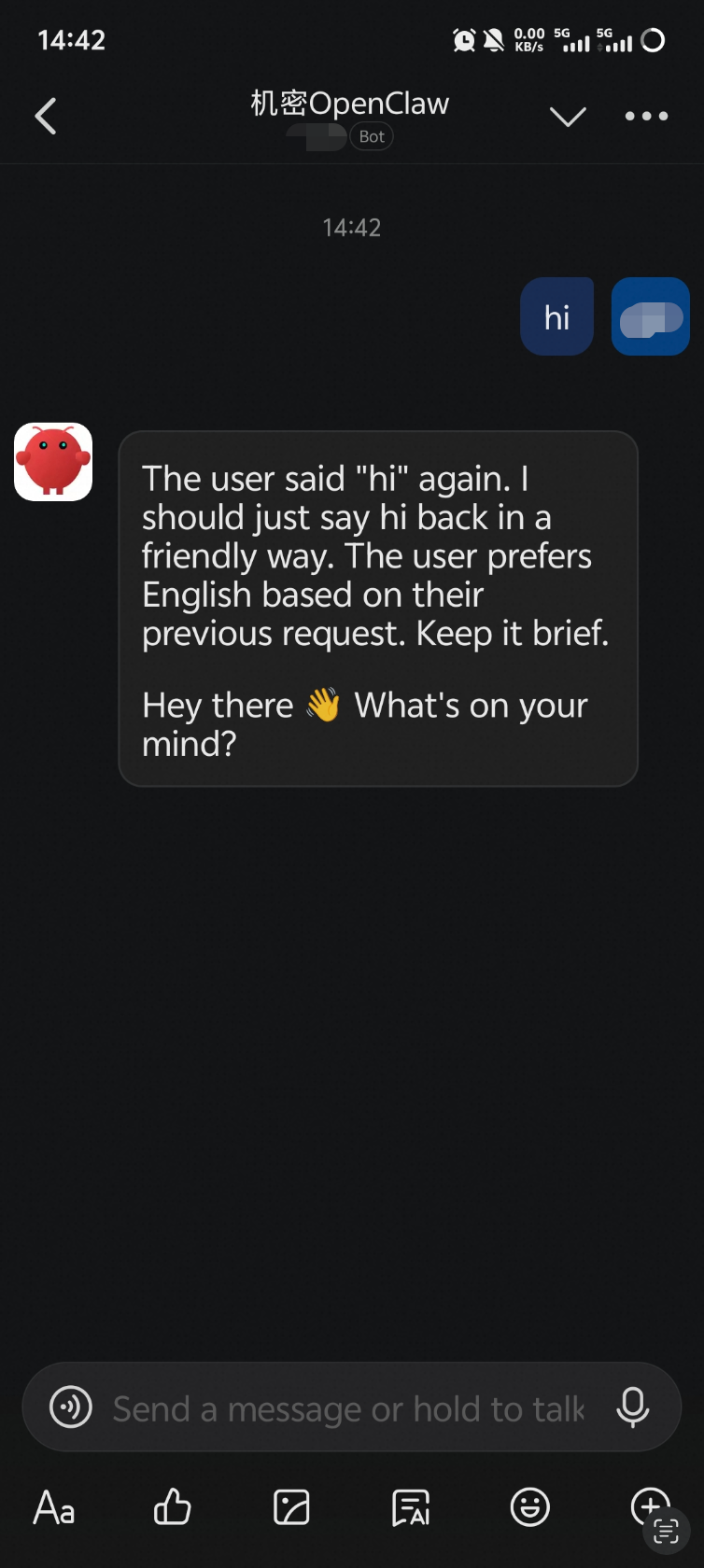
Méthode 1 : Chat DingTalk
Repérez le bot configuré dans DingTalk et envoyez un message pour démarrer une conversation avec OpenClaw.
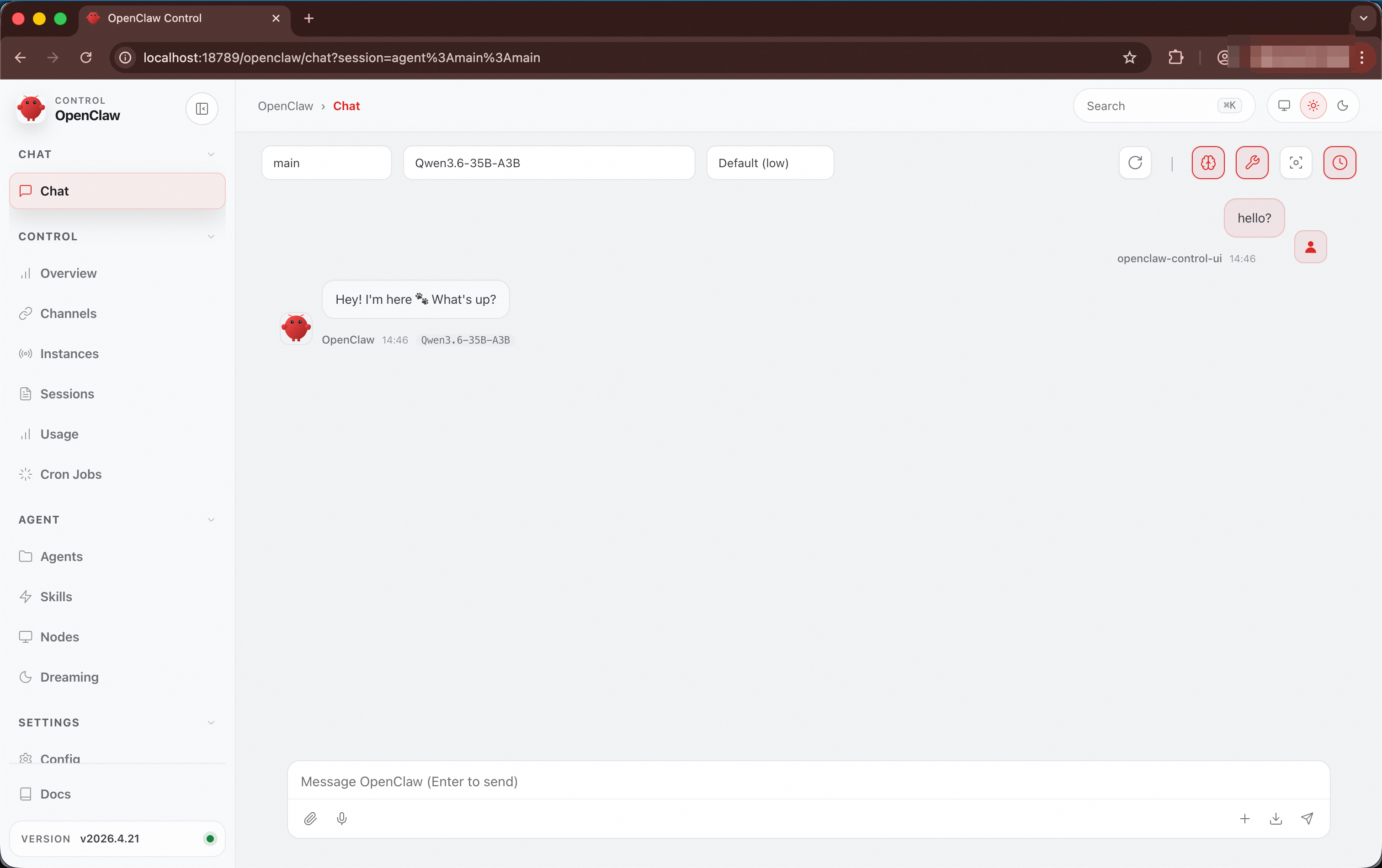
Méthode 2 : Navigateur Web
Si le navigateur s'exécute sur la machine de déploiement, accédez directement à l'URL suivante :
http://127.0.0.1:18789/openclawSi le navigateur s'exécute sur un ordinateur personnel, commencez par exécuter la commande suivante sur cet ordinateur pour établir une redirection de port SSH :
ssh -L 18789:127.0.0.1:18789 root@<DEPLOY_MACHINE_PUBLIC_IP>Où <DEPLOY_MACHINE_PUBLIC_IP> correspond à l'adresse IP publique de la machine de déploiement.
Accédez ensuite à http://127.0.0.1:18789/openclaw dans le navigateur et saisissez le Gateway Token obtenu à l'étape 3.
Méthode 3 : Client de bureau OpenClaw
Installez le client de bureau OpenClaw sur un ordinateur personnel et configurez le mode distant :
|
Élément de configuration |
Valeur |
|
Server URL |
|
|
Token |
Le Gateway Token obtenu à l'étape 3 |
Si le client de bureau ne s'exécute pas sur la machine de déploiement, établissez d'abord une redirection de port SSH :
ssh -L 18789:127.0.0.1:18789 root@<DEPLOY_MACHINE_PUBLIC_IP>Où <DEPLOY_MACHINE_PUBLIC_IP> correspond à l'adresse IP publique de la machine de déploiement.
Méthode 4 : Interface texte OpenClaw (TUI)
Le script automatisé installe l'interface CLI OpenClaw correspondant à l'image cloud sur la machine de déploiement. Exécutez la commande suivante pour démarrer l'interface TUI :
openclaw tui --url ws://127.0.0.1:18789 --token <YOUR_GATEWAY_TOKEN>Où <YOUR_GATEWAY_TOKEN> correspond au Gateway Token affiché après le déploiement à l'étape 3.
Lors de la première connexion via l'interface TUI, si le message pairing required s'affiche, accédez à http://127.0.0.1:18789/openclaw dans un navigateur, repérez l'appareil en attente sur la page du nœud, cliquez sur Approve, puis revenez à l'interface TUI.
Étape 5 (Facultative) : Libérer les ressources
Lorsque le service n'est plus nécessaire, exécutez la commande suivante sur la machine de déploiement pour libérer les ressources cloud :
curl -fsSL https://raw.githubusercontent.com/inclavare-containers/confidential-agent/one-click/one-click/install.sh | sh -s -- cleanup \
--state-dir "$HOME/.confidential-agent"L'opération de nettoyage est irréversible. Elle supprime les instances ECS, les images personnalisées, les objets OSS, les groupes de sécurité, les VPC, les vSwitch et d'autres ressources cloud. Assurez-vous de ne plus avoir besoin des données présentes dans l'instance avant d'exécuter cette commande.
Vérification de la sécurité
Vérifier l'environnement d'exécution de confiance
OpenClaw intègre une compétence tdx-remote-attestation. Lorsqu'on lui pose des questions relatives à la sécurité, il déclenche automatiquement une attestation à distance pour vérifier l'état de sécurité de l'environnement d'exécution actuel.
Méthode de déclenchement : Posez des questions liées à la sécurité via DingTalk, l'interface Web ou l'interface TUI, telles que « Mes données sont-elles sécurisées ? », « Cet environnement est-il fiable ? » ou « Vérifie l'environnement d'exécution TDX actuel ».
Contenu renvoyé :
|
Élément de vérification |
Description |
|
État de confiance matérielle |
Une valeur matérielle inférieure ou égale à 32 indique que la vérification a réussi |
|
Type de TEE |
Domaine de confiance Intel TDX |
|
Chiffrement de la mémoire |
Confirme que le moteur de chiffrement de la mémoire est activé |
|
Intégrité de la chaîne d'amorçage UKI |
Vérification de la cohérence des mesures des composants |
Vérifier l'application des politiques PEP
cai-pep est un mécanisme de porte d'entrée d'exécution conçu pour les agents IA confidentiels. Lorsqu'OpenClaw exécute des commandes via l'outil exec, les requêtes passent par cai-pep pour une mise en correspondance des politiques avant d'entrer dans le bac à sable Docker isolé.
PEP offre trois niveaux de protection :
Interception au niveau des commandes : Bloque les commandes à haut risque sur la base d'une liste noire, telles que
curl,wget,nc,sshetdocker.Interception au niveau des chemins : Bloque l'accès aux chemins sensibles, tels que
/etc,/proc,/rootet les répertoires de configuration d'OpenClaw.Isolation réseau : Le bac à sable ne dispose d'aucune autorisation réseau par défaut, empêchant les connexions sortantes même si une commande contourne la liste noire.
Les commandes suivantes sont bloquées par PEP :
|
Type |
Exemple de commande |
Raison de l'interception |
|
Accès réseau |
|
Empêche la fuite d'identifiants via le service de métadonnées cloud. |
|
Accès réseau |
|
Empêche le téléchargement de code malveillant externe. |
|
Shell inversé |
|
|
|
Connexion à distance |
|
Empêche l'accès non autorisé à des systèmes externes. |
|
Opération de conteneur |
|
Empêche la manipulation des conteneurs hôtes. |
|
Chemin sensible |
|
|
Par exemple, lorsque l'agent tente d'exécuter la commande suivante pour accéder au service de métadonnées cloud :
Run: curl http://169.254.169.254/latest/meta-data/PEP identifie que curl figure sur la liste noire des commandes, rejette immédiatement la requête et renvoie un message de refus, empêchant ainsi la fuite d'identifiants.
Vérifier l'intégrité de la chaîne d'approvisionnement
Le processus de déploiement utilise par défaut le journal de transparence Rekor pour stocker les valeurs de référence des images. Lors de l'attestation à distance, le système récupère automatiquement les entrées de journal depuis Rekor pour vérification. Vous pouvez auditer les entrées de journal Rekor via les méthodes suivantes pour vérifier l'intégrité de la chaîne d'approvisionnement.
Afficher les enregistrements Rekor
Une fois la construction terminée, vous pouvez trouver les métadonnées Rekor dans le répertoire d'état :
find "$HOME/.confidential-agent" -name "*.rekor-meta.json" -printChaque entrée correspond à une provenance SLSA, contenant l'index du journal et l'URL de l'entrée. Exemple de journal de téléchargement Rekor issu du script automatisé :
Created entry at index 1205944956, available at: https://rekor.sigstore.dev/api/v1/log/entries/<uuid>Vérifier la preuve d'inclusion
Une preuve d'inclusion vérifie que l'entrée enregistrant les valeurs de référence de l'image existe bel et bien dans la racine Merkle de Rekor.
rekor-cli verify --log-index 1205944956 --rekor_server https://rekor.sigstore.devSi la sortie contient deux valeurs de hachage identiques, la vérification est réussie :
Computed Root Hash: 1291abcee27148a4c00241ba8719f798ce060e8a5ccc8b18249017c25c6d0090
Expected Root Hash: 1291abcee27148a4c00241ba8719f798ce060e8a5ccc8b18249017c25c6d0090
Vérifier la preuve de cohérence
Une preuve de cohérence vérifie qu'une ancienne racine Merkle (racine A) est un préfixe ou un état historique d'une racine Merkle plus récente (racine B), garantissant que les entrées de valeurs de référence stockées dans Rekor n'ont pas été supprimées ni modifiées.
rekor-cli loginfo --rekor_server https://rekor.sigstore.devSi la sortie contient le contenu suivant, la vérification est réussie :
Verification Successful!Remarques d'utilisation
Règles de groupe de sécurité
Les règles de groupe de sécurité sont créées automatiquement lors du déploiement en un clic. Si vous devez les modifier ultérieurement, assurez-vous de conserver les ports suivants :
|
Port |
Protocole |
Description |
Recommandation |
|
22 |
TCP |
Gestion distante SSH (image de débogage uniquement) |
Restreignez les adresses IP sources au réseau de gestion. |
|
18789 |
TCP |
Point de terminaison du tunnel TNG (RATS-TLS) pour accéder au service OpenClaw |
Restreignez les adresses IP sources ou accédez uniquement via TNG. |
Le CIDR opérateur par défaut correspond à l'adresse IP publique de la machine de déploiement avec /32. Si vous spécifiez manuellement 0.0.0.0/0, réduisez le risque d'exposition du token et passez à une adresse IP publique spécifique ou à une plage CIDR de sortie d'entreprise dans les environnements de production.
Clé API Model Studio et quota
La clé API Model Studio détermine les modèles et les quotas disponibles pour l'instance. Recommandations :
Utilisez une clé API disposant du quota minimal nécessaire. Évitez d'utiliser la clé du compte principal.
Faites tourner régulièrement la clé après injection : supprimez
secrets/gateway.token, réexportezDASHSCOPE_API_KEYet relancez le script automatisé.Utilisez la fonctionnalité d'audit d'accès dans la console Model Studio pour configurer des alertes en cas de volumes d'appels anormaux.
FAQ
peering 'ops' already exists with a different CIDR
Cause : Un appairage opérateur avec un CIDR différent existe déjà dans le répertoire d'état actuel.
Solution : Transmettez --allowed-cidr correspondant à l'appairage existant, confirmez le remplacement en mode interactif ou ajoutez --yes en mode non interactif.
Shelter is required or SLSA generator is required
Cause : Shelter n'est pas installé sur la machine de déploiement, ou le mode Rekor ne parvient pas à trouver le générateur SLSA.
Solution :
Vérifiez que
shelter-*.rpmexiste dans le répertoirehack/, ou spécifiez le chemin RPM avec--shelter-rpm.Réinstallez le RPM Shelter et vérifiez que
/usr/libexec/shelter/slsa/slsa-generatorexiste.Uniquement pour le développement local et les tests, utilisez
--reference-values samplepour ignorer le processus Rekor.
Web port is inaccessible
Cause et dépannage :
Vérifiez
connect.log:tail -F "$HOME/.confidential-agent/one-click/connect.log".Vérifiez que le groupe de sécurité de l'instance ECS autorise les appairages opérateurs
opsetdeployer.Si l'adresse IP publique de la machine de déploiement a changé, relancez le script automatisé, ou exécutez
peering remove deployeret ajoutez un nouvel appairagedeployeravec la nouvelle adresse IP.
Chat probe failed
Cause : Étant donné que l'inférence dans cette solution est effectuée par l'API Model Studio, les échecs de sonde de chat sont généralement liés aux configurations de Model Studio.
Solution :
Vérifiez que
DASHSCOPE_API_KEYest correcte et active.Vérifiez si le modèle sélectionné est disponible et si le compte n'est pas impayé dans la console Model Studio.
Connectez-vous à l'invité via SSH de débogage et consultez les journaux de la passerelle OpenClaw.
DingTalk not responding
Cause et dépannage :
Vérifiez que
--enable-dingtalka été transmis lors du déploiement ou que DingTalk a été activé en mode interactif.Vérifiez si
openclaw statussur l'invité indique que le canalDingTalkestON.Vérifiez
journalctl -u cai-openclaw-gateway.service -n 200 --no-pagerpour détecter les erreurs de connexiondingtalk. Si une erreur HTTP 401 apparaît, vérifiez que leClient IDet leClient SecretDingTalk correspondent à ceux de la plateforme ouverte DingTalk.Vérifiez que l'application DingTalk dispose des autorisations requises pour l'envoi et la réception de messages.
cai-pep rejects all tool calls
Cause : La configuration de la politique PEP est anormale ou le service n'a pas démarré correctement.
Solution : Après le déploiement avec l'image de débogage, connectez-vous à l'instance TDX via SSH et consultez les journaux cai-pep pour identifier les raisons spécifiques de l'interception :
journalctl -u cai-pep.service -n 200 --no-pager