Activez, désactivez ou configurez les règles du pare-feu Windows pour contrôler l'accès à distance à votre instance ECS.
Vérifier l'état du pare-feu
Vérifiez si le pare-feu est activé ou désactivé.
Connectez-vous à l'instance Windows via VNC.
Sélectionnez Start > Control Panel.
-
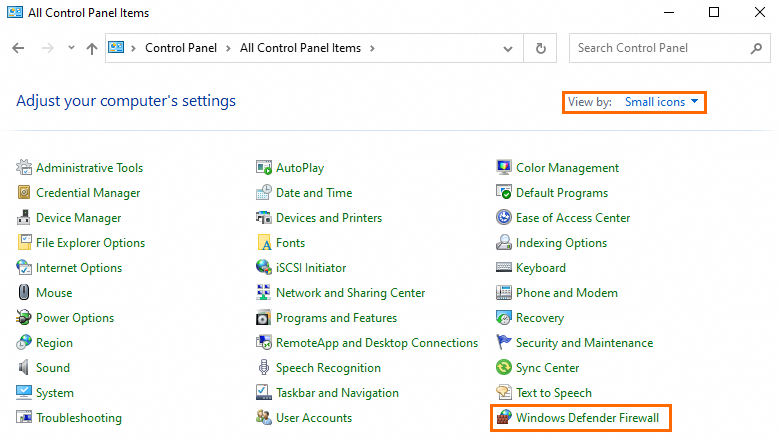
Définissez View by sur Small icons, puis cliquez sur Windows Defender Firewall.
RemarqueLe nom de l'option varie selon la version de Windows. Si Windows Defender Firewall n'est pas disponible, sélectionnez Windows Firewall.
Cliquez sur Advanced settings.
-
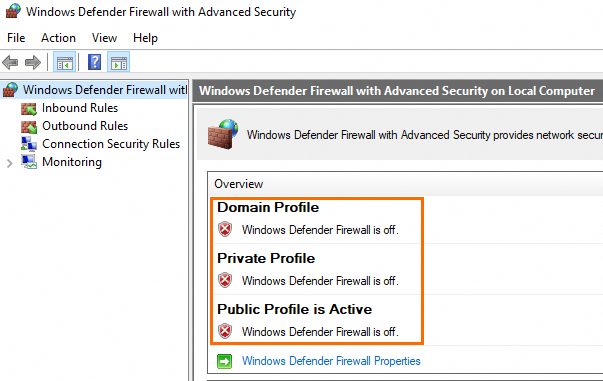
Dans la section Overview, consultez l'état du pare-feu.
RemarqueMaintenez un état cohérent du pare-feu pour les profils domain profile, private profile et public profile. S'ils diffèrent, appliquez le même paramètre à tous les profils.
Activer ou désactiver le pare-feu
Si vous activez le pare-feu, vous devez également configurer les règles du pare-feu.
Activer le pare-feu
Une fois le pare-feu activé, il filtre le trafic en fonction des règles configurées.
-
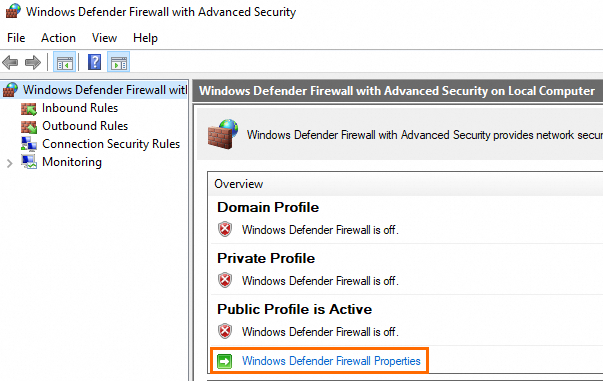
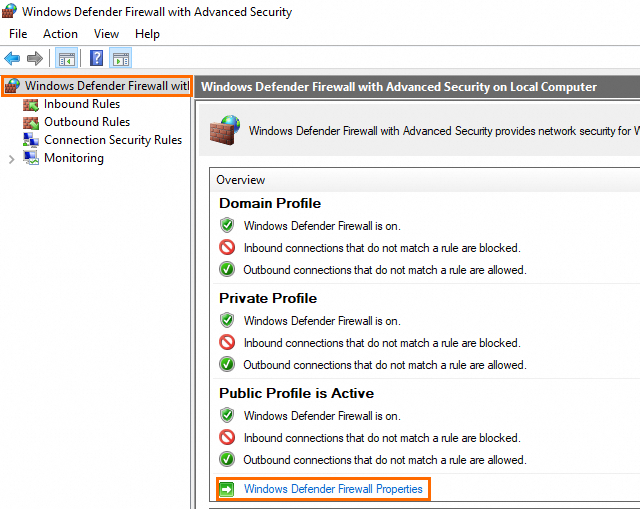
Dans la fenêtre Windows Defender Firewall with Advanced Security, cliquez sur Windows Defender Firewall Properties.
RemarquePour ouvrir cette fenêtre, consultez la rubrique Vérifier l'état du pare-feu.
-
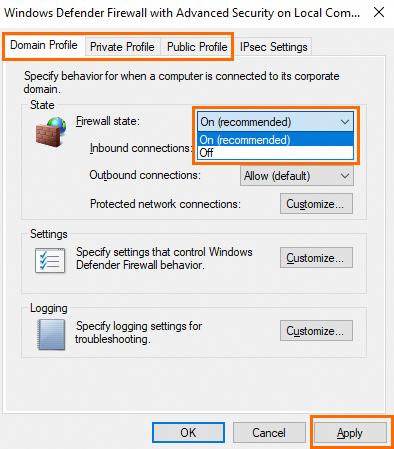
Définissez Firewall state sur On (recommended), puis cliquez sur Apply.
RemarqueActivez le pare-feu dans les onglets Domain Profile, Private Profile et Public Profile.
Désactiver le pare-feu
Une fois le pare-feu désactivé, tout le trafic passe sans filtrage.
-
Dans la fenêtre Windows Defender Firewall with Advanced Security, cliquez sur Windows Defender Firewall Properties.
RemarquePour ouvrir cette fenêtre, consultez la rubrique Vérifier l'état du pare-feu.
-
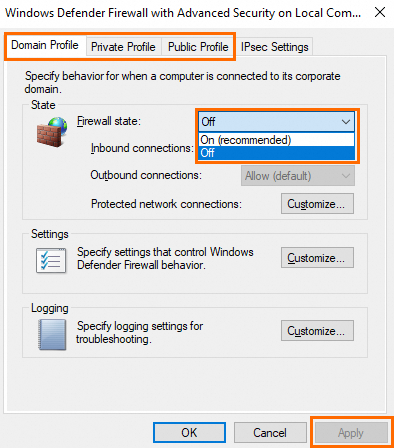
Définissez Firewall state sur Off, puis cliquez sur Apply.
RemarqueDésactivez le pare-feu dans les onglets Domain Profile, Private Profile et Public Profile.
Configurer les règles du pare-feu
Ajoutez des règles entrantes pour autoriser les connexions à distance après avoir activé le pare-feu. Pour une référence complète de la stratégie, consultez le Guide de configuration de la stratégie du pare-feu Windows.
Méthode 1 : Ajouter une règle de port
Ouvrez le port Remote Desktop (TCP 3389 par défaut) pour autoriser les connexions à distance.
Si vous avez modifié le port Remote Desktop, ajoutez le nouveau port à la règle entrante.
-
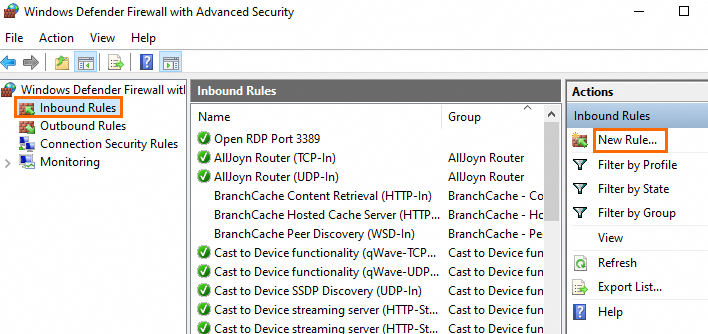
Dans la fenêtre Windows Defender Firewall with Advanced Security, cliquez sur Inbound Rules > New Rule....
RemarquePour ouvrir cette fenêtre, consultez la rubrique Vérifier l'état du pare-feu.
-
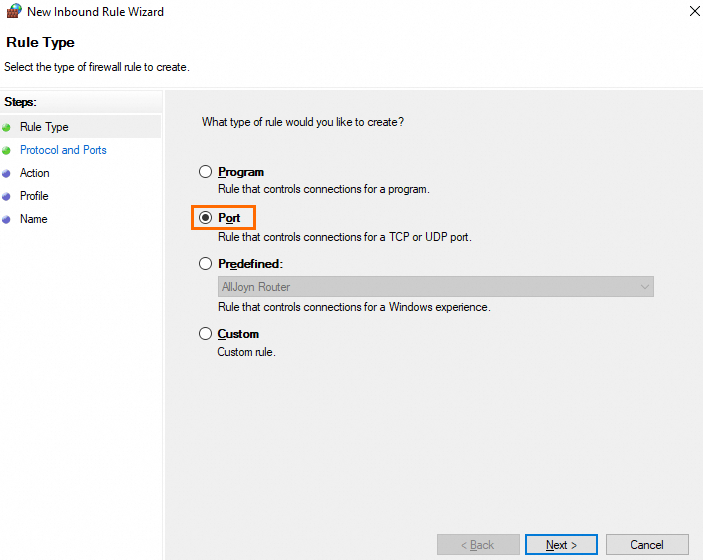
Sur la page Rule Type, sélectionnez Port et cliquez sur Next.
-
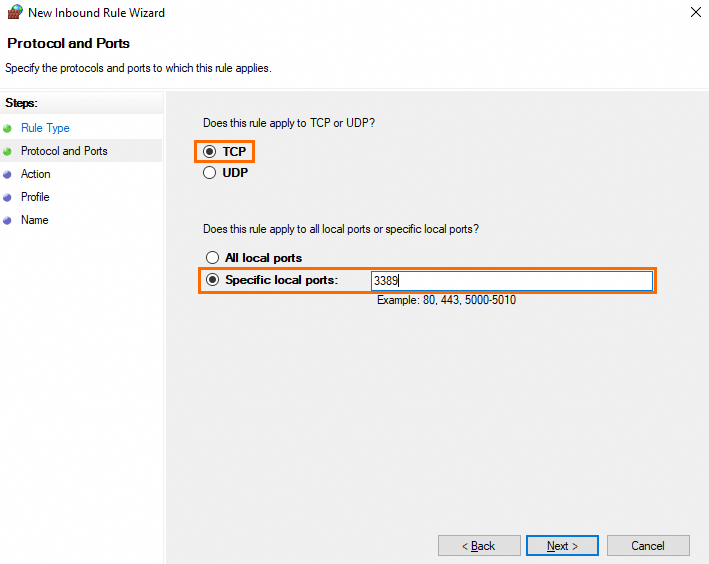
Sur la page Protocol and Ports, sélectionnez TCP, saisissez le numéro de port dans Specific local ports, puis cliquez sur Next.
RemarqueSaisissez le numéro de votre port distant. Par défaut : 3389.
-
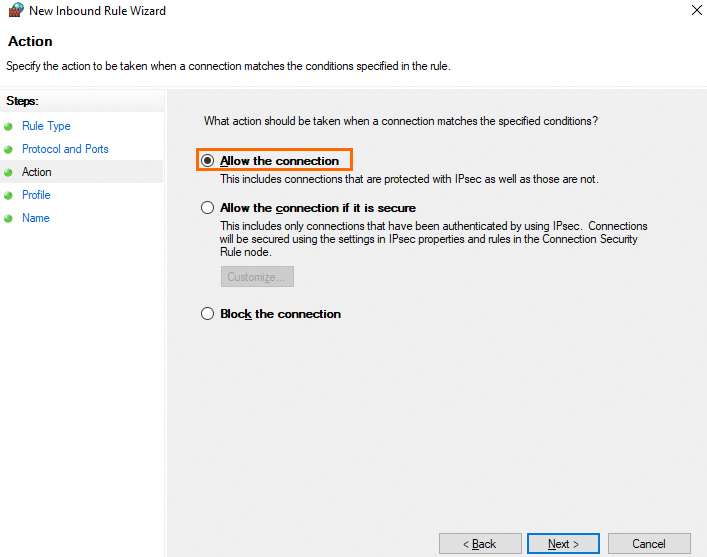
Sur la page Action, sélectionnez Allow the connection, puis cliquez sur Next.
-
Sur la page Profile, conservez les paramètres par défaut et cliquez sur Next.
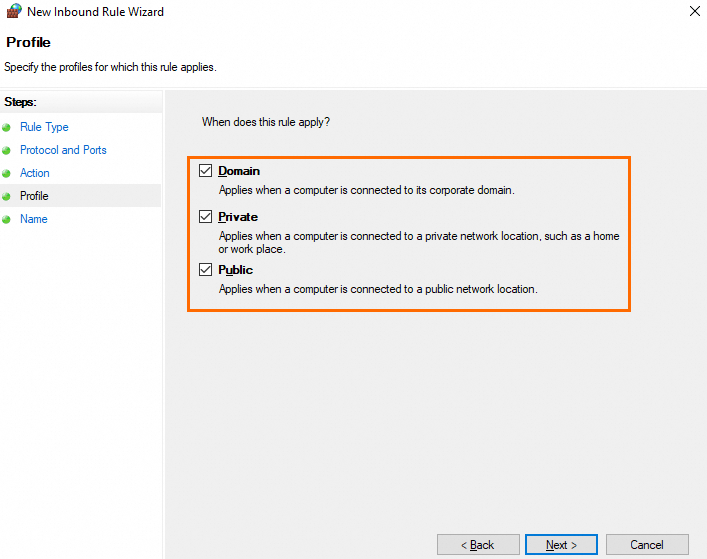
Sur la page Name, saisissez un nom de règle, par exemple
RemoteDesktop, puis cliquez sur Finish.-
Configurez la portée.
Restreignez l'accès à distance à des adresses IP source spécifiques.
-
Cliquez avec le bouton droit sur la règle entrante
RemoteDesktopet sélectionnez Properties.
-
Dans l'onglet Scope, sous Remote IP address, sélectionnez These IP addresses:, cliquez sur Add..., ajoutez une ou plusieurs adresses IP ou blocs CIDR, puis cliquez sur OK.
ImportantPour vous connecter à l'instance via Workbench, vous devez ajouter
47.96.60.0/24et118.31.243.0/24à la portée.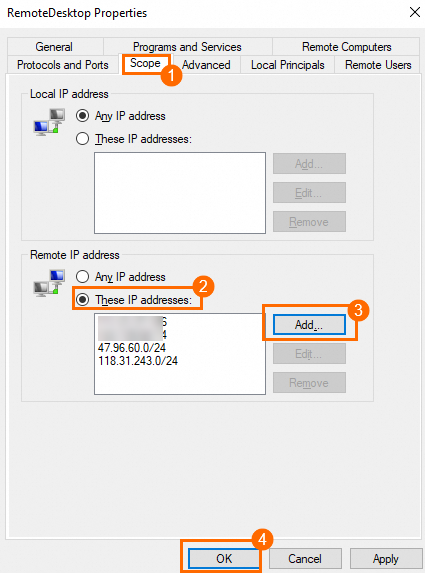
-
-
Connectez-vous avec votre client RDP. Dans le champ Computer, saisissez l'adresse IP publique et le port (par exemple,
192.168.1.2:3389). Développez Show Options et saisissez le User name (par exemple,Administrator).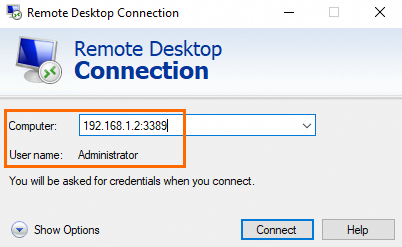
Méthode 2 : Ajouter une règle prédéfinie
Ajoutez une règle entrante Remote Desktop prédéfinie.
Cette méthode s'applique uniquement au port Remote Desktop par défaut (TCP 3389).
-
Dans la fenêtre Windows Defender Firewall with Advanced Security, cliquez sur Inbound Rules > New Rule....
RemarquePour ouvrir la fenêtre Windows Defender Firewall with Advanced Security, consultez la rubrique Vérifier l'état du pare-feu.
-
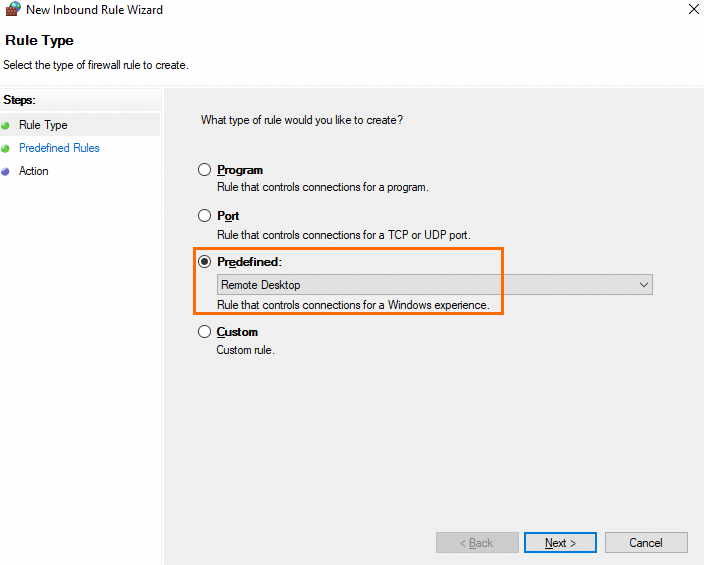
Dans l'assistant New Inbound Rule Wizard, sur la page Rule Type, sélectionnez Predefined > Remote Desktop, puis cliquez sur Next.
-
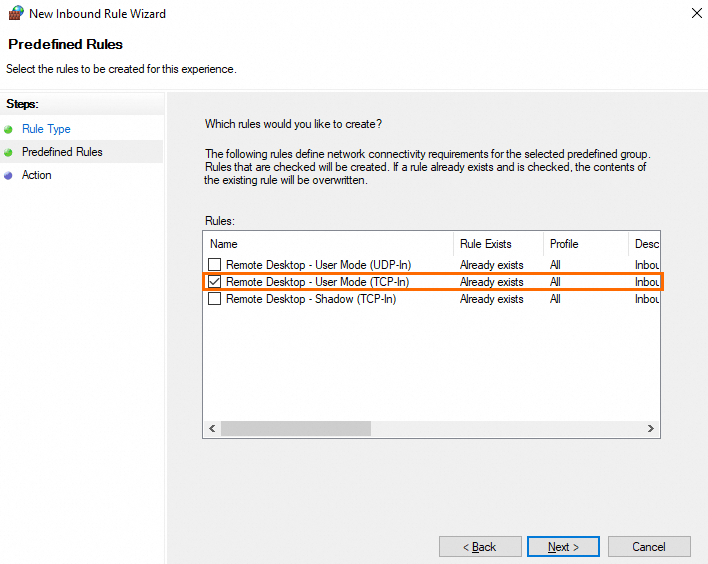
Sur la page Predefined Rules, cochez la case Remote Desktop - User Mode (TCP-In), puis cliquez sur Next.
RemarqueSur les versions antérieures de Windows, si Remote Desktop - User Mode (TCP-In) n'est pas disponible, sélectionnez Remote Desktop (TCP-In).
-
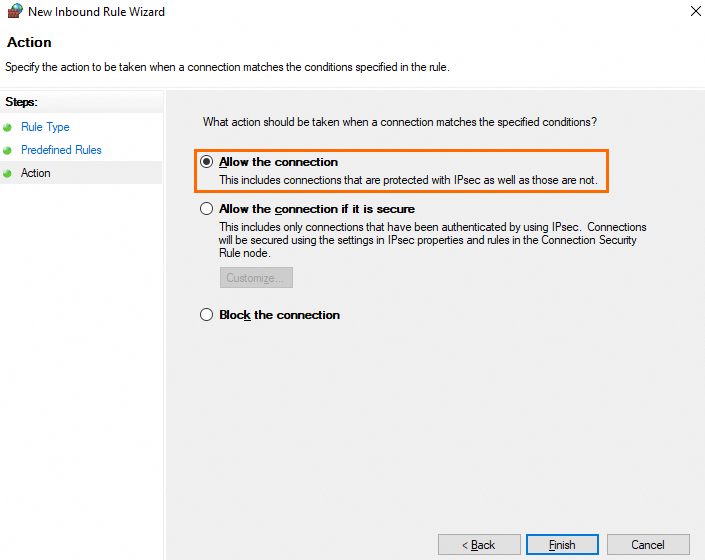
Sur la page Actions, sélectionnez Allow the connection, puis cliquez sur Completed.
-
Configurez la portée.
Restreignez l'accès à distance à des adresses IP source spécifiques.
-
Dans la fenêtre Windows Defender Firewall with Advanced Security, cliquez sur Inbound Rules, cliquez avec le bouton droit sur la règle que vous avez créée et sélectionnez Type.

-
Dans l'onglet Scope, sous Remote IP address, sélectionnez These IP addresses:, cliquez sur Add..., ajoutez une ou plusieurs adresses IP ou blocs CIDR, puis cliquez sur OK.
ImportantPour vous connecter à l'instance via Workbench, vous devez ajouter
47.96.60.0/24et118.31.243.0/24à la portée.
-
-
Connectez-vous avec votre client RDP. Dans le champ Computer, saisissez l'adresse IP publique et le port (par exemple,
192.168.1.2:3389). Développez Show Options et saisissez le User name (par exemple,Administrator).