Associez des tags (paires clé-valeur) aux ressources ECS pour les regrouper, effectuer des opérations par lot, répartir les coûts et gérer le contrôle d'accès.
Consultez la rubrique Qu'est-ce qu'un tag ? pour en savoir plus sur les concepts et les détails relatifs aux tags.
Cas d'utilisation
Les tags simplifient la recherche et les opérations par lot sur les ressources ECS. Voici quelques cas d'utilisation courants :
Gérer les processus de déploiement d'applications
Récupérer et gérer les ressources par groupe
Automatiser les opérations et la maintenance (O&M) basées sur des groupes avec CloudOps Orchestration Service, Resource Orchestration Service, Auto Scaling (ESS) et Cloud Assistant
Gérer les coûts et répartir les factures
Définir le contrôle d'accès pour les ressources ou les rôles
Les deux scénarios suivants sont décrits en détail. Consultez la rubrique Qu'est-ce qu'un tag ? pour découvrir d'autres cas d'utilisation.
Optimiser la gestion des ressources ECS et automatiser les opérations et la maintenance
Ajoutez des tags pour différencier les environnements (production, préproduction), les systèmes d'exploitation (Windows, Linux) ou les plateformes (iOS, Android). Par exemple, associez le tag Test:Server-Windows à toutes les instances de préproduction afin de les filtrer rapidement lors des opérations de maintenance.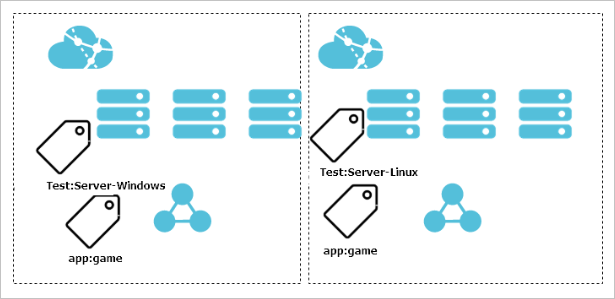
Exemples d'opérations par lot :
Remplacer des images pour déployer des applications.
Mettre à jour des correctifs.
-
Ajouter des règles de groupe de sécurité pour contrôler l'accès réseau.
Consultez la rubrique Utiliser des tags pour récupérer des instances ECS et les ajouter à un groupe de sécurité portant les mêmes tags.
-
Démarrer, arrêter ou redémarrer des instances ECS par lot avec CloudOps Orchestration Service.
Consultez la rubrique Utiliser OOS pour démarrer par lot des instances ECS portant un tag spécifique.
-
Exécuter des scripts d'opération et de maintenance sur plusieurs instances ECS avec Cloud Assistant.
Consultez la rubrique Utiliser des tags pour contrôler l'exécution des commandes Cloud Assistant.
Gérer les équipes et les projets
Ajoutez des tags selon les dimensions de groupe, de projet ou de département, par exemple CostCenter:aliyun, pour le regroupement, la répartition des factures dans le User Center ou l'autorisation inter-comptes.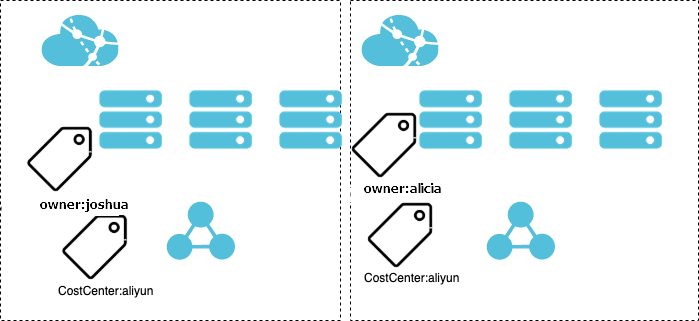
Rubriques connexes :
Notes d'utilisation
Les tags sont des paires clé-valeur. Chaque clé de tag associée à une ressource doit être unique.
Vérifiez les limites et les quotas relatifs aux tags dans la rubrique Qu'est-ce qu'un tag ? avant de les utiliser.
Créer et associer des tags
Avant de créer des tags, consultez la section Principes de conception des tags pour obtenir des informations générales et des exemples. Pour créer et associer des tags :
Vous pouvez associer un maximum de 20 tags à une seule ressource. Si vous atteignez cette limite, détachez les tags existants avant d'en associer de nouveaux.
Accédez à Console ECS - Tags.
Dans le coin supérieur gauche de la page, sélectionnez une région et un groupe de ressources.
Sous l'onglet Custom Tags, cliquez sur Create Custom Tag.
-
Sur la page Create Custom Tag, suivez les étapes ci-dessous.
Vous devez associer une ressource lors de la création d'un tag personnalisé. Pour créer un tag sans l'associer, utilisez des tags prédéfinis. Consultez la rubrique Créer un tag.
-
Créez un nouveau tag.
Dans la boîte de dialogue Create Custom Tag, le processus se déroule en deux étapes : Create/Select Tag et Bind Resource. Lors de la création d'un tag personnalisé, vous devez simultanément lier une ressource. Vous pouvez créer jusqu'à 10 tags à la fois ; les clés de tag doivent être uniques. Dans cet exemple, la clé de tag est ECS et la valeur de tag est Documentation. Après avoir saisi les informations, cliquez sur Next.
Paramètres :
Parameter
Required
Description
Tag Key
Yes
Saisissez une nouvelle clé de tag ou sélectionnez-en une existante.
-
Une nouvelle clé peut comporter jusqu'à 128 caractères et ne doit pas commencer par aliyun ou acs:. Elle ne doit pas contenir http:// ni https://.
-
La recherche floue est prise en charge lors de la sélection d'une clé existante.
Value
No
Saisissez une nouvelle valeur de tag.
Une nouvelle valeur peut comporter jusqu'à 128 caractères et ne doit pas contenir http:// ni https://.
RemarqueLa même clé de tag peut avoir différentes valeurs. Vous pouvez créer un nouveau tag en sélectionnant une clé existante et en saisissant une nouvelle valeur.
-
Cliquez sur Next.
-
Configurez les paramètres d'association de la ressource.
Paramètres :
Parameter
Description
Example
Resource Selection Method
Sélectionnez les ressources de l'une des manières suivantes :
-
Select from Resource List : sélectionnez une ou plusieurs ressources dans la liste.
-
Enter Multiple Resource IDs : saisissez les ID de ressource dans la zone de texte Search by resource ID.
Remarque-
Saisissez plusieurs ID de ressource sur des lignes séparées ou séparez-les par des virgules (,).
-
Vous pouvez associer un maximum de 20 tags par requête.
-
Enter Multiple Resource IDs
Service
Le type de ressource. Les ressources ECS incluent les instances, les disques et les snapshots.
Elastic Compute Service:Instance
Enter Resource ID
L'ID de l'instance ECS.
i-bp12d03u8usvakpo****
-
Cliquez sur OK.
-
(Facultatif) Affichez les ressources associées.
Après avoir créé et lié un tag, cliquez sur l'icône
 située au-dessus de la liste Custom Tags, trouvez le tag, puis cliquez sur View Resources dans la colonne Actions.
-
Détacher ou supprimer des tags
Si un tag n'est plus nécessaire, détachez-le de la ressource. Cet exemple montre comment détacher le tag ECS:Documentation (clé : ECS, valeur : Documentation) d'une ressource Elastic Compute Service: Instance.
Vous pouvez détacher un maximum de 20 tags à la fois.
Lorsqu'un tag est détaché de toutes les ressources, il est automatiquement supprimé dans un délai de 24 heures.
Sous l'onglet Custom Tags, définissez le type de ressource sur Instance.
-
Dans la liste des tags, localisez le tag ECS:Documentation à détacher. Accédez à la page Resources en utilisant l'une des méthodes suivantes.
Méthode 1 : Cliquez sur la clé de tag ECS. Trouvez la valeur de tag Documentation et cliquez sur View Resources dans la colonne Actions.
Méthode 2 : Pour la clé de tag ECS, cliquez sur View Resources dans la colonne Actions.
-
Sous l'onglet Resources, détachez le tag d'une ou plusieurs ressources.
Pour détacher le tag d'une seule ressource : localisez la ressource et cliquez sur Detach Resource dans la colonne Actions.
Pour détacher le tag de plusieurs ressources : sélectionnez les ressources et cliquez sur Detach Current Tag ou Unbind Tags.
-
Dans la boîte de dialogue Detach Resource, cliquez sur OK.
Après avoir détaché le tag, cliquez sur l'icône
 sur la page Resources pour confirmer que le tag n'est plus associé à la ressource.
Bonnes pratiques relatives aux tags
Cas d'utilisation courants des tags et opérations correspondantes :
-
Rechercher ou exporter des ressources
Utilisez l'éditeur de tags pour modifier les tags des ressources et exporter les informations relatives aux ressources.
Utiliser des tags pour trouver des ressources avec une recherche exacte et floue.
-
Utiliser des tags pour contrôler l'accès aux ressources
Utiliser des tags pour regrouper et accorder des autorisations sur des instances ECS afin que les utilisateurs RAM puissent afficher et gérer uniquement les ressources autorisées.
Utiliser des tags pour empêcher les utilisateurs RAM de gérer certaines instances ECS en spécifiant des tags autorisés dans une politique RAM personnalisée.
-
Utiliser des tags pour l'automatisation des opérations et de la maintenance
Utiliser OOS pour démarrer par lot des instances ECS portant un tag spécifique.
Permettre aux disques, ENI, EIP, snapshots et images personnalisées d'hériter par lot des tags de leurs instances ECS parentes avec un modèle de tâche OOS.
Utiliser des tags pour récupérer des instances ECS et les ajouter à un groupe de sécurité portant les mêmes tags avec un modèle de tâche OOS.
Utilisez la synchronisation intelligente des tags de CloudMonitor pour ajouter automatiquement des instances ECS à un groupe d'applications CloudMonitor afin de réaliser une surveillance par groupe.
Utiliser des tags pour contrôler l'exécution des commandes Cloud Assistant ou télécharger des fichiers par lot sur des instances taguées.
Références
Vous pouvez également utiliser des groupes de ressources pour une gestion hiérarchique basée sur l'objectif, les autorisations et la propriété. Consultez les rubriques Qu'est-ce qu'un groupe de ressources ? ou Groupes de ressources.
Appelez l'API TagResources pour créer et associer des tags.
Appelez l'API ListTagResources pour interroger les tags associés à une ressource.
Appelez l'API UntagResources pour détacher des tags de ressources spécifiées.
Appelez l'API JoinResourceGroup pour ajouter une ressource ECS à un groupe de ressources.