Générez des commandes et des scripts d’exploitation et de maintenance avec Terminal Assistant, intégré à Workbench et alimenté par un modèle de langage de grande taille (LLM). Vous pouvez également utiliser le chat IA pour résoudre les problèmes liés à Workbench.
Vous pouvez également utiliser le chat IA pour résoudre les problèmes liés à Workbench.
Présentation
Terminal Assistant est disponible en essai gratuit.
Terminal Assistant s’appuie sur le LLM Qwen. Une fois connecté à une instance via Workbench, vous pouvez générer des commandes, analyser la sortie des journaux .
Cas d'utilisation
|
|
|
|
|
Génération de commandes par IA
Utilisation de base
Si vous oubliez une commande, générez-la automatiquement grâce à l’IA.
-
Connectez-vous à une instance ECS avec Workbench.
Consultez la rubrique Se connecter à une instance à l'aide de Workbench.
-
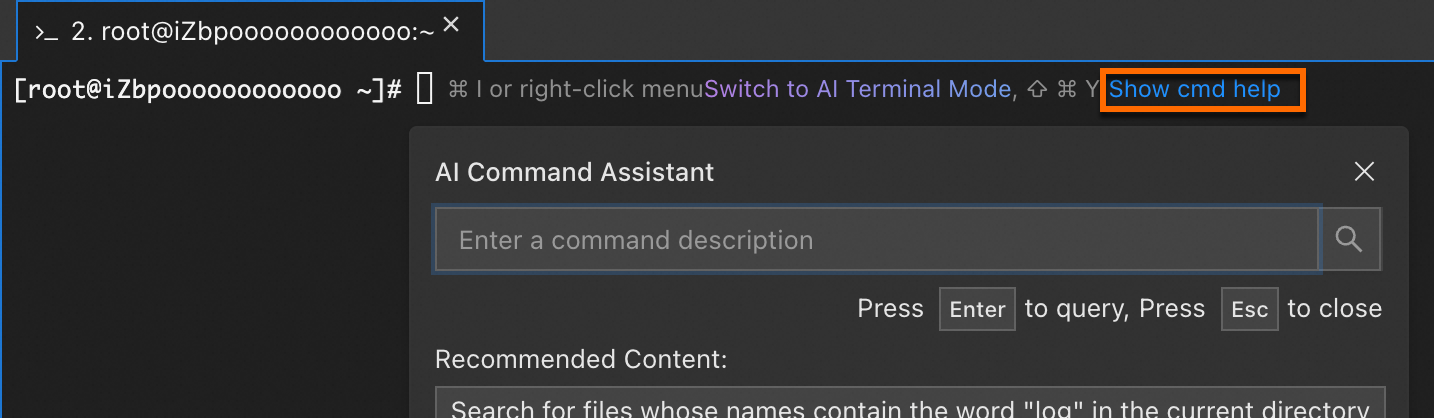
À droite de la ligne de commande, cliquez sur Agent, ou faites un clic droit et sélectionnez AI Command Assistant. Décrivez l’opération souhaitée et appuyez sur Entrée. Si la commande générée vous convient, cliquez sur Insert Command et appuyez sur Entrée pour l’exécuter.
Autres opérations
Pour désactiver cette fonctionnalité, cliquez sur l’icône  située dans le coin inférieur droit. Accédez à et désactivez AI Command Assistant.
Exemple
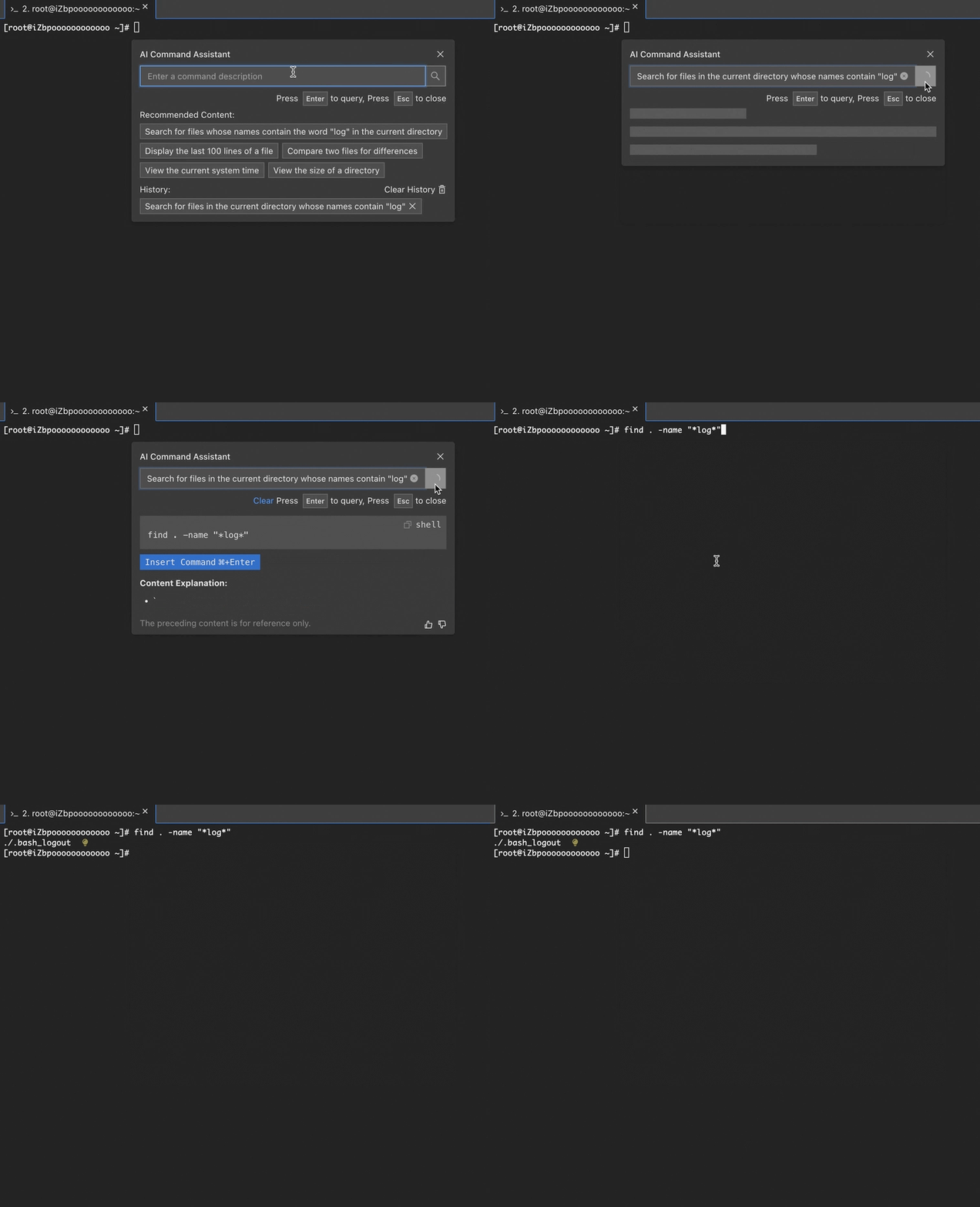
La figure suivante illustre la génération d’une commande qui recherche les fichiers contenant « log » dans le répertoire actuel.
Explication de commandes par IA
Utilisation de base
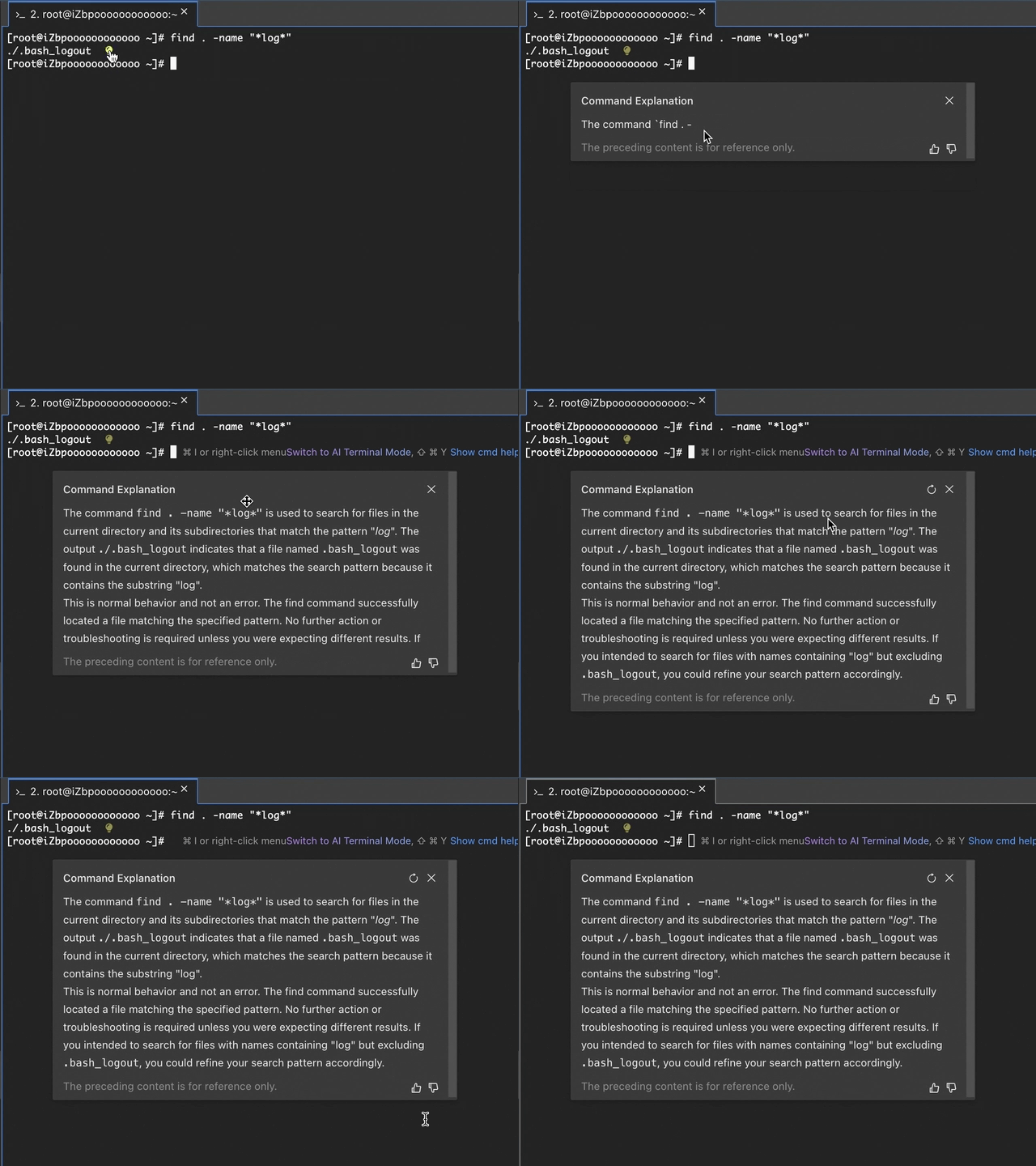
Après avoir exécuté une commande, cliquez sur l’icône  située à la fin de la sortie pour obtenir une explication.

Autres opérations
Désactiver cette fonctionnalité : Pour masquer l’icône , utilisez l’une des méthodes suivantes :
Méthode 1 : Dans le menu contextuel du clic droit, désélectionnez AI Command Explanation.
Méthode 2 : Cliquez sur l’icône
située dans le coin inférieur droit. Accédez à et désactivez AI Command Explanation.
Exemple
La figure suivante présente l’explication de la commande find . -name "*log*" et de sa sortie.