Configurez le mode de démarrage approprié lors de l'importation d'une image personnalisée pour éviter les échecs de démarrage.
Types de modes de démarrage
ECS prend en charge deux modes de démarrage :
|
Mode |
Description |
Cas d'utilisation typique |
|
BIOS |
Interface micrologicielle traditionnelle qui initialise le matériel et charge le système d'exploitation |
Systèmes d'exploitation hérités tels que CentOS 6 et Windows XP |
|
UEFI |
Norme micrologicielle moderne avec prise en charge du Secure Boot |
Systèmes d'exploitation modernes et types d'instances renforcés pour la sécurité |
Détermination du mode de démarrage
Le mode de démarrage final dépend du mode pris en charge par le type d'instance et du mode configuré dans l'image.
Mode de démarrage du type d'instance — défini par Alibaba Cloud, non modifiable. Options : UEFI, BIOS ou UEFI & BIOS.
Mode de démarrage de l'image — les images publiques utilisent un mode par défaut. Pour les images personnalisées, définissez le mode lors de l'importation ou modifiez-le ultérieurement. Options : UEFI, BIOS ou UEFI-Preferred.
UEFI-Preferred signifie que l'image prend en charge les deux modes, mais démarre en UEFI lorsque le type d'instance le permet.
Le tableau suivant indique comment le mode de démarrage final est déterminé :
|
Mode de démarrage du type d'instance |
Mode de démarrage de l'image |
Mode de démarrage final |
|
|
|
|
|
|
|
|
|
|
|
|
|
|
|
|
|
|
|
|
Si les modes de démarrage du type d'instance et de l'image sont incompatibles — par exemple, une image BIOS sur un type d'instance prenant uniquement en charge UEFI — l'instance ne parvient pas à démarrer.
Configuration du mode de démarrage
Prérequis
Avant de configurer le mode de démarrage d'une image personnalisée, vérifiez les points suivants :
-
L'image dispose de la configuration de bootloader appropriée :
UEFI : l'image possède une partition système EFI (ESP)
BIOS : l'image possède un Master Boot Record (MBR)
Le mode de démarrage souhaité est compatible avec le type d'instance cible (voir le tableau ci-dessus)
Alibaba Cloud ne peut lire que les métadonnées de l'image lors de l'importation ; il ne peut ni inspecter ni modifier la configuration interne du bootloader. Un bootloader incorrect empêche l'instance de reconnaître le disque système.
Spécifier le mode de démarrage lors de l'importation d'une image personnalisée
Console
Dans la console ECS, accédez à la page Images et sélectionnez la région cible.
-
Dans le coin supérieur droit de la page Images, cliquez sur Import Image.

-
Dans la boîte de dialogue Import Image, configurez les paramètres et sélectionnez un Boot Mode.
UEFI-Preferredne peut pas être défini lors de l'importation. Pour utiliserUEFI-Preferred, importez d'abord l'image, puis modifiez le mode de démarrage.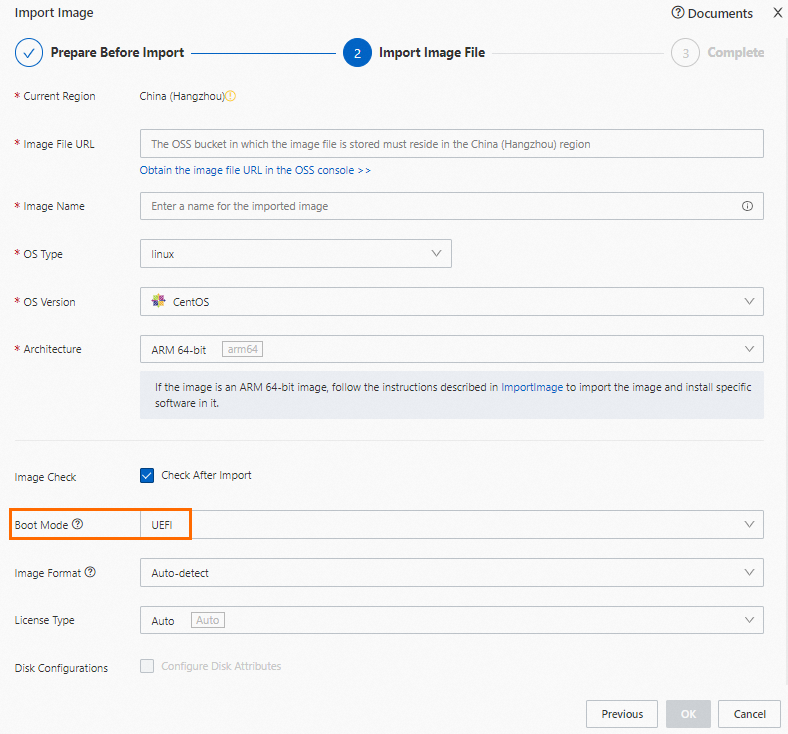
Cliquez sur OK.
API
Appelez ImportImage et définissez BootMode sur le mode de démarrage souhaité.
Modifier le mode de démarrage d'une image personnalisée existante
Une fois qu'une image personnalisée a été utilisée pour créer une instance, son mode de démarrage ne peut plus être modifié.
Console
Dans la console ECS, accédez à la page Images et sélectionnez la région de l'image personnalisée cible.
Cliquez sur l'ID de l'image pour ouvrir sa page de détails.
Dans la section Basic Information, cliquez sur l'icône
 située à côté de Boot Mode.
Sélectionnez un mode de démarrage et cliquez sur Confirm.
API
Appelez ModifyImageAttribute et définissez BootMode sur le mode souhaité.
FAQ
Pourquoi certaines versions d'images ne s'affichent-elles pas lors de la création d'une instance ECS ?
Le mode de démarrage du type d'instance filtre les images disponibles. Si vous sélectionnez un type d'instance renforcé pour la sécurité qui ne prend en charge que UEFI, les images compatibles uniquement avec BIOS sont masquées. Sélectionnez un autre type d'instance ou utilisez une image compatible avec UEFI.
Comment consulter les modes de démarrage pris en charge par un type d'instance ?
Console
Accédez à la page Custom Launch.
-
Sur la page Instance, cliquez sur l'onglet All Instance Types puis sur View more specification parameters.

-
Cochez la case Supported Boot Mode et cliquez sur OK.

-
Recherchez le type d'instance cible pour afficher ses modes de démarrage pris en charge.

API
Appelez DescribeInstanceTypes. Le champ SupportedBootModes de la réponse répertorie les modes de démarrage pris en charge.
Comment consulter le mode de démarrage d'une image ?
Console
Accédez à la page Images et sélectionnez la région cible.
Cliquez sur l'ID de l'image pour ouvrir sa page de détails.
-
Le Boot Mode est affiché dans la section Basic Information.

API
Appelez DescribeImages. Le mode de démarrage est renvoyé dans BootMode.
Comment vérifier si une image personnalisée utilise un bootloader BIOS ou UEFI ?
Exécutez cette vérification sur le serveur source ou sur une instance temporaire créée à partir de l'image.
Linux : vérifiez si
/sys/firmware/efiexiste. Si c'est le cas, le système a démarré en mode UEFI.Windows : ouvrez PowerShell en tant qu'administrateur et exécutez
Get-Disk. VérifiezPartitionStyle: GPT indique UEFI, MBR indique BIOS.