Vérifiez si deux endpoints cloud peuvent communiquer via un protocole et un port spécifiés, et identifiez les éléments qui bloquent le chemin.
Utilisez ECS Network Connectivity Diagnostics pour :
Résoudre les problèmes de connectivité causés par une mauvaise configuration des groupes de sécurité, des tables de routage ou des listes de contrôle d'accès réseau (ACL).
Vérifier que votre configuration réseau autorise le trafic requis par votre application.
Relancer un diagnostic après une modification de configuration afin de confirmer la correction.
ECS Network Connectivity Diagnostics inspecte uniquement les configurations réseau. Ses résultats n'indiquent pas si la communication réseau réelle est autorisée ou refusée.
Prérequis
Assurez-vous que :
Chaque instance ou ENI utilisée comme objet de diagnostic est dans l'état Running.
Chaque ENI secondaire utilisé comme objet de diagnostic est lié à une instance.
Pour vérifier également les configurations du système d'exploitation, l'instance doit répondre aux exigences suivantes :
| Architecture | Versions du système d'exploitation prises en charge | Configuration requise |
|---|---|---|
| x86_64-bit | Windows Server 2008 ou version ultérieure ; Alibaba Cloud Linux 2 ou 3 ; AlmaLinux 8.x ; Anolis OS 7.x/8,2 ; CentOS 7.x/8.x ; CentOS Stream 8 ; Debian 8.x/9.x/10.x ; Fedora 33/34 ; OpenSUSE 15.x/42.x ; Rocky Linux 8.x ; SUSE Linux 12.x/15.x ; Ubuntu 20.04 | Python 2.7 ou Python 3.6–3,9 installé ; Cloud Assistant Agent installé |
Limites
| Élément | Limite |
|---|---|
| Nombre maximal de chemins par région | 100 |
| Nombre maximal de tâches de diagnostic par région | 1 000 |
| Nombre maximal de tâches de diagnostic simultanées par région | 5 |
Ces limites ne peuvent pas être augmentées.
Fonctionnement
Un chemin stocke la configuration complète pour une vérification de connectivité : le VPC, les objets source et destination, ainsi que le protocole et le port cibles. Une tâche de diagnostic exécute cette vérification et produit un résultat Normal ou Unconnectable.
Le flux de travail comprend trois étapes :
Créer ou cloner un chemin — définissez la source, la destination, le protocole et le port.
Exécuter une tâche de diagnostic — le système en lance une automatiquement lors de la création ou du clonage d'un chemin. Vous pouvez exécuter des tâches supplémentaires à tout moment.
Consulter les résultats — affichez le résultat dans la liste des chemins ou approfondissez les détails de la tâche pour identifier le composant qui bloque le trafic.
Lorsque vous créez un chemin et exécutez une tâche de diagnostic, le système vérifie l'existence du rôle lié au service AliyunServiceRoleForECSNetworkInsights et le crée si nécessaire. Consultez Gérer le rôle lié au service pour ECS Network Connectivity Diagnostics.
Créer un chemin
Accédez à Console ECS - Dépannage.
Dans la barre de navigation supérieure, sélectionnez une région et un groupe de ressources.

Cliquez sur l'onglet Network Connectivity Diagnostics, puis cliquez sur Create Path.
-
Configurez les paramètres et cliquez sur Create.
Paramètre Description Path Name 2 à 128 caractères. Caractères autorisés : lettres, chiffres, points ( .), traits de soulignement (_), traits d'union (-) et deux-points (:). Ne peut pas commencer par un caractère spécial, un chiffre,http://ouhttps://.VPC Sélectionnez un VPC. Au moins un objet de diagnostic doit être une instance ou une ENI dans ce VPC. Source and destination Sélectionnez un type d'objet et spécifiez la source et la destination. Types valides : ECS Instance (ne peut pas être la même instance), NIC (ne peut pas être la même ENI ou des ENI sur la même instance), Public IP Address (la source et la destination ne peuvent pas toutes deux être des adresses IP publiques). Destination port and protocol Sélectionnez le protocole et le port. Pour Custom TCP ou Custom UDP, choisissez un port prédéfini — SSH (22), Telnet (23), HTTP (80), HTTPS (443), MS SQL (1433), Oracle (1521), MySQL (3306), RDP (3389), PostgreSQL (5432) ou Redis (6379) — ou saisissez un port personnalisé. Pour All ICMP(IPv4) ou All GRE, le port est défini automatiquement sur -1.
Une fois le chemin créé, le système démarre automatiquement une tâche de diagnostic. Consultez le résultat dans la liste des chemins ou sur la page des détails du chemin.
Cloner un chemin
Clonez un chemin existant pour réutiliser sa configuration avec une source, une destination ou un port différent.
Accédez à Console ECS - Dépannage.
Dans la barre de navigation supérieure, sélectionnez une région et un groupe de ressources.
Cliquez sur l'onglet Network Connectivity Diagnostics, puis cliquez sur Clone dans la colonne Actions d'un chemin.
Mettez à jour les paramètres selon vos besoins et cliquez sur Create. Consultez la section Créer un chemin pour obtenir la description des paramètres.
Une fois le chemin cloné, le système démarre automatiquement une tâche de diagnostic.
Exécuter une tâche de diagnostic
Chaque chemin n'autorise qu'une seule tâche de diagnostic en cours d'exécution. Exécutez une nouvelle tâche après avoir mis à jour votre configuration réseau pour vérifier la modification.
Accédez à Console ECS - Dépannage.
Dans la barre de navigation supérieure, sélectionnez une région et un groupe de ressources.
Cliquez sur l'onglet Network Connectivity Diagnostics, cliquez sur Diagnose dans la colonne Actions d'un chemin, puis cliquez sur Continue.
Gérer les tâches de diagnostic
La liste des chemins affiche le dernier résultat pour chaque chemin. Pour enquêter sur un résultat Unconnectable, consultez les détails de la tâche afin d'identifier le composant bloquant.
Le nombre d'enregistrements de tâches de diagnostic par chemin est limité. Supprimez régulièrement les tâches dont vous n'avez plus besoin.
Accédez à Console ECS - Dépannage.
Dans la barre de navigation supérieure, sélectionnez une région et un groupe de ressources.
Cliquez sur l'onglet Network Connectivity Diagnostics et recherchez le chemin que vous souhaitez gérer.
-
Effectuez l'une des opérations suivantes :
Exécuter une nouvelle tâche : Cliquez sur Diagnose, puis cliquez sur Continue.
Afficher les détails de la tâche : Cliquez sur l'ID du chemin, recherchez la tâche dans la section Diagnosis List, puis cliquez sur l'icône
 .
.Supprimer une tâche : Cliquez sur l'ID du chemin, recherchez la tâche dans la section Diagnosis List, cliquez sur Delete dans la colonne Actions, puis cliquez sur Continue.
Consultez Éléments de diagnostic d'ECS Network Connectivity Diagnostics pour plus de détails sur chaque vérification.
Figure 1. Détails d'une tâche de diagnostic exemple avec un résultat Normal 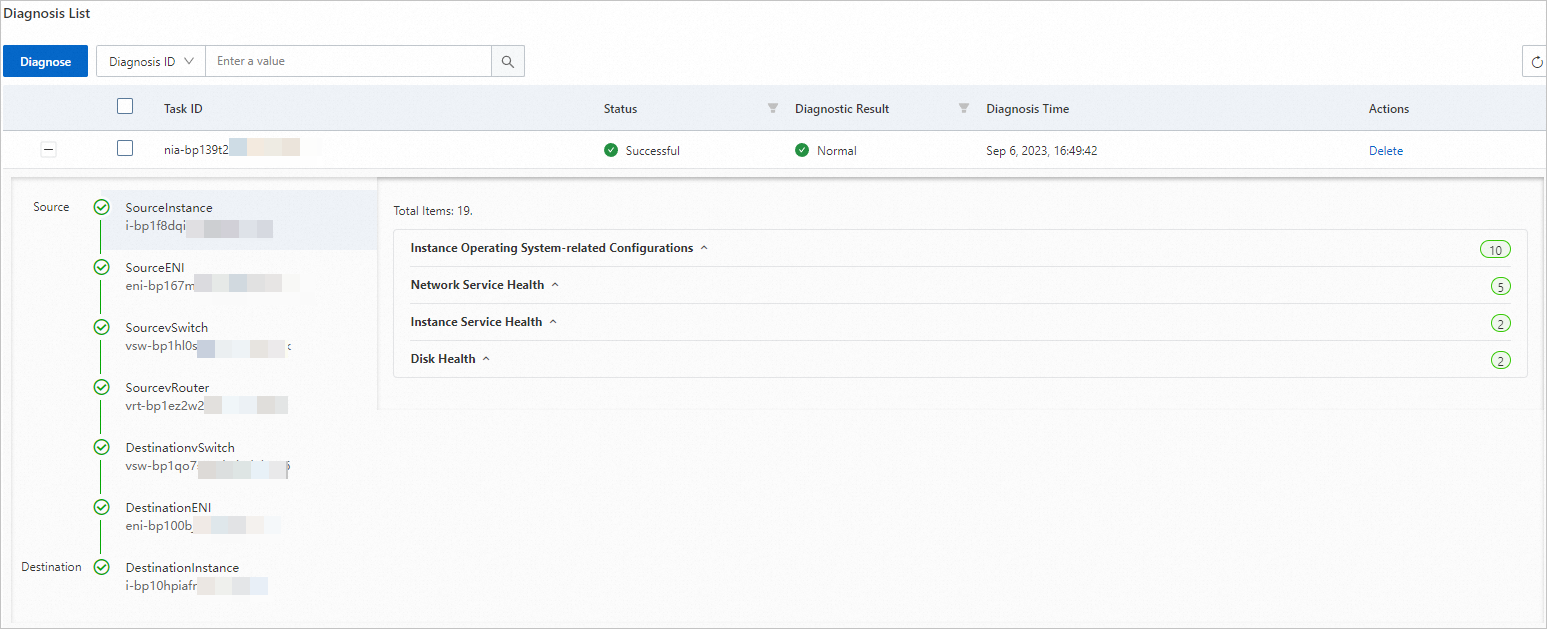
Figure 2. Détails d'une tâche de diagnostic exemple avec un résultat Unconnectable 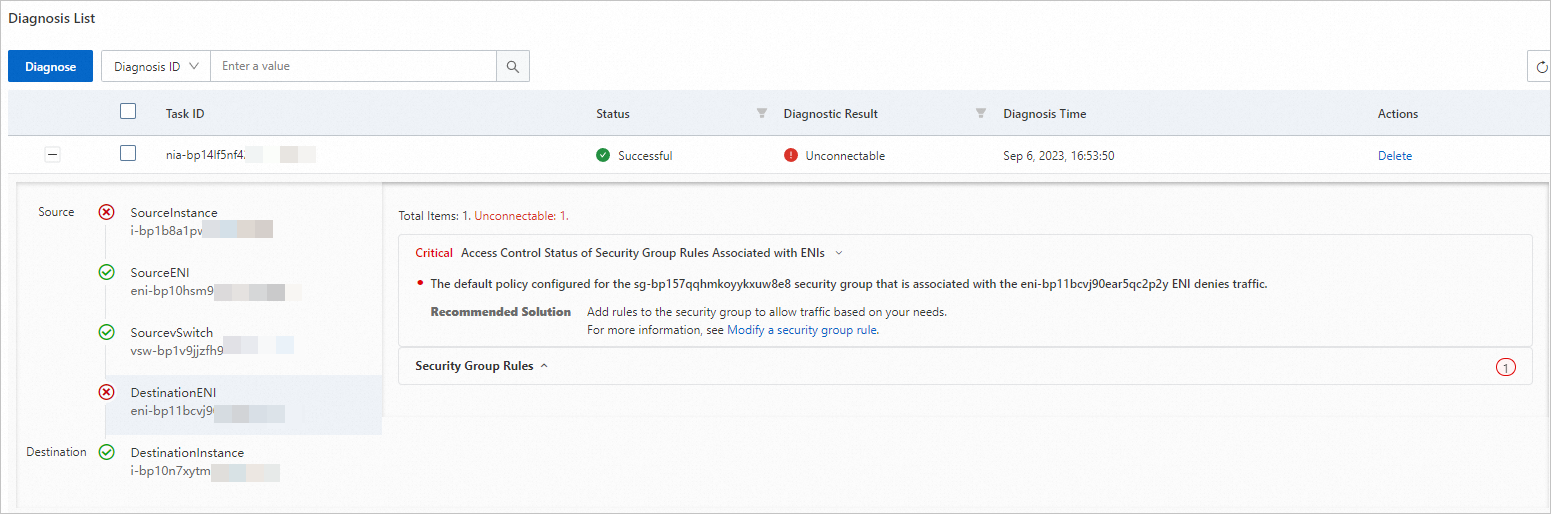
Supprimer un chemin
Accédez à Console ECS - Dépannage.
Dans la barre de navigation supérieure, sélectionnez une région et un groupe de ressources.
Cliquez sur l'onglet Network Connectivity Diagnostics, cliquez sur Delete dans la colonne Actions d'un chemin, puis cliquez sur Continue.
Étapes suivantes
Éléments de diagnostic d'ECS Network Connectivity Diagnostics — comprenez ce que couvre chaque vérification et comment interpréter les résultats.
Gérer le rôle lié au service pour ECS Network Connectivity Diagnostics — affichez les autorisations accordées au rôle.