Résolvez les problèmes de résolution d'écran sur les instances Windows basées sur UEFI en ajustant la résolution dans les paramètres du micrologiciel UEFI après vous être connecté avec VNC.
Description du problème
Après vous être connecté à une instance Windows exécutant une image UEFI via VNC, il est impossible de modifier la résolution d'écran.
Cause
Les systèmes d'exploitation basés sur UEFI utilisent un mode de sortie graphique différent de celui des systèmes basés sur le BIOS hérité (Legacy BIOS). Les protocoles de bureau à distance, tels que VNC, peuvent ne pas être en mesure de contrôler les paramètres d'affichage sur les systèmes UEFI, ce qui empêche la modification de la résolution d'écran.
Solution
Les étapes suivantes utilisent Windows Server 2022 à titre d'exemple. La procédure peut varier selon le système d'exploitation.
(Facultatif) Créez des snapshots pour les disques attachés à l'instance afin de sauvegarder vos données.
-
Connectez-vous à l'instance via VNC.
Consultez la rubrique Connexion à une instance via VNC.
-
Redémarrez l'instance en mode de récupération.
Ouvrez les paramètres Windows et cliquez sur Update & Security.
Dans le volet de navigation de gauche, cliquez sur Recovery.
-
Cliquez sur Restart Now.
ImportantLe redémarrage peut interrompre les services en cours d'exécution. Sauvegardez les données de l'instance pendant les heures creuses avant de procéder au redémarrage.
-
Accédez aux paramètres du micrologiciel UEFI.
-
Cliquez sur Troubleshoot.
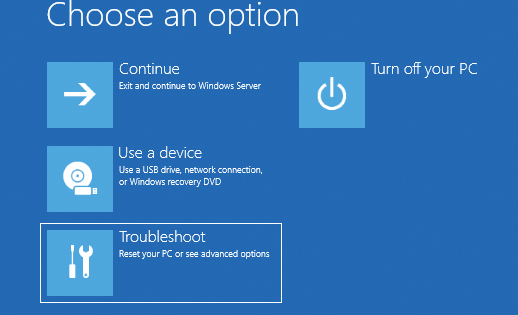
-
Cliquez sur UEFI Firmware Settings.
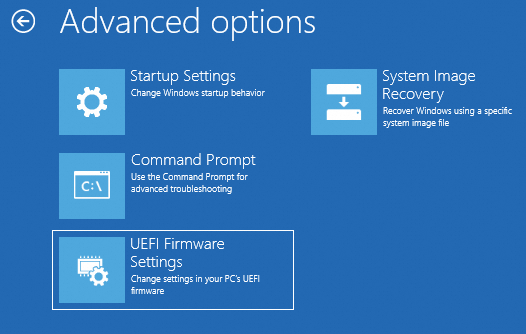
-
Cliquez sur Restart pour charger le menu des paramètres du micrologiciel UEFI.
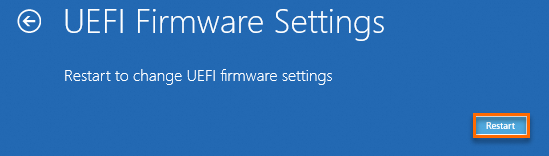
-
-
Modifiez la résolution d'écran dans les paramètres du micrologiciel UEFI.
-
Sélectionnez Device Manager et appuyez sur
Enter.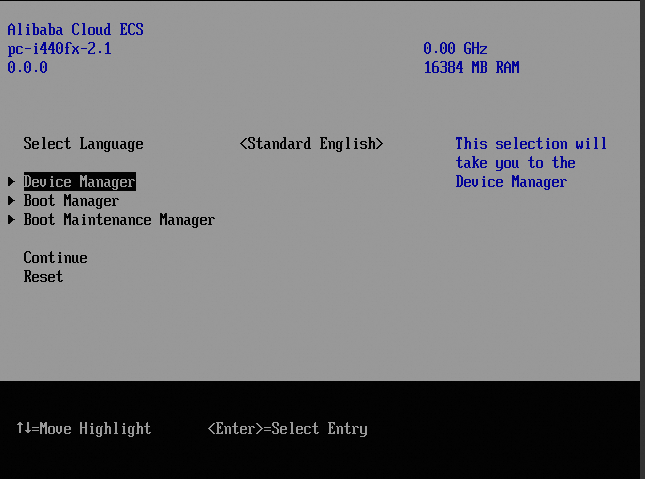
-
Sélectionnez OVMF Platform Configuration et appuyez sur
Enter.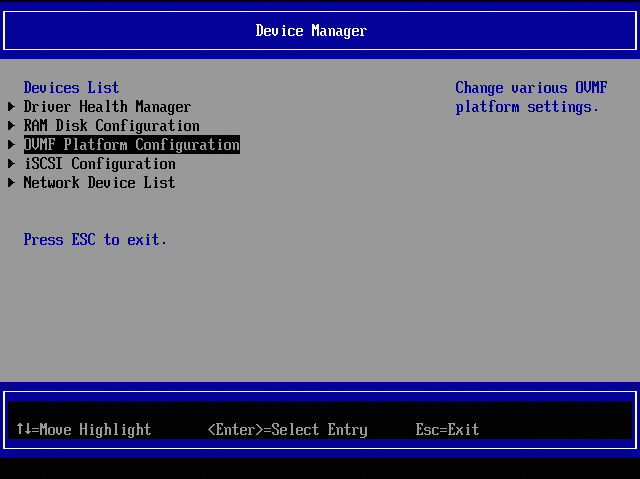
-
L'option Change Preferred est sélectionnée par défaut. Appuyez sur
Enter.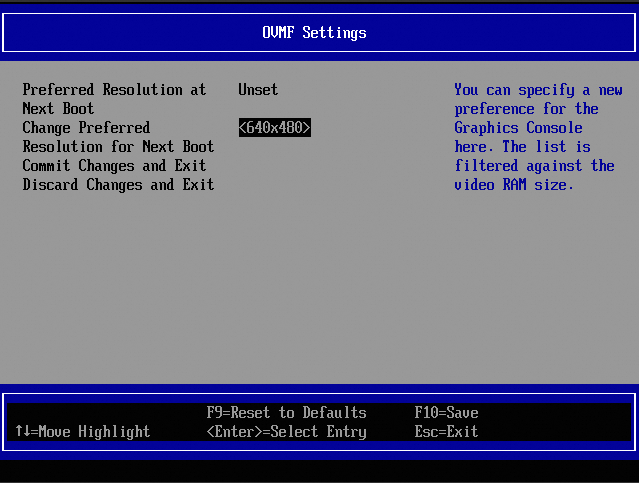
-
Sélectionnez une résolution (par exemple 1280×760) dans la liste déroulante et appuyez sur
Enter.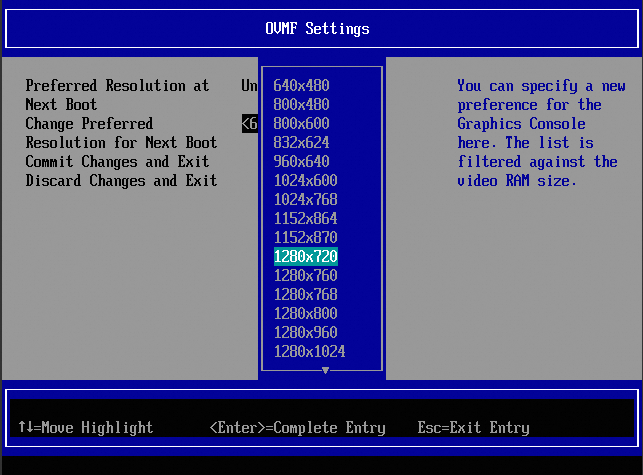
-
Appuyez sur
F10pour enregistrer, saisissezYpour confirmer, puis appuyez surEscpour quitter.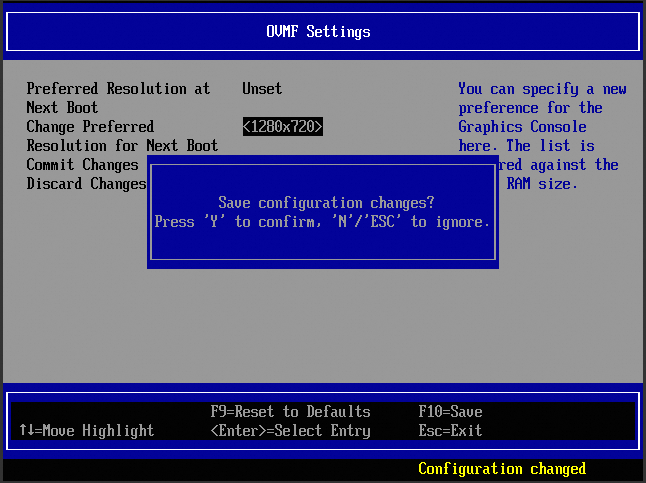
-
-
Redémarrez l'instance depuis l'intérieur de celle-ci.
ImportantSi vous redémarrez l'instance depuis la console ECS à la place, la résolution d'écran sera réinitialisée lors de votre prochaine connexion via VNC. Répétez ces étapes pour la modifier à nouveau.
-
Reconnectez-vous à l'instance et vérifiez la résolution d'écran.
Cliquez avec le bouton droit sur le bureau et sélectionnez Display settings pour vérifier la résolution.
Références
Consultez la rubrique Bonnes pratiques pour les modes de démarrage des instances ECS.