Tous les produits
Search
Centre de documentation

Elastic Compute Service:Référence CLI

Dernière mise à jour :Aug 18, 2026

Alibaba Cloud CLI est un outil en ligne de commande qui permet d'appeler les API Alibaba Cloud depuis un terminal ou une interface de ligne de commande afin de créer, configurer et gérer les ressources Alibaba Cloud. Cette rubrique explique comment appeler les API Elastic Compute Service (ECS) à l'aide d'Alibaba Cloud CLI pour créer et gérer des instances ECS, et fournit des exemples.

Remarque

Pour plus d'informations sur Alibaba Cloud CLI, consultez la rubrique Présentation d'Alibaba Cloud CLI

Utiliser Alibaba Cloud CLI

Installer et configurer Alibaba Cloud CLI

Utiliser un terminal local

  1. Installez Alibaba Cloud CLI.

    Alibaba Cloud CLI est compatible avec Windows, Linux et macOS. Téléchargez le package d'installation adapté au système d'exploitation de votre ordinateur. Pour savoir comment installer Alibaba Cloud CLI sur différents systèmes d'exploitation, consultez les rubriques suivantes :

  2. Configurez Alibaba Cloud CLI.

    Définissez les identifiants, les régions et les langues requis pour appeler les ressources Alibaba Cloud. Pour plus d'informations, consultez la section Méthodes de configuration des identifiants d'identité de la rubrique « Configurer les identifiants ».

    Important

    Afin de garantir la sécurité de votre compte Alibaba Cloud, nous vous recommandons de créer un utilisateur Resource Access Management (RAM) dédié à l'appel des API et de générer une paire AccessKey pour cet utilisateur RAM. Pour savoir comment utiliser une paire AccessKey en toute sécurité, consultez la rubrique Solutions de sécurité des identifiants.

Utiliser Cloud Shell (pour les scénarios de débogage)

Vous pouvez utiliser directement Alibaba Cloud CLI dans Cloud Shell sans installation ni configuration préalable. Étant donné que la fonctionnalité de destruction des machines virtuelles (VM) de Cloud Shell peut entraîner une perte de données, nous vous recommandons d'exécuter les commandes Alibaba Cloud CLI dans Cloud Shell uniquement pour effectuer des opérations simples et rapides, telles que le débogage.

Important
  • Destruction à l'expiration : chaque VM créée par Cloud Shell n'est valide que pendant 1 heure. À l'expiration de la VM, Cloud Shell la détruit immédiatement. Lorsque vous redémarrez Cloud Shell, une nouvelle VM est créée.

  • Destruction en cas d'inactivité : si aucune opération interactive n'est effectuée sur une VM pendant 30 minutes ou si toutes les sessions sont fermées, la VM est détruite au bout de 15 minutes. Lorsque vous redémarrez Cloud Shell, une nouvelle VM est créée. Pour plus d'informations, consultez la rubrique Limites.

Connectez-vous à la console ECS et cliquez sur l'icône Cloud Shell en haut à droite pour accéder à la console Cloud Shell.

Cloud Shell

Appeler les API ECS à l'aide d'Alibaba Cloud CLI

Important

Une fois Alibaba Cloud CLI installé et configuré, vous pouvez exécuter des commandes au format suivant pour appeler les API ECS :

aliyun ecs <API operation name> --<Parameter 1 Value 1> --<Parameter 2 Value 2> ...

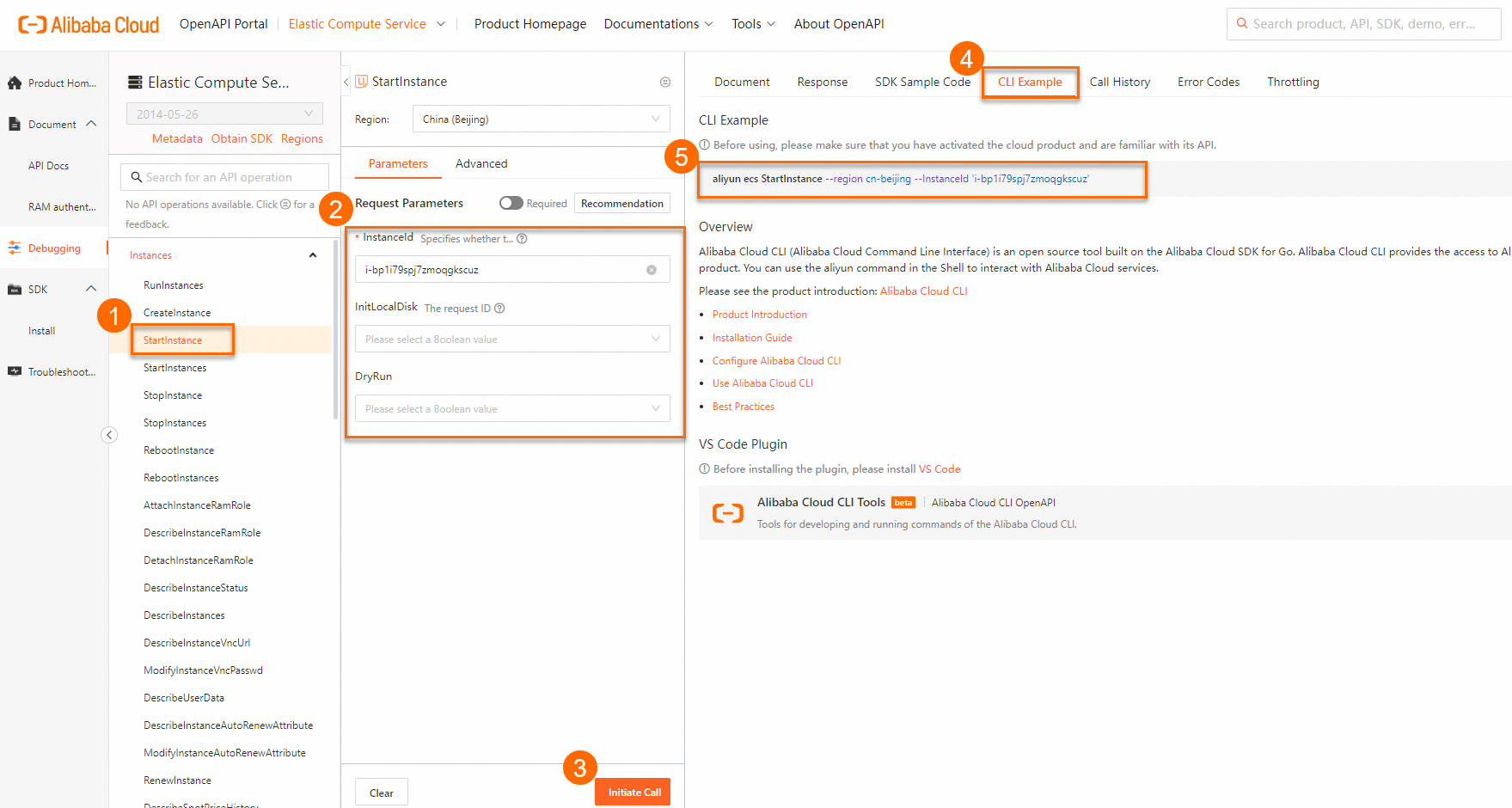
Utiliser OpenAPI Explorer (également appelé OpenAPI Portal) pour générer une commande CLI pour une API

  1. Connectez-vous à la page OpenAPI Portal.

  2. Sélectionnez l'API pour laquelle vous souhaitez générer une commande CLI et spécifiez les paramètres.

  3. Cliquez sur l'onglet CLI Example dans le volet de droite pour afficher la commande CLI générée avec les paramètres spécifiés.
    2024-08-12_10-30-57.png

Exemples d'utilisation

L'exemple suivant décrit comment utiliser Alibaba Cloud CLI pour appeler les API ECS.

Important

Les requêtes d'exemple ci-dessous sont fournies à titre indicatif uniquement. Adaptez les commandes CLI en fonction de vos besoins métier.

Créer une instance ECS

L'exemple suivant explique comment créer une instance ECS en abonnement à partir d'une image Alibaba Cloud Linux dans la région Chine (Hangzhou) à l'aide d'Alibaba Cloud CLI.

  1. Préparez l'environnement.

    Avant de créer une instance ECS, créez un réseau privé virtuel (VPC), un vSwitch et un groupe de sécurité, puis récupérez les ID de ces ressources.

    Remarque

    Si vous avez déjà créé ces ressources et qu'elles répondent à vos besoins métier, ignorez cette étape.

    1. Appelez l'opération **CreateVpc** pour créer un VPC.

      Dans cet exemple, un VPC est créé dans la région China (Hangzhou) et associé au bloc CIDR 192.168.0.0/16.

      • Exemple de commande

        aliyun vpc CreateVpc \
        --RegionId cn-hangzhou \
        --CidrBlock 192.168.0.0/16 
      • Exemple de sortie de commande

        {
          "RequestId": "EC94C73B-8103-4B86-B353-E65C7C9E****",
          "ResourceGroupId": "rg-acfmzw2jz2z****",
          "RouteTableId": "vtb-bp1jxpr9ji5wcn4yv****",
          "VRouterId": "vrt-bp1dyxemup2q4ouga****",
          "VpcId": "vpc-bp1d9v4763ym2hlzt****"
        }
    2. Appelez l'opération **CreateVSwitch** pour créer un vSwitch dans le VPC.

      Dans cet exemple, un vSwitch est créé dans le VPC dont l'ID est vpc-bp1d9v4763ym2hlzt et est associé au bloc CIDR 192.168.0.0/24.

      • Exemple de commande

        aliyun vpc CreateVSwitch \
        --CidrBlock 192.168.0.0/24 \
        --VpcId vpc-bp1d9v4763ym2hlzt**** \
        --ZoneId=cn-hangzhou-i
      • Exemple de sortie de commande

        {
                "RequestId": "AF1787C4-0D81-44F0-A324-D5C54EA0****",
                "VSwitchId": "vsw-bp11hf5r945gewysp****"
        }
    3. Appelez l'opération **CreateSecurityGroup** pour créer un groupe de sécurité dans le VPC.

      • Exemple de commande

        aliyun ecs CreateSecurityGroup \
        --RegionId cn-hangzhou \
        --VpcId vpc-bp1d9v4763ym2hlzt****
      • Exemple de sortie de commande

        {
                "RequestId": "B1C25C34-9B84-49E3-9E50-FB7D7970****",
                "SecurityGroupId": "sg-bp18z2q1jg4gq95t****"
        }
    4. Appelez l'opération **AuthorizeSecurityGroup** pour créer une règle de groupe de sécurité.

      Dans cet exemple, une règle entrante autorisant le trafic TCP sur le port 22 est ajoutée au groupe de sécurité dont l'ID est sg-bp18z2q1jg4gq95t****.

      • Exemple de commande

        aliyun ecs AuthorizeSecurityGroup \
        --RegionId cn-hangzhou \
        --SecurityGroupId sg-bp18z2q1jg4gq95t**** \
        --IpProtocol tcp \
        --SourceCidrIp 0.0.0.0/0 \
        --PortRange 22/22
      • Exemple de sortie de commande

        {
         "RequestId": "FA8B1E61-C9C9-4D91-9628-64B8E2F4****"
        }
  2. Créez une instance ECS.

    Appelez l'opération **RunInstances** pour créer une instance ECS en abonnement.

    1. Scénario d'exemple

      Paramètre

      Description et exemple

      RegionId

      ID de la région dans laquelle vous souhaitez créer l'instance ECS. Exemple : cn-hangzhou.

      ImageId

      ID de l'image. Nous vous recommandons de sélectionner l'image Alibaba Cloud Linux dont l'ID est aliyun_3_x64_20G_alibase_20240528.vhd.

      InstanceType

      Type d'instance. Exemples :

      • Pour les applications personnelles, nous vous recommandons de sélectionner le type d'instance ecs.e-c1m1.large, doté de 2 vCPU et de 2 Go de mémoire.

      • Pour les applications des petites et moyennes entreprises, nous vous recommandons de sélectionner le type d'instance ecs.c7.large, doté de 2 vCPU et de 4 Go de mémoire.

      SecurityGroupId

      ID du groupe de sécurité. Récupérez cette valeur dans la réponse de l'opération CreateSecurityGroup.

      Exemple : sg-bp18z2q1jg4gq95t****.

      VSwitchId

      ID du vSwitch. Récupérez cette valeur dans la réponse de l'opération CreateVSwitch.

      Exemple : vsw-bp11hf5r945gewysp****.

      InstanceName

      Nom de l'instance ECS.

      Exemple : ecs_cli_demo.

      InstanceChargeType

      Mode de facturation de l'instance ECS. Pour créer une instance ECS en abonnement, définissez la valeur sur PrePaid.

      Remarque

      Assurez-vous que le solde de votre compte est suffisant.

      PeriodUnit

      Unité de la durée d'abonnement. Exemple : Month.

      Period

      Durée de l'abonnement. Exemple : 1.

      InternetMaxBandwidthOut

      Bande passante publique sortante maximale. Exemple : 1.

      Password

      Mot de passe de connexion de l'instance ECS. Exemple : <yourPassword>.

      Remarque

      Pour garantir la sécurité de l'instance, vous devez spécifier un mot de passe complexe.

      SystemDisk.Category

      Catégorie du disque système. Exemple : cloud_essd.

      SystemDisk.Size

      Taille du disque système. Exemple : 40.

    2. Exemple de commande

      aliyun ecs RunInstances \
      --RegionId cn-hangzhou \
      --ImageId aliyun_3_x64_20G_alibase_20240528.vhd \
      --InstanceType ecs.c7.large \
      --SecurityGroupId sg-bp18z2q1jg4gq95t**** \
      --VSwitchId vsw-bp11hf5r945gewys**** \
      --InstanceName ecs_cli_demo \
      --InstanceChargeType PrePaid \
      --PeriodUnit Month \
      --Period 1 \
      --InternetMaxBandwidthOut 1 \
      --Password <yourPassword>  \
      --SystemDisk.Category cloud_essd \
      --SystemDisk.Size 40
    3. Exemple de sortie de commande

      { 
              "InstanceIdSets": {
                      "InstanceIdSet": [
                              "i-bp1de173dp87k5uv****"
                      ]
              },
              "OrderId": 23577729747****,
              "RequestId": "B0855F1A-279F-5153-BAA9-C245E073****",
              "TradePrice": ****
      }

Se connecter à une instance ECS

  1. Récupérez l'adresse IP publique d'une instance ECS.

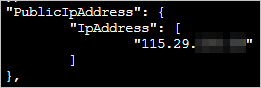
    Appelez l'opération DescribeInstances avec l'ID d'une instance ECS pour interroger l'adresse IP publique de l'instance. Dans cet exemple, l'ID de l'instance ECS est i-bp1ducce5hs1jm98****.

    • Exemple de commande

      aliyun ecs DescribeInstances \
      --RegionId cn-hangzhou \
      --InstanceIds '["i-bp1ducce5hs1jm98****"]'
    • Exemple de sortie de commande

      Le paramètre PublicIpAddresses indique l'adresse IP publique de l'instance ECS.
      公网IP

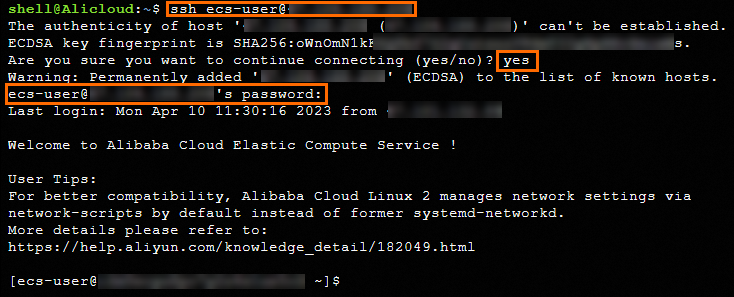
  2. Connectez-vous à l'instance ECS.

    ssh <Username>@<Public IP address>
    ssh登录

Démarrer une instance ECS

Appelez l'opération StartInstance pour démarrer une instance ECS.

  • Scénario d'exemple : démarrez une instance ECS dont l'ID est i-bp1aq39j2yul5y01**** dans la région Chine (Hangzhou) (cn-hangzhou) après un test à blanc, sans effectuer de dépannage lors du démarrage de l'instance.

  • Exemple de commande

    aliyun ecs StartInstance \
    --RegionId cn-hangzhou \
    --InstanceId i-bp1aq39j2yul5y01**** \
    --InitLocalDisk false \
    --DryRun false
  • Exemple de sortie de commande

    {
     "RequestId": "2DD09CBD-1F4D-4923-94C7-F3BD67137BBE"
    }

Interroger les détails des instances ECS

Appelez l'opération DescribeInstances pour interroger les détails d'une ou plusieurs instances ECS.

Exemple 1 : interroger une instance ECS par ID d'instance

Dans cet exemple, les détails d'une instance ECS dont l'ID est i-bp14a7xie8erwsvo**** sont interrogés.

  • Exemple de commande

    aliyun ecs DescribeInstances \
    --RegionId cn-hangzhou \
    --InstanceIds '["i-bp14a7xie8erwsvo****"]' \
    --output cols=InstanceId,InstanceName,Description,ImageId,Status rows=Instances.Instance[]
  • Exemple de sortie de commande

    InstanceId             | InstanceName | Description | ImageId                               | Status
    ----------             | ------------ | ----------- | -------                               | ------
    i-bp1de173dp87k5uv**** | ecs_cli_demo |             | aliyun_3_x64_20G_alibase_20240528.vhd | Running

Exemple 2 : interroger des instances ECS par tag

Dans cet exemple, les détails des instances ECS auxquelles le tag owner:zhangsan est ajouté sont interrogés.

  • Exemple de commande

    aliyun ecs DescribeInstances \
    --RegionId cn-hangzhou \
    --Tag.1.Key owner \
    --Tag.1.Value zhangsan \
    --output cols=InstanceId,InstanceName,Description,ImageId,Status rows=Instances.Instance[]
  • Exemple de sortie de commande

    InstanceId             | InstanceName | Description | ImageId                               | Status
    ----------             | ------------ | ----------- | -------                               | ------
    i-bp1de173dp87k5uv**** | ecs_cli_demo |             | aliyun_3_x64_20G_alibase_20240528.vhd | Running

Exemple 3 : interroger des instances ECS par ID d'image

Dans cet exemple, les détails des instances ECS dont les images portent le tag m-bp12qhgxbmp5eh02**** sont interrogés.

  • Exemple de commande

    aliyun ecs DescribeInstances \
    --RegionId cn-hangzhou \
    --ImageId m-bp12qhgxbmp5eh02**** \
    --output cols=InstanceId,InstanceName,Description,ImageId,Status rows=Instances.Instance[]
  • Exemple de sortie de commande

    InstanceId             | InstanceName | Description | ImageId                | Status
    ----------             | ------------ | ----------- | -------                | ------
    i-bp14a7xie8erwsvo**** | demo01       | desc01      | m-bp12qhgxbmp5eh02**** | Running
    i-bp1aq39j2yul5y01**** | demo02       | desc02      | m-bp12qhgxbmp5eh02**** | Stopped

Exemple 4 : interroger des instances ECS dans un VPC spécifique

Dans cet exemple, les détails des instances ECS qui résident dans un VPC dont l'ID est vpc-bp1vwnn14rqpyiczj**** et qui sont connectées à un vSwitch dont l'ID est vsw-bp1ddbrxdlrcbim46**** sont interrogés.

  • Exemple de commande

    aliyun ecs DescribeInstances \
    --RegionId cn-hangzhou \
    --VpcId vpc-bp1vwnn14rqpyiczj**** \
    --VSwitchId vsw-bp1ddbrxdlrcbim46**** \
    --output cols=InstanceId,InstanceName,ImageId,Status rows=Instances.Instance[]
  • Exemple de sortie de commande

    InstanceId             | InstanceName | ImageId                               | Status
    ----------             | ------------ | -------                               | ------
    i-bp14a7xie8erwsvo**** | namedemo01   | m-bp12qhgxbmp5eh02****                | Running
    i-bp1c271nqm264lwj**** | namedemo02   | P2VSImageLnx125                       | Running
    i-bp18a6ub0vt1tvn1**** | namedemo03   | aliyun_3_x64_20G_alibase_20240528.vhd | Running
    i-bp1aq39j2yul5y01**** | namedemo04   | m-bp12qhgxbmp5eh02****                | Stopped

Exemple 5 : interroger des instances ECS par page

Appelez l'opération DescribeInstances pour interroger les instances ECS de la région Chine (Hangzhou) par page. Chaque page affiche cinq entrées.

  • Exemple de commande

    aliyun ecs DescribeInstances \
    --RegionId cn-hangzhou \
    --PageNumber 2 \
    --PageSize 5 \
    --output cols=InstanceId,InstanceName,ImageId,Status rows=Instances.Instance[]
  • Exemple de sortie de commande

    InstanceId             | InstanceName | ImageId                                 | Status
    ----------             | ------------ | -------                                 | ------
    i-bp1akazu9o0rm7q0**** | demoname01   | centos_8_0_x64_20G_alibase_20191225.vhd | Running
    i-bp134jm1g6kqyiqu**** | demoname02   | m-bp1bc3g3b032o0ja****                  | Running
    i-bp17qwke5y0v7hk2**** | demoname03   | centos_7_02_64_20G_alibase_20170818.vhd | Running
    i-bp18a6ub0vt1tvn1**** | demoname04   | centos_7_02_64_20G_alibase_20170818.vhd | Running
    i-bp1aq39j2yul5y01**** | demoname05   | m-bp12qhgxbmp5eh02****                  | Stopped

Créer un snapshot

Appelez l'opération CreateSnapshot pour créer un snapshot d'un disque.

  • Scénario d'exemple : créez un snapshot d'un disque ESSD (Enterprise SSD) dont l'ID est d-bp14bjlwo3t3owin****. Définissez le nom du snapshot sur demoname, la description sur demo et la durée de rétention sur trois jours.

  • Exemple de commande

    aliyun ecs CreateSnapshot \
    --DiskId d-bp14bjlwo3t3owin**** \
    --SnapshotName demoname \
    --Description demo \
    --RetentionDays 3
  • Exemple de sortie de commande

    {
     "RequestId": "DFB0B01F-420D-4932-911E-7328920C2012",
     "SnapshotId": "s-bp1eyr9nxxoo9icj****"
    }

Créer une image personnalisée à partir d'une instance ECS

Appelez l'opération CreateImage pour créer une image personnalisée à partir d'une instance ECS.

  • Scénario d'exemple

    Paramètre

    Description et exemple

    InstanceId

    ID de l'instance ECS. Exemple : i-bp1aq39j2yul5y01****.

    Platform

    Distribution du système d'exploitation pour le disque système dans l'image personnalisée. Exemple : Aliyun, qui indique Alibaba Cloud Linux.

    RegionId

    ID de la région dans laquelle créer l'image personnalisée. Exemple : cn-hangzhou.

  • Exemple de commande

    aliyun ecs CreateImage \
    --RegionId cn-hangzhou \
    --InstanceId i-bp1aq39j2yul5y01**** \
    --ImageName demoimage \
    --Description demoimage \
    --Platform Aliyun
  • Exemple de sortie de commande

    {
     "ImageId": "m-bp1503ydxxrppctb****",
     "RequestId": "011AE447-20CE-4043-81AC-7AF2BBC4****"
    }

Arrêter une instance ECS

Appelez l'opération StopInstance avec le paramètre ForceStop défini sur false et StoppedMode sur KeepCharging pour arrêter une instance ECS à l'état En cours d'exécution (Running) après un test à blanc. L'instance ECS est arrêtée en mode standard et la facturation de l'instance se poursuit.

  • Scénario d'exemple : arrêtez une instance ECS dont l'ID est i-bp1aq39j2yul5y01**** dans la région Chine (Hangzhou) (cn-hangzhou).

  • Exemple de commande

    aliyun ecs StopInstance \
    --RegionId cn-hangzhou \
    --InstanceId i-bp1aq39j2yul5y01**** \
    --ForceStop false \
    --StoppedMode KeepCharging \
    --DryRun false
  • Exemple de sortie de commande

    {
        "RequestId": "121B5745-4983-57B1-BC97-C3A3536E****"
    }

Références

Cette rubrique décrit des API spécifiques. Pour plus d'informations sur les autres API, consultez la rubrique Présentation des API.

Dans Alibaba Cloud CLI, vous pouvez spécifier des options de ligne de commande pour modifier le comportement des commandes ou implémenter des fonctionnalités étendues selon vos besoins métier. Pour plus d'informations, consultez la rubrique Options de ligne de commande.