CloudMonitor collecte automatiquement les informations relatives aux ressources de vos services cloud dans votre compte Alibaba Cloud. Consultez les graphiques de surveillance des instances de conteneur élastiques dans la console CloudMonitor pour comprendre leur état. Définissez également des règles d'alerte pour recevoir des notifications en cas d'anomalie et y remédier.
Métriques surveillées par CloudMonitor
CloudMonitor est un service de surveillance des applications Internet et des ressources Alibaba Cloud. Il fournit des données de surveillance pour les métriques suivantes des instances de conteneur élastiques :
Catégorie | Métrique | Description |
Instances | instance_cpu_utilization | Utilisation du CPU |
instance_memory_utilization | Utilisation de la mémoire | |
GPU | gpu_memory_used | Utilisation de la mémoire GPU |
gpu_memory_utilization | Taux d'utilisation de la mémoire GPU | |
gpu_utilization | Taux d'utilisation du GPU | |
Volume | volume_space_total | Capacité totale de l'espace de stockage |
volume_space_used | Espace de stockage utilisé | |
volume_space_utilization | Taux d'utilisation de l'espace de stockage | |
volume_inode_total | Capacité disponible en inodes | |
volume_inode_used | Utilisation des inodes | |
volume_inode_utilization | Taux d'utilisation des inodes |
Les métriques de la catégorie Volume s'appliquent uniquement à l'espace de stockage temporaire et aux volumes de disque montés. Elles ne concernent pas les autres types de volumes.
Sur les instances Linux, les inodes enregistrent des informations essentielles telles que le type, la taille, les permissions, le propriétaire, le nombre de liens, ainsi que les dates de création et de modification des fichiers. Ils contiennent également les pointeurs vers les blocs de données. Si le taux d'utilisation des inodes atteint 100 %, il devient impossible de créer de nouveaux répertoires ou fichiers.
Pour plus d'informations, consultez la page Métriques des instances de conteneur élastiques.
Consulter les données de surveillance
Consultez l'état et les données métriques des instances de conteneur élastiques dans la console CloudMonitor.
Connectez-vous à la console CloudMonitor.
Dans le volet de navigation de gauche, cliquez sur Cloud Service Monitoring > Cloud Service Monitoring.
Sur la page Cloud Service Monitoring, sélectionnez Elastic Container Instance (ECI).
Dans la barre de navigation supérieure, sélectionnez une région.
Dans la liste des instances, cliquez sur l'ID de l'instance de conteneur élastique dont vous souhaitez consulter les données de surveillance.
-
Sélectionnez la catégorie des métriques à afficher.
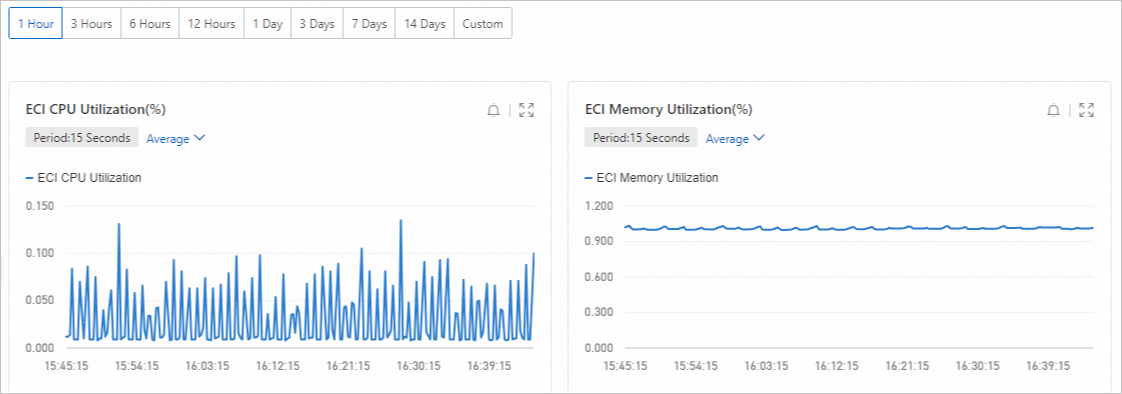
Default Group : métriques relatives au CPU et à la mémoire.
-
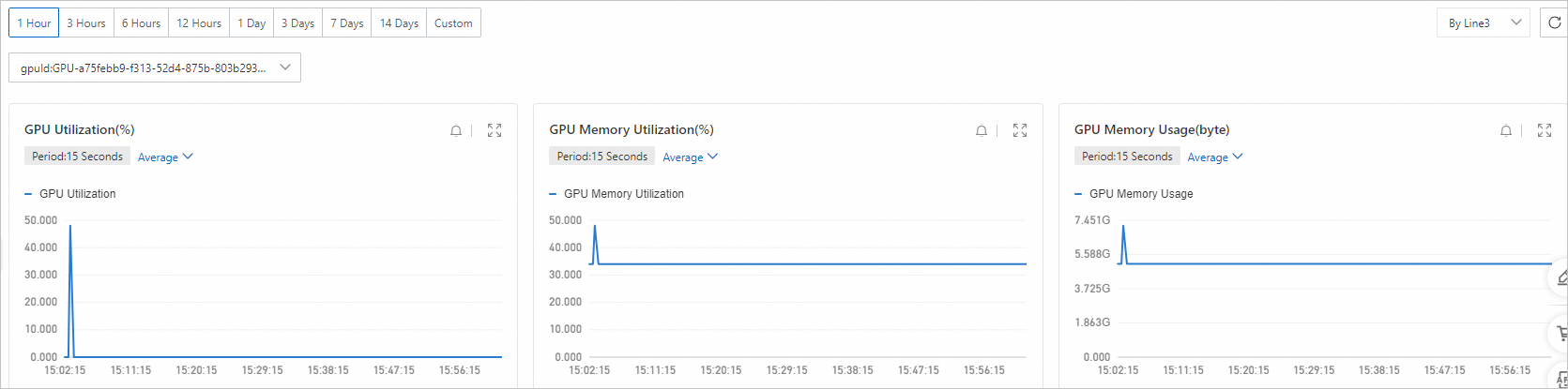
GPU : métriques liées au GPU.
Ces métriques n'apparaissent que pour les instances de conteneur élastiques accélérées par GPU, créées à partir de familles d'instances Elastic Compute Service (ECS) compatibles GPU, telles que ecs.gn7.
Cette catégorie permet d'afficher des données GPU spécifiques.
-
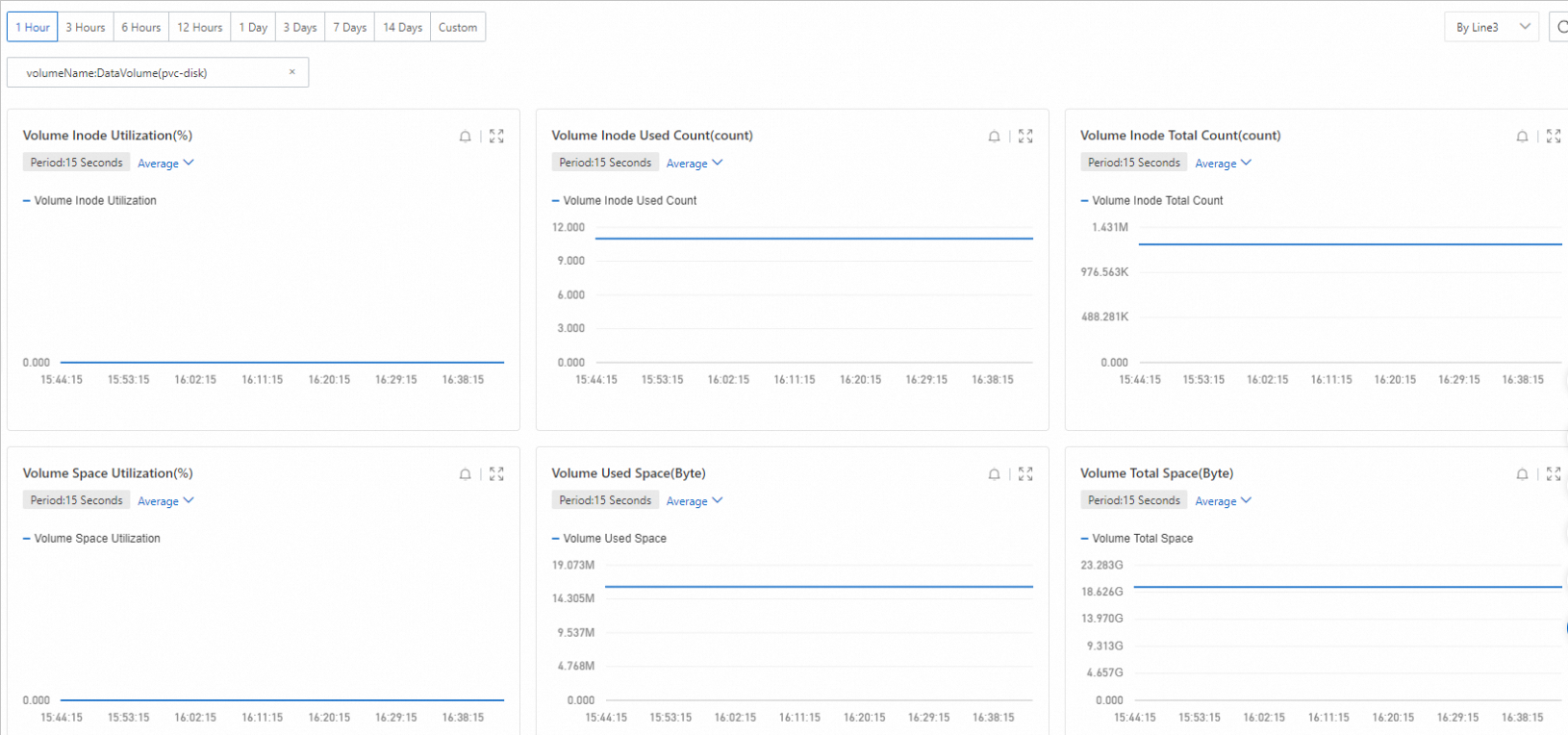
Volume : métriques liées au stockage.
Seules les métriques des espaces de stockage temporaires et des volumes de disque montés sont affichées. Les autres types de volumes n'apparaissent pas.
Consultez ici les métriques de l'espace de stockage temporaire (EphemeralVolume) ou d'un volume de données.
-
Sélectionnez ou spécifiez une plage de temps pour visualiser les données de surveillance.
RemarqueVous pouvez afficher les données de surveillance sur une période continue maximale de 30 jours.
Default group
GPU
Volume
Étapes suivantes
Configurez des règles d'alerte pour les métriques des instances de conteneur élastiques. Par exemple, définissez une alerte lorsque l'utilisation du CPU dépasse 80 %. Lorsque les données de surveillance satisfont aux conditions de la règle, CloudMonitor envoie automatiquement une notification d'alerte. Cela vous aide à suivre l'état des ressources et à gérer les anomalies.
Tutoriel exemple : Utiliser CloudMonitor pour identifier les instances dont l'espace de stockage est insuffisant.