Consultez les factures et les détails de consommation d'Elastic Container Instance (ECI) sur la page Expenses and Costs.
Consulter les factures dans la console
Connectez-vous à la console Elastic Container Instance.
Dans la barre de navigation supérieure, cliquez sur Expenses pour ouvrir la page Expenses and Costs.
Dans le volet de navigation de gauche, choisissez .
-
Cliquez sur un onglet pour afficher les informations de facturation selon vos besoins.
Onglet
Description
Consumption by Bill
L'onglet Consumption by Bill inclut les informations de facturation pour chaque commande et chaque cycle de facturation.
Pour interroger les factures de vos instances ECI, sélectionnez Elastic Container Instance dans le filtre Produit.
Billing Details
Sur cet onglet, filtrez les détails de facturation par élément statistique et par cycle de facturation. Les détails incluent les éléments facturables, l'utilisation, le prix et les déductions pour chaque produit.
Pour interroger les factures ECI, sélectionnez Elastic Container Instance dans le filtre Produit ou recherchez une instance spécifique. Voici la description des éléments facturables :
-
vCPU et mémoire : facturation des instances ECI basée sur les vCPU et la mémoire.
-
Type d'instance : facturation des instances ECI basée sur le type d'instance ECS.
-
Disque système : facturation de l'espace de stockage temporaire ajouté aux instances ECI.
View usage details
Pour afficher les détails d'utilisation, exportez-les sous forme de fichier CSV. Lors de la configuration de l'exportation, définissez Product sur eci. Vous pouvez également spécifier l'élément facturable, la période et l'unité de temps selon vos besoins. Saisissez le code de vérification et cliquez sur Export CSV. La page Export Record s'ouvre automatiquement. Lorsque le statut du fichier passe à Exported, cliquez sur Download dans la colonne Actions pour enregistrer le fichier sur votre ordinateur.
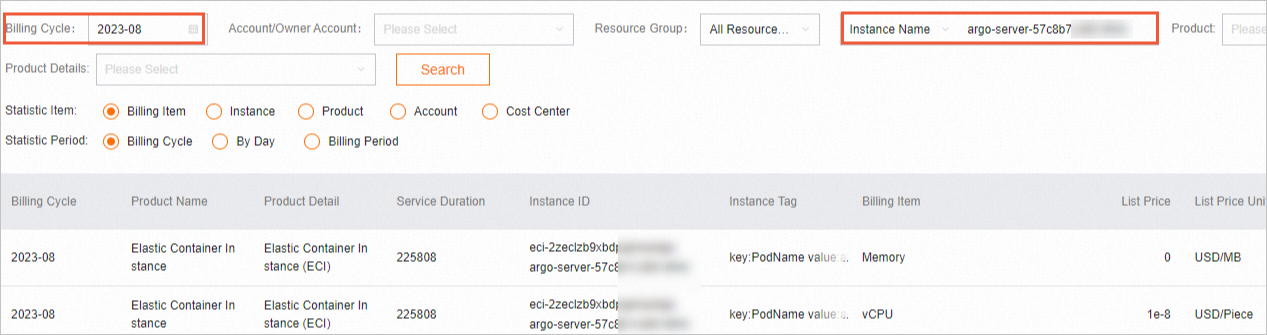
Par exemple, pour afficher les détails de facturation d'une instance ECI pour août 2023, cliquez sur l'onglet Billing Details et spécifiez le cycle de facturation ainsi que le nom de l'instance.
 Remarque
Cliquez sur Column Filter dans le coin supérieur droit de la facture pour sélectionner les colonnes à afficher.
Pour faciliter l'analyse, cliquez sur Export Billing Overview (CSV) afin d'exporter la facture vers votre ordinateur.
-
Interroger les factures via l'API
Vous pouvez également interroger les factures à l'aide d'opérations API. Le tableau suivant décrit les opérations disponibles. Lors d'un appel API, spécifiez le cycle de facturation dans le paramètre BillingCycle et définissez le paramètre ProductCode sur eci.
|
API |
Description |
|
Interroge la vue d'ensemble de la facturation, qui résume votre consommation totale. |
|
|
Interroge les informations de facturation, y compris les détails par commande et la consommation par cycle de facturation. |
|
|
Interroge les détails de consommation par instance, par élément facturable ou selon d'autres dimensions. |
|
|
Interroge les factures fractionnées pour afficher les détails de facturation des éléments fractionnés. |