Pour utiliser une base de données Azure comme source ou destination dans une tâche Data Transmission Service (DTS), configurez la connectivité réseau entre Azure et Alibaba Cloud. Vous pouvez établir la connexion via une adresse IP publique ou par un tunnel IPsec-VPN basé sur un VPC.
Adresse IP publique : activez l'accès public sur Azure, puis ajoutez les adresses IP des serveurs DTS aux paramètres de sécurité de votre base de données.
Virtual private cloud (VPC) : établissez une connexion IPsec-VPN entre votre réseau virtuel Azure (VNet) et un VPC Alibaba Cloud via VPN Gateway.
Se connecter via une adresse IP publique
Activez l'accès public pour votre base de données sur la plateforme Azure.
Ajoutez les plages CIDR des serveurs DTS de la région correspondante aux paramètres de sécurité de votre base de données (règles de groupe de sécurité, pare-feu et listes d'autorisation). Les adresses IP spécifiques dépendent du type de tâche DTS : migration de données, synchronisation de données ou validation de données.
Si la base de données source est une Azure SQL Managed Instance, vous devez utiliser cette méthode pour connecter la base de données source à Alibaba Cloud.
Se connecter via un VPC
Créez un tunnel IPsec-VPN sécurisé entre un VNet Azure et un VPC Alibaba Cloud pour une connectivité via réseau privé.
Durée estimée : 60 à 120 minutes (incluant le provisionnement des passerelles des deux côtés).
Objectifs atteints :
Créer une instance VPN Gateway sur Alibaba Cloud
Déployer les ressources VPN (sous-réseau de passerelle, passerelle de réseau virtuel, passerelles de réseau local, connexions site-à-site) sur Azure
Créer des passerelles clientes et une connexion IPsec-VPN sur Alibaba Cloud
Vérifier la connectivité réseau entre les deux environnements
Scénario

L'exemple suivant illustre une configuration intercloud typique :
Un VNet dans la région Germany West Central sur Azure avec une instance de machine virtuelle.
Un VPC dans la région Allemagne (Francfort) sur Alibaba Cloud avec une instance Elastic Compute Service (ECS).
L'entreprise souhaite connecter le VNet Azure et le VPC Alibaba Cloud via une connexion IPsec-VPN associée à une passerelle VPN.
Prérequis
Assurez-vous de disposer des ressources suivantes :
Un réseau virtuel dans la région Germany West Central sur Azure, avec une instance de machine virtuelle déployée. Pour obtenir des instructions, consultez la documentation du portail Azure.
Un VPC dans la région Allemagne (Francfort) sur Alibaba Cloud, avec une instance ECS.
Des plages CIDR non chevauchantes pour le VNet Azure et le VPC Alibaba Cloud.
Planifiez les plages CIDR afin que les espaces d'adressage du VNet Azure et du VPC Alibaba Cloud ne se chevauchent pas. Les valeurs d'exemple suivantes sont utilisées tout au long de ce guide :
|
Ressource |
Plage CIDR |
Adresse IP de l'instance |
|
VPC Alibaba Cloud |
10.0.0.0/16 |
ECS : 10.0.0.1 |
|
VNet Azure |
192.168.0.0/16 |
VM : 192.168.0.1 |
Exigences de sécurité
Configurez les paramètres de sécurité sur les deux plateformes pour autoriser le trafic entre le VPC Alibaba Cloud et le VNet Azure.
Alibaba Cloud : les règles du groupe de sécurité doivent autoriser le trafic entrant et sortant entre le VPC (10.0.0.0/16) et le VNet Azure (192.168.0.0/16). Pour plus de détails, consultez les rubriques Ajouter une règle de groupe de sécurité et Interroger les règles de groupe de sécurité.
Azure : les règles du groupe de sécurité réseau doivent autoriser le trafic provenant de la plage CIDR du VPC Alibaba Cloud. Pour plus de détails, contactez le support Azure.
Spécifique à DTS : ajoutez la plage CIDR
100.104.0.0/16aux passerelles de réseau local Azure (étape 2) et au champ Local Network de la connexion IPsec-VPN Alibaba Cloud (étape 3). DTS utilise les adresses IP de cette plage pour la transmission des données. Pour la liste complète, consultez la rubrique Ajouter les plages CIDR des serveurs DTS à une liste d'autorisation.
Étape 1 : Créer une instance VPN Gateway sur Alibaba Cloud
Créez une instance VPN Gateway sur Alibaba Cloud. Après la création, l'instance reçoit deux adresses IP pour la connexion IPsec-VPN avec le VNet Azure.
-
Accédez à la console VPN Gateway et configurez les paramètres suivants. Seuls les paramètres clés sont répertoriés ici. Pour tous les paramètres, consultez la rubrique Créer et gérer une instance VPN Gateway.
Paramètre
Description
Exemple
Name
Nom de l'instance VPN Gateway.
VPN GatewayRegion
Région de l'instance VPN Gateway.
Germany (Frankfurt)
Gateway Type
Type de passerelle.
Standard
Network Type
Type de réseau.
Public
Tunnels
Mode tunnel. Pour comparer le mode double tunnel au mode simple tunnel, consultez la rubrique Mode double tunnel IPsec-VPN.
Dual-tunnel (par défaut)
VPC
VPC à associer à l'instance VPN Gateway.
Sélectionnez le VPC en Allemagne (Francfort).
vSwitch
Un vSwitch du VPC. En mode double tunnel, deux vSwitches sont requis. Le système crée une interface réseau élastique (ENI) dans chaque vSwitch pour l'échange de trafic. Chaque ENI utilise une adresse IP de son vSwitch. Après la création d'une passerelle VPN, les vSwitches associés ne peuvent pas être modifiés.
Sélectionnez un vSwitch dans le VPC.
vSwitch 2
Un deuxième vSwitch. Pour la reprise après sinistre au niveau des zones, sélectionnez des vSwitches dans différentes zones. Si le VPC ne dispose que d'une seule zone, sélectionnez deux vSwitches différents dans la même zone pour la haute disponibilité. Si aucun deuxième vSwitch n'existe, créez-en un.
Sélectionnez un deuxième vSwitch.
IPsec-VPN
Activer ou désactiver IPsec-VPN.
Enable (par défaut)
SSL-VPN
Activer ou désactiver SSL-VPN.
Disable (par défaut)
Revenez à la page VPN Gateway. L'état de l'instance est initialement Provisioning et passe à Active après 1 à 5 minutes, indiquant que l'instance est prête à l'emploi.
-
Notez les deux adresses IP attribuées à l'instance VPN Gateway. Elles seront utilisées dans les étapes suivantes.
Instance VPN Gateway
Adresse IP
VPN Gateway (vpn-gw8dickm386d2qi2g\\\\)
Adresse IPsec 1 (active) : 8.XX.XX.130
Adresse IPsec 2 (standby) : 8.XX.XX.75
Étape 2 : Déployer les ressources VPN sur Azure
Configurez les ressources VPN suivantes sur Azure pour établir la connexion IPsec-VPN avec Alibaba Cloud. Pour des instructions détaillées, consultez la documentation du portail Azure ou contactez le support Azure.
-
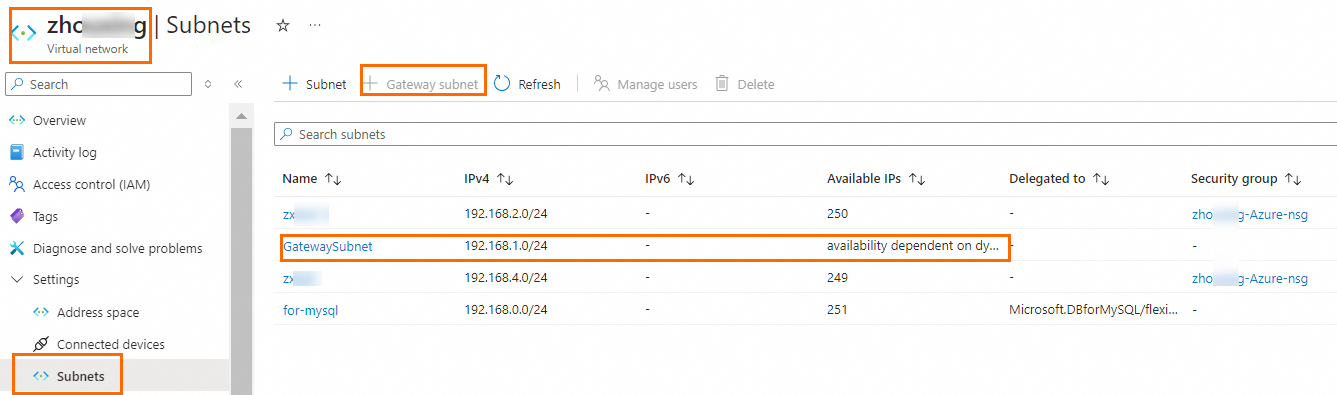
Créez un sous-réseau de passerelle dans le réseau virtuel. Ce sous-réseau est requis pour la passerelle de réseau virtuel.
-
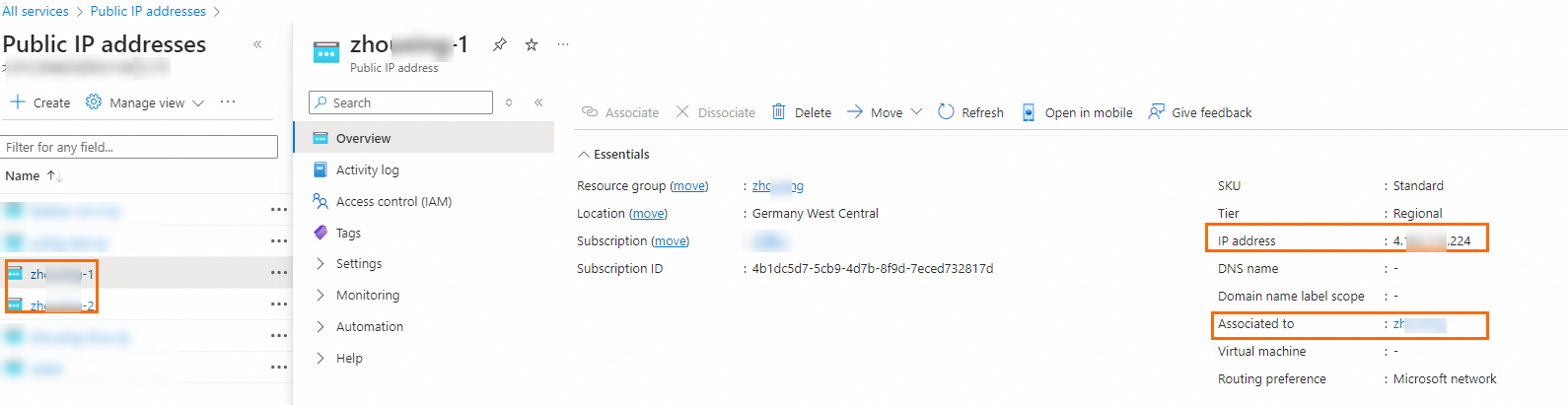
Créez une passerelle de réseau virtuel. Associez la passerelle au réseau virtuel qui se connecte à Alibaba Cloud. Activez le mode actif-actif et créez deux adresses IP publiques. Utilisez les valeurs par défaut pour les autres paramètres. Après la création, affichez les deux adresses IP publiques attribuées à la passerelle sur la page Adresses IP publiques. Dans cet exemple :
4.XX.XX.224et4.XX.XX.166.RemarqueLa création d'une passerelle de réseau virtuel Azure peut prendre 45 minutes ou plus. Surveillez l'état du déploiement sur la page Vue d'ensemble de la passerelle.

-
Créez deux passerelles de réseau local. Chaque passerelle de réseau local correspond à une adresse IP de l'instance VPN Gateway Alibaba Cloud. Ajoutez les plages CIDR suivantes à chaque passerelle de réseau local :
VPC Alibaba Cloud :
10.0.0.0/16Plage CIDR DTS :
100.104.0.0/16
ImportantLa plage CIDR
100.104.0.0/16est requise pour la transmission des données DTS. Pour plus d'informations, consultez la rubrique Ajouter les plages CIDR des serveurs DTS à une liste d'autorisation.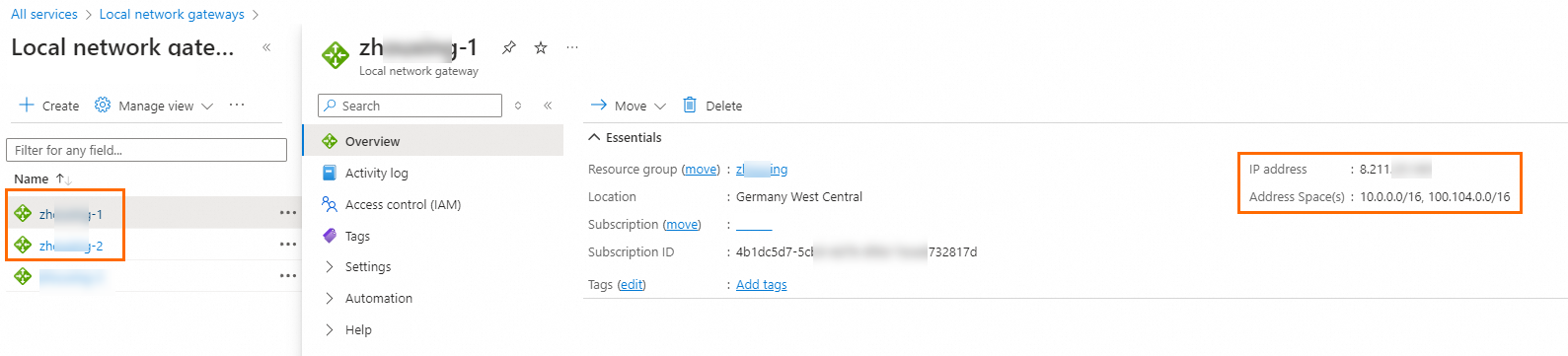
-
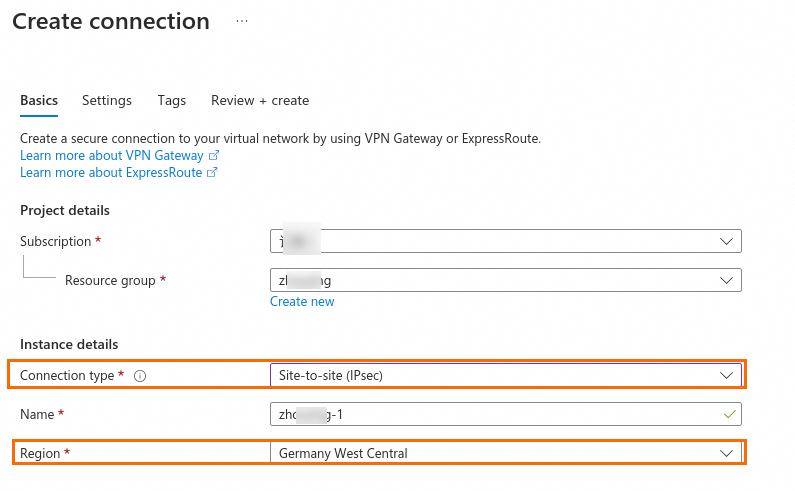
Créez deux connexions VPN site-à-site. Pour chaque connexion : pour la deuxième connexion, associez-la à l'autre passerelle de réseau local. Conservez les mêmes paramètres pour les autres options.
Définissez Connection type sur Site-to-site (IPsec).
Associez la connexion à la passerelle de réseau virtuel.
Sélectionnez la passerelle de réseau local correspondante.
Définissez la clé partagée. Utilisez la même clé partagée pour le tunnel IPsec-VPN Alibaba Cloud correspondant.
Utilisez les valeurs par défaut pour les autres paramètres.
ImportantAlibaba Cloud et Azure prennent tous deux en charge le mode double tunnel, mais leurs architectures de tunnel diffèrent. Une connexion IPsec-VPN Azure lie les deux tunnels à la même passerelle de réseau local par défaut, tandis qu'Alibaba Cloud attribue des adresses IP différentes à chaque tunnel. Pour activer les deux tunnels, créez deux connexions VPN site-à-site distinctes sur Azure, chacune associée à une passerelle de réseau local différente.

Étape 3 : Créer une connexion IPsec-VPN sur Alibaba Cloud
Après avoir déployé les ressources VPN Azure, configurez Alibaba Cloud pour finaliser la connexion IPsec-VPN.
3a. Créer des passerelles clientes
Créez deux passerelles clientes, une pour chaque adresse IP publique de la passerelle de réseau virtuel Azure.
Accédez à la page Customer Gateway. Dans la barre de navigation supérieure, sélectionnez Germany (Frankfurt).
-
Dans le panneau Create Customer Gateway, configurez les paramètres suivants et cliquez sur OK. Seuls les paramètres clés sont répertoriés. Pour tous les paramètres, consultez la rubrique Passerelles clientes.
Paramètre
Passerelle cliente 1
Passerelle cliente 2
Name
Customer Gateway 1Customer Gateway 2IP Address
4.XX.XX.2244.XX.XX.166
3b. Créer une connexion IPsec-VPN
Dans le volet de navigation de gauche, choisissez Interconnections > VPN > IPsec Connections.
Sur la page IPsec Connections, cliquez sur Bind VPN Gateway.
-
Sur la page Create IPsec-VPN Connection (VPN Gateway), configurez les paramètres suivants et cliquez sur OK.
ImportantAjoutez
100.104.0.0/16à Region car DTS utilise les adresses IP de cette plage CIDR pour la transmission des données.ImportantLa clé pré-partagée pour chaque tunnel doit correspondre à la clé partagée de sa connexion VPN site-à-site Azure correspondante. Des clés non concordantes empêchent l'établissement de la connexion IPsec-VPN.
Paramètre
Description
Exemple
IPsec-VPN Connection Name
Nom de la connexion.
IPsec-VPN ConnectionRegion
Région de la passerelle VPN. La connexion est créée dans la même région.
Germany (Frankfurt)
Filter By Resource Group
Groupe de ressources de la passerelle VPN.
Groupe de ressources par défaut
Associate With VPN Gateway
Passerelle VPN à associer.
Sélectionnez VPN Gateway créée à l'étape 1.
Routing Mode
Mode de routage. Le mode Destination Routing Mode achemine le trafic par adresse IP de destination. Le mode Protected Data Flows (également appelé routage basé sur des stratégies) achemine le trafic par adresse IP source et destination.
Protected Data Flows
Local Network
Plages CIDR du VPC associé à la passerelle VPN.
10.0.0.0/16et100.104.0.0/16Remote Network
Plage CIDR du VNet Azure.
192.168.0.0/16Effective Immediately
Démarrer les négociations immédiatement ou attendre le trafic entrant.
Yes
Enable BGP
Activer le routage dynamique Border Gateway Protocol (BGP).
Désactivé (par défaut)
Tunnel 1 (principal) :
Paramètre
Description
Exemple
Customer Gateway
Passerelle cliente pour le tunnel principal.
Customer Gateway 1
Pre-Shared Key
Clé d'authentification (1 à 100 caractères : chiffres, lettres et caractères spéciaux). Doit correspondre à la clé partagée de la connexion VPN Azure correspondante. Si elle n'est pas spécifiée, le système génère une clé de 16 caractères.
Même clé que la connexion VPN Azure
Encryption Configurations
Paramètres IKE, IPsec, Dead Peer Detection (DPD) et traversée NAT.
Valeurs par défaut. Pour plus de détails, consultez la rubrique Connexions IPsec-VPN.
Tunnel 2 (de secours) :
Paramètre
Description
Exemple
Pre-Shared Key
Passerelle cliente pour le tunnel de secours.
Encryption Configurations
Pre-Shared Key
Doit correspondre à la clé partagée de la connexion VPN Azure correspondante.
Même clé que la connexion VPN Azure
Encryption Configurations
Paramètres IKE, IPsec, DPD et traversée NAT.
Valeurs par défaut
Dans le message Created, cliquez sur Cancel.
3c. Publier la route basée sur des stratégies
Une fois la connexion IPsec-VPN créée avec le routage Protected Data Flows, une route basée sur des stratégies est automatiquement générée. Publiez cette route vers le VPC.
Dans le volet de navigation de gauche, choisissez Interconnections > VPN > VPN Gateways.
Dans la barre de navigation supérieure, sélectionnez la région de la passerelle VPN.
Cliquez sur l'ID de la passerelle VPN.
Sur la page des détails, cliquez sur l'onglet Policy-based Route Table. Recherchez la route et cliquez sur Advertise dans la colonne Actions.
Dans la boîte de dialogue Advertise Route, cliquez sur Advertised.
Étape 4 : Vérifier la connectivité réseau
Après avoir terminé la configuration sur les deux plateformes, testez la connexion entre le VNet Azure et le VPC Alibaba Cloud.
Avant le test, assurez-vous que les règles de groupe de sécurité sur Alibaba Cloud et Azure autorisent le trafic entre le VPC et le VNet. Consultez la section Exigences de sécurité.
Connectez-vous à une instance de machine virtuelle Azure dans le VNet Azure. Pour obtenir des instructions, consultez la documentation du portail Azure.
-
Exécutez la commande
pingpour atteindre l'adresse IP privée de l'instance ECS Alibaba Cloud : une réponse réussie confirme que le VNet Azure et le VPC Alibaba Cloud peuvent communiquer.ping 10.0.0.1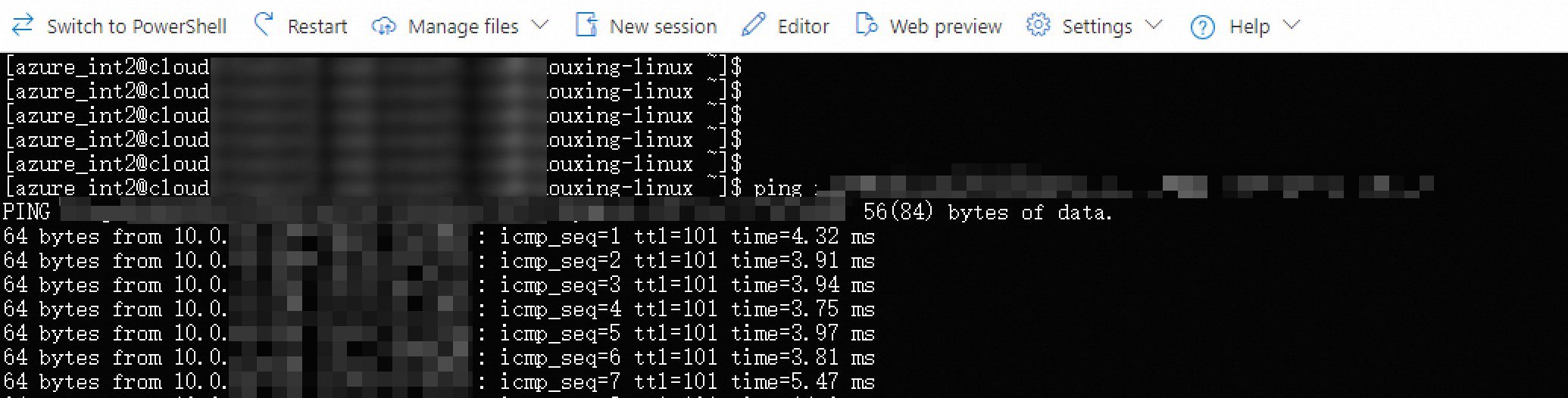
Dépannage
Si le test ping échoue, vérifiez les points suivants :
Vérifiez l'état de la connexion IPsec-VPN. Sur la console VPN Gateway d'Alibaba Cloud, vérifiez que l'état de la connexion IPsec-VPN est Connected et que les deux tunnels sont actifs.
Vérifiez la publication de la route. Confirmez que la route basée sur des stratégies est publiée vers le VPC (état Advertised sur l'onglet Policy-based Route Table).
Vérifiez les règles de groupe de sécurité. Sur Alibaba Cloud et Azure, confirmez que les règles de groupe de sécurité autorisent le trafic ICMP et les plages CIDR pertinentes.
Vérifiez l'état de la connexion VPN Azure. Sur le portail Azure, vérifiez l'état de la connexion VPN site-à-site. Si la connexion indique Not connected, vérifiez que la clé pré-partagée et les paramètres de chiffrement correspondent entre Azure et Alibaba Cloud.
Réinitialisez la passerelle VPN. Si la connexion fonctionnait précédemment, essayez de réinitialiser la passerelle de réseau virtuel Azure. Pour obtenir des instructions, consultez la documentation Azure VPN Gateway.
Étapes suivantes
Une fois la connectivité établie, ajoutez les plages CIDR des serveurs DTS aux paramètres de sécurité de votre base de données (règles de groupe de sécurité, politiques de pare-feu et listes d'autorisation). Les adresses IP requises dépendent du type de tâche DTS :