Configurez une tâche de synchronisation des données en quelques étapes depuis la console Data Transmission Service (DTS) pour maintenir la synchronisation entre les instances source et de destination.
Pour découvrir comment créer, surveiller et gérer des tâches de synchronisation des données, consultez le Guide de synchronisation des données.
Notes
Les étapes de configuration d'une tâche de synchronisation des données varient selon les sources de données. Pour des exemples détaillés, consultez la Présentation des scénarios de synchronisation des données.
Avant de commencer
Si la base de données source est une base de données PolarDB for MySQL ou une base de données MySQL auto-gérée, vous devez activer la fonctionnalité binlog. Pour plus d'informations, consultez les rubriques Activer binlog et Créer un compte et activer binlog pour une base de données MySQL auto-gérée.
Procédure
Achetez une instance de synchronisation des données en fonction du type de base de données et de la région des instances source et de destination. Pour plus d'informations, consultez la rubrique Processus d'achat.
-
Connectez-vous à la console Data Transmission Service.
RemarqueSi vous êtes automatiquement redirigé vers la console Data Management (DMS), cliquez sur l'icône
 située en bas à droite, puis sur
  pour revenir à l'ancienne console DTS.
 Dans le volet de navigation de gauche, cliquez sur Data SynchronizationData Synchronization.
En haut de la page Synchronization Tasks, sélectionnez la région de votre instance de synchronisation des données.
Repérez l'instance de synchronisation des données que vous avez achetée et cliquez sur Configure Synchronization Channel pour cette instance.
Configurez les instances source et de destination. Sur la page de configuration, saisissez un Synchronization Task Name. Dans la section Source Instance Information, définissez Instance Type sur self-managed database on an ECS instance, puis configurez les paramètres Instance Region, ECS Instance ID, Database Type (par exemple MySQL), Port, Database Account et Database Password. Dans la section Destination Instance Information, définissez Instance Type sur RDS instance, puis configurez les paramètres Instance Region, Instance ID, Database Account, Database Password et Connection Method (Unencrypted Connection ou SSL Encrypted Connection).
-
Une fois la configuration terminée, cliquez sur Authorize Whitelist and Go to Next Step.
RemarqueSi l'instance source ou de destination est une instance de base de données Alibaba Cloud, cette étape ajoute automatiquement les adresses IP des serveurs DTS à la liste d'autorisation de l'instance. Cela garantit que les serveurs DTS peuvent se connecter à l'instance.
-
Configurez la stratégie de synchronisation et les objets. Cliquez ensuite sur NextNext en bas à droite de la page.
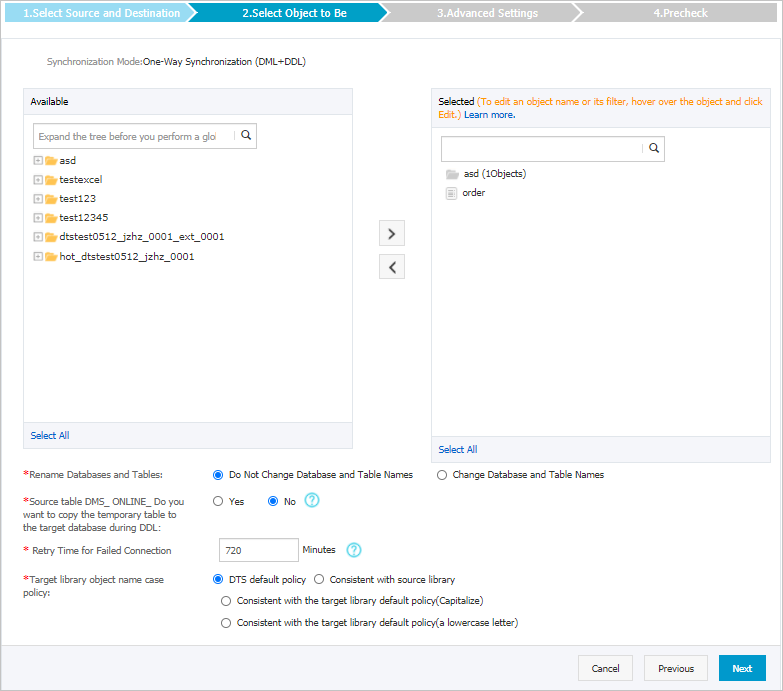
Parameter
Description
Select synchronization objects
Dans la zone Source Objects, sélectionnez les objets à synchroniser, puis cliquez sur l'icône
 pour les déplacer vers la zone Selected Objects.
Vous pouvez sélectionner des bases de données ou des tables comme objets de synchronisation.
Remarque-
Si vous sélectionnez une base de données entière à synchroniser, toutes les opérations DDL effectuées sur les objets de cette base de données sont synchronisées vers la base de données de destination.
-
Par défaut, les objets synchronisés conservent leurs noms d'origine dans la base de données de destination. Pour modifier ces noms, utilisez la fonctionnalité de mappage des noms d'objets. Pour plus d'informations, consultez la rubrique Map object names.
Library, table, and column mapping
Change the names of synchronized objects in the destination instance. For more information, see Map databases, tables, and columns.
Replicate temporary tables during DMS online DDL
If you use Data Management (DMS) to perform online DDL changes on the source database, you can choose whether to synchronize the temporary tables generated by the DDL changes.
-
Yes: Synchronizes the temporary tables generated by online DDL changes.
RemarqueIf a large amount of temporary table data is generated by online DDL changes, the data synchronization task may be delayed.
-
No: Does not synchronize the temporary tables generated by online DDL changes. Only the original DDL operations from the source database are synchronized.
RemarqueThis option causes tables in the destination database to be locked.
Connection retry duration
If DTS cannot connect to the source or destination instance, it retries for 720 minutes (12 hours) by default. You can also specify a custom retry duration. If DTS reconnects to the source or destination instance within the specified duration, the synchronization task automatically resumes. Otherwise, the task fails.
RemarqueYou are billed for task run time during connection retries. Customize the retry duration based on your business needs, or release the DTS instance as soon as the source and destination instances are released.
-
Configurez les paramètres avancés pour l'initialisation de la synchronisation. Sur la page Advanced Settings, sous Synchronization Initialization, les options Schema Initialization et Full Data Initialization sont sélectionnées par défaut.
-
Une fois la configuration terminée, cliquez sur Precheck and Start en bas à droite de la page.
RemarqueAvant le démarrage de la tâche de synchronisation, DTS effectue une vérification préalable. La tâche ne peut démarrer qu'après avoir réussi cette vérification.
-
Si la vérification préalable échoue, cliquez sur l'icône
 située à côté d'un élément de vérification pour afficher les détails de l'échec.
Résolvez les problèmes en vous basant sur les détails fournis, puis relancez la vérification préalable.
Si vous n'avez pas besoin de corriger les éléments d'avertissement, cliquez sur IgnoreIgnore ou sur Ignore and Rerun Precheck pour continuer.
Lorsque le message Precheck PassedPrecheck Passed s'affiche dans la boîte de dialogue PrecheckPrecheck, fermez la boîte de dialogue PrecheckPrecheck. La tâche de synchronisation démarre alors.
-
Attendez que le canal de synchronisation s'initialise. Le statut de la tâche passe alors à SynchronizingSynchronizing.
Consultez l'état de la synchronisation des données sur la page Data SynchronizationData Synchronization.