DMS provisionne toute l'infrastructure Dify — ApsaraDB RDS for PostgreSQL, Redis et AnalyticDB for PostgreSQL — via un processus d'achat unique et configure chaque ressource automatiquement.
Prérequis
Avant de commencer, assurez-vous de disposer des éléments suivants :
Un compte Alibaba Cloud disposant des autorisations RAM requises (voir la section Accorder des autorisations)
Autorisation du rôle lié au service (SLR) et du rôle de service (SR). Gérer les autorisations des rôles RAM
(Si vous utilisez des ressources existantes) Le rôle système Administrateur DMS ou DBA, avec les instances existantes ajoutées à DMS et l'hébergement de sécurité activé
Accorder des autorisations
Un utilisateur RAM doit disposer d'autorisations pour afficher les tarifs et créer une instance Dify. Si ces autorisations ne sont pas accordées, cliquez sur Grant Permission sur la page de déploiement.
Accordez les autorisations selon l'une des méthodes suivantes :
-
Stratégies système : Dans la console RAM, attachez les stratégies système suivantes à l'utilisateur RAM :
-
Stratégie personnalisée (privilège minimum) : Dans la console RAM, créez une stratégie personnalisée avec les autorisations suivantes et attachez-la à l'utilisateur RAM :
Disponibilité des régions
Dify sur DMS est disponible dans les régions suivantes : Chine (Hangzhou), Chine (Hong Kong), Singapour, Indonésie (Jakarta) et Japon (Tokyo).
Facturation
Les ressources sont facturées selon les spécifications sélectionnées. Le prix affiché sur la page d'achat lors de la commande est définitif. Voir Éléments de facturation (DMS).
Créer une instance Dify
Les instances achetées sont automatiquement ajoutées à DMS avec l'hébergement de sécurité activé. Mode de contrôle par défaut : Gestion flexible.
Le déploiement prend entre 15 et 30 minutes après l'achat.
Étape 1 : Ouvrir la page de déploiement
Connectez-vous à la console Alibaba Cloud et ouvrez la page de déploiement Dify sur DMS.
Étape 2 : Configurer les paramètres de base
| Champ | Description |
|---|---|
| Billing Method | Méthode de facturation des ressources provisionnées. |
| Region | Région de toutes les ressources Dify. Toutes les ressources doivent se trouver dans la même région. |
| Deployed Version | Version de Dify. L'édition Enterprise cible les organisations de taille moyenne à grande et nécessite une licence distincte. |
| Logon Method | Méthode d'authentification pour Dify. Consultez le tableau comparatif ci-dessous. |
| SR Authorization | Autorisation du rôle de service. Accorde des autorisations au service actuel. Si l'autorisation n'est pas accordée, cliquez sur Grant Permission. |
| SLR Authorization | Autorisation du rôle lié au service. Délègue les opérations sur les ressources d'autres services. Si l'autorisation n'est pas accordée, cliquez sur Grant Permission. |
| Activate Related Services | Indique si les services dépendants sont activés. Si ce n'est pas le cas, cliquez sur Grant Permission. |
| Workspace Creation Method | Déployez Dify dans un espace de travail existant ou créez-en un nouveau. |
| Workspace Name | Nom unique identifiant l'espace de travail. |
| Network Type | Type de réseau. Actuellement fixé sur VPC. |
| VPC | ID de l'instance VPC où le service s'exécute. |
| Zone and vSwitch | Zone de disponibilité principale et vSwitch. Héberge le nœud principal. |
| Standby Zone and vSwitch | Zone de secours et vSwitch pour la reprise après sinistre. |
| Internet NAT Gateway | Permet l'accès à Internet pour les ressources du VPC. |
| Endpoint | Activez l'accès interne et public en activant PrivateZone, EIP et ALB. Cela génère des frais de paiement à l'utilisation. Tarifs : Facturation PrivateZone, Facturation EIP, Règles de facturation ALB. |
Comparaison des méthodes de connexion
| **DMS Account** | **Dify Account** | |
|---|---|---|
| Authentification | Utilise la vérification d'identité DMS | Utilise l'e-mail et le mot de passe |
| Configuration du compte | Aucune configuration supplémentaire requise | Les utilisateurs gèrent leurs propres comptes |
| Accès | Via DMS | Via un endpoint interne ou public ou une adresse IP |
| Référence | Cette rubrique utilise DMS Account comme exemple | Consultez le Manuel d'utilisation de la version Dify Account |
Étape 3 : Configurer les paramètres Dify
Configurez le stockage des données Dify. Options : ESSD ou OSS.
| Champ | Description |
|---|---|
| Dify Version | Version de Dify à déployer. |
| Storage Configuration | Type de stockage : ESSD ou OSS. |
| Number Of Replicas | Nombre de copies de données pour une haute fiabilité. |
| Deployment Resource Specification | Ressources de calcul. Affecte les performances et la concurrence. |
Si vous sélectionnez OSS, configurez également les champs suivants :
| Champ | Description |
|---|---|
| Path | Chemin de stockage dans OSS. |
| OSS Bucket | Bucket pour les ressources statiques, les pièces jointes et les sauvegardes. |
Étape 4 : Configurer les bases de données
Configurez la base de données de métadonnées, le cache et la base de données vectorielle pour Dify. Vous pouvez créer de nouvelles instances ou importer des instances existantes. Pour importer des instances existantes, consultez la section Préparatifs pour la création d'une instance Dify basée sur une base de données existante.
-
Base de données de métadonnées (RDS for PostgreSQL)
Nouvelle instance : Sélectionnez les spécifications, la classe de stockage et l'espace de stockage en fonction de votre charge de travail.
Instance existante : Sélectionnez une instance PostgreSQL pour laquelle l'hébergement de sécurité est activé.
-
Cache Redis
Nouvelle instance : Sélectionnez la configuration Redis appropriée.
Instance existante : Sélectionnez une instance Redis pour laquelle l'hébergement de sécurité est activé.
-
Base de données vectorielle (AnalyticDB for PostgreSQL)
Nouvelle instance : Sélectionnez la configuration AnalyticDB appropriée.
Instance existante : Sélectionnez une instance de base de données vectorielle pour laquelle l'hébergement de sécurité est activé.
Étape 5 : Configurer les paramètres de sécurité
| Champ | Description |
|---|---|
| Database Account | Compte unifié créé pour toutes les bases de données nouvellement achetées. |
| Password | Mot de passe du compte de base de données. |
| Security Group | Pare-feu virtuel contrôlant le trafic entrant et sortant pour les ressources associées. |
Étape 6 : Acheter et déployer
Vérifiez le coût estimé à droite.
Confirmez la configuration et cliquez sur Buy Now.
Effectuez le paiement. Vous êtes automatiquement redirigé vers la page des détails du déploiement pour suivre la progression en temps réel.
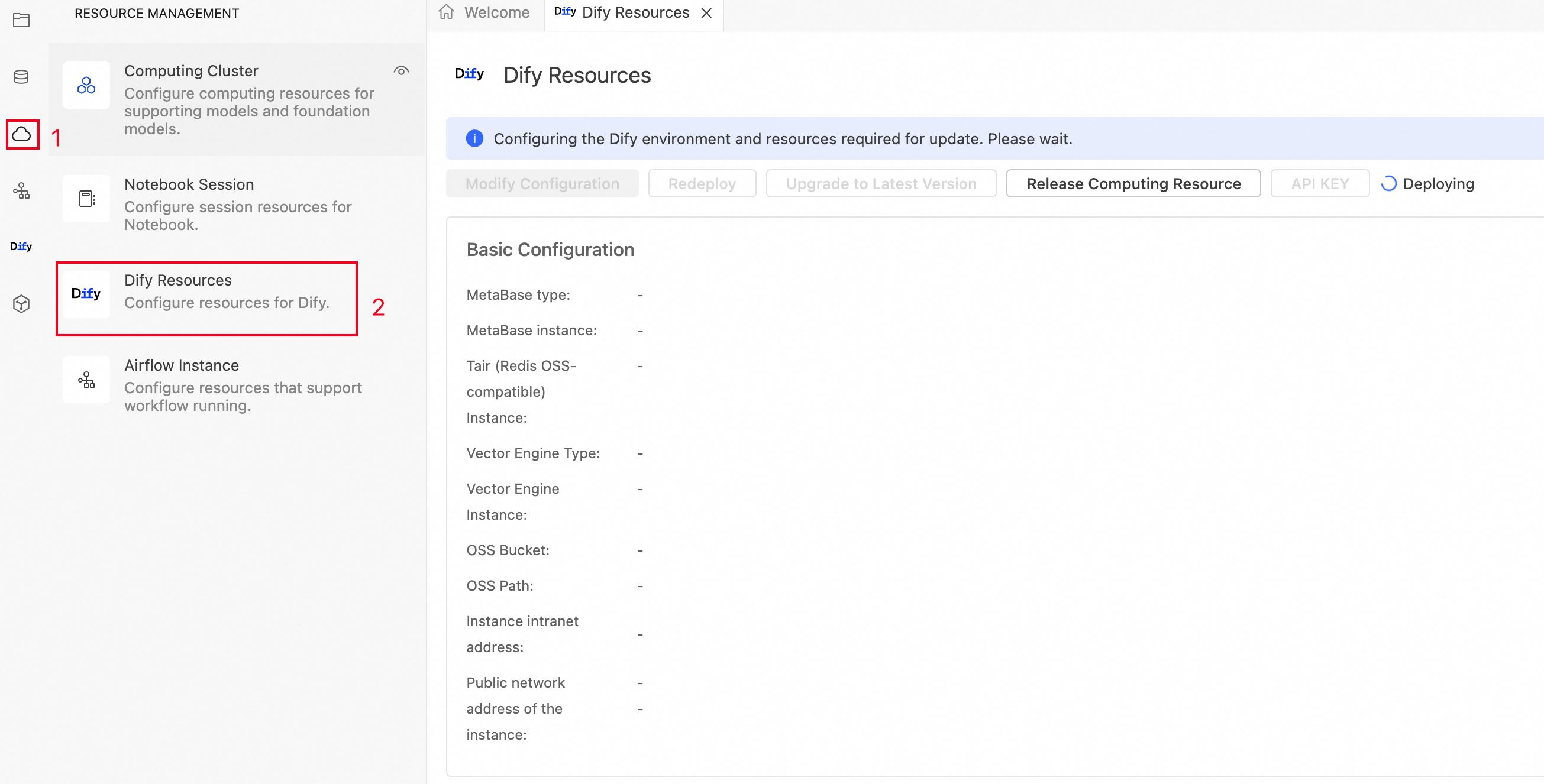
Vérifier le déploiement
Une fois le déploiement terminé, vérifiez tous les composants :
Dans la console DMS, confirmez que votre espace de travail est répertorié.
Confirmez que les instances RDS for PostgreSQL, Redis et AnalyticDB for PostgreSQL affichent le statut Running sous l'espace de travail.
Accédez à la page de connexion Dify en utilisant l'endpoint configuré.
Étapes suivantes
Après le déploiement :
Configurez les fournisseurs de modèles LLM dans Dify pour vous connecter aux modèles d'IA
Créez votre première application d'IA
Invitez les membres de l'équipe dans l'espace de travail