Un flux de tâches est un graphe acyclique dirigé (DAG) composé d'un ou plusieurs nœuds de tâche. Créez des flux de tâches complexes simplement en faisant glisser et en configurant des nœuds de tâche.
Prérequis
-
Vous êtes connecté à une base de données.
RemarqueSi l'instance de base de données est gérée en mode Flexible Management ou Stable Change, vous devez vous connecter à l'instance. Si elle est gérée en mode Security Collaboration, la connexion à l'instance n'est pas requise. Pour plus d'informations sur les modes de contrôle, consultez
.
Le type de base de données est pris en charge. Pour plus d'informations sur les types de bases de données compatibles, consultez Types de bases de données et fonctionnalités pris en charge.
Créer et connecter des nœuds de tâche dans un flux de tâches
Cette section explique comment créer et connecter des nœuds de tâche dans un flux de tâches. Vous pouvez ajouter un ou plusieurs nœuds au flux.
Connectez-vous à DMS 5.0.
Dans la barre de navigation supérieure, choisissez .
Dans la section Free orchestration tasks de la page DMS Task Orchestration, cliquez sur New Task Flow.
Dans la boîte de dialogue New Task Flow, spécifiez les paramètres Task Flow Name et Description puis cliquez sur OK.
-
Depuis la liste des nœuds de tâche située à gauche, faites glisser les nœuds souhaités vers la zone vide du canevas.
RemarquePour plus d'informations sur les nœuds de tâche pris en charge, consultez
.
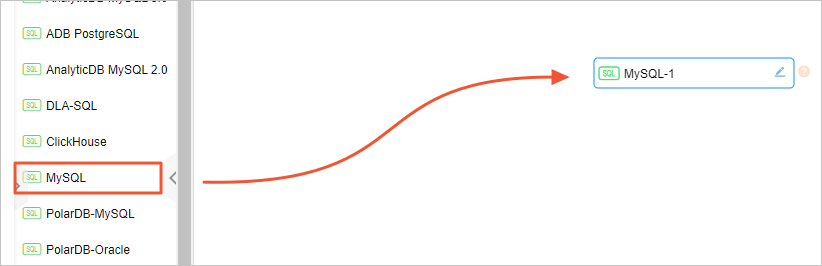
Cliquez sur l'icône
 à côté du nom du nœud de tâche pour le renommer.
 -
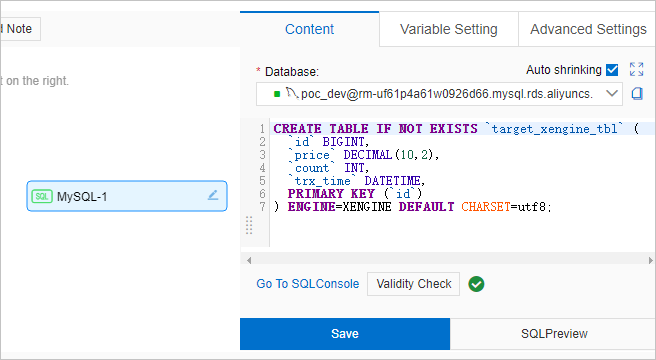
Cliquez sur le nœud de tâche. Dans le volet de droite, sélectionnez l'onglet Content et modifiez le code du nœud.
 Remarque
Faites glisser le bouton de redimensionnement pour ajuster la taille du volet de droite.
Si vous avez référencé des variables dans les instructions SQL, cliquez sur SQLPreview pour vérifier leur conformité. Pour plus d'informations sur les variables, consultez Configurer des variables.
Après avoir modifié le code, cliquez sur Validity Check pour vérifier l'exécutabilité des instructions SQL.
La syntaxe SQL de la plupart des bases de données est prise en charge. Saisissez des instructions utilisant la syntaxe de la base de données actuelle.
Cliquez sur Save.
-
Facultatif. Si vous avez créé plusieurs nœuds de tâche, reliez-les : placez le pointeur sur un nœud dans le canevas, maintenez le clic sur le cercle, puis tracez une ligne vers un autre nœud.
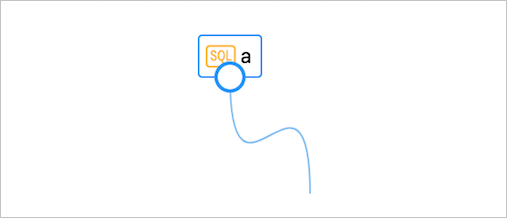
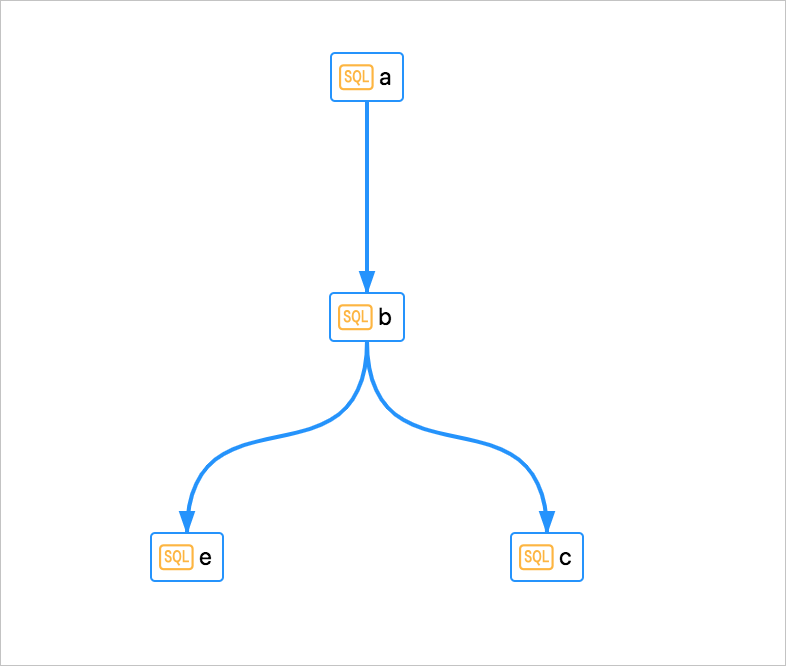
Utilisez cette méthode pour connecter plusieurs tâches, former un flux et définir l'ordre d'exécution. La figure suivante présente un exemple de flux. Dans ce flux, la tâche a est la première à s'exécuter et la tâche b est la deuxième. Ensuite, les tâches c et e s'exécutent en parallèle.
Configurez ensuite les propriétés de planification pour exécuter le flux à intervalles réguliers ou à une heure précise. Pour plus d'informations, consultez
Configurer les propriétés de planification du flux de tâches
.
Vous pouvez effectuer un test d'exécution sur le flux de tâches. Pour plus d'informations, consultez Publier un flux de tâches.
Configurer les propriétés de planification du flux de tâches
Vous pouvez planifier l'exécution du flux selon vos besoins. Par exemple, vous pouvez planifier l'exécution du flux par mois, par semaine ou par jour.
Dans l'onglet d'orchestration des tâches du flux créé, cliquez sur la zone vide du canevas.
Dans le volet de droite, sélectionnez l'onglet Scheduling Settings.
-
Dans l'onglet affiché, définissez les paramètres décrits dans le tableau suivant.
Tableau 1. Propriétés de planification
Paramètre Description Scheduling Type Type de planification du flux. Valeurs valides : - Cyclic scheduling
- Schedule once
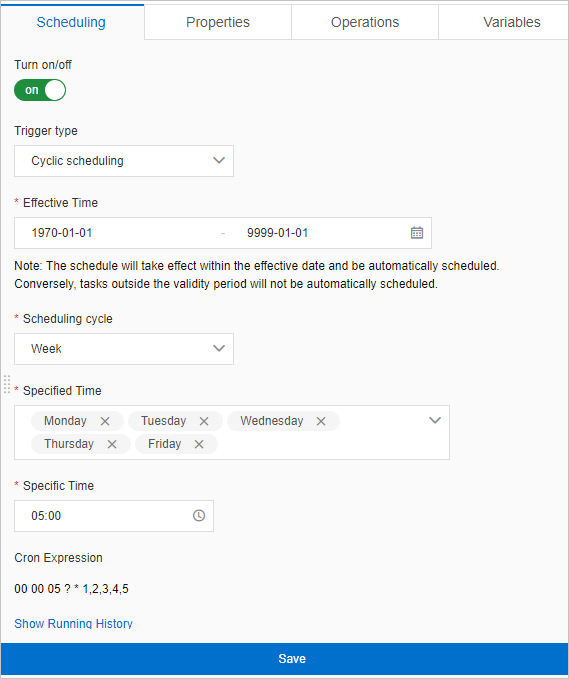
Remarque Si vous définissez ce paramètre sur Schedule once, renseignez uniquement le paramètre Specific Point in Time.Effective Time Période d'application des propriétés de planification. Par défaut, du 1er janvier 1970 au 1er janvier 9999, ce qui rend les propriétés permanentes. Scheduling Cycle Cycle de planification du flux. Valeurs valides : Hour, Day, Week et Month. Remarque Si vous définissez le paramètre Scheduling Cycle sur Hour, vous devez définir le paramètre Timed Scheduling.Timed Scheduling Heure spécifiée pour l'exécution du flux. Définissez ce paramètre comme suit : - Définissez les paramètres Starting Time, Intervals et End Time.
- Starting Time : heure de début d'exécution du flux.
- Intervals : intervalles de planification d'exécution du flux. Unité : heures.
- End Time : heure d'arrêt de l'exécution du flux.
- Définissez le paramètre Specified Time. Spécifiez un moment précis pour l'exécution du flux.
Ce paramètre s'affiche uniquement lorsque le paramètre Scheduling Cycle est défini sur Hour.
Specified Time Heure d'exécution du flux basée sur le cycle de planification spécifié. Ce paramètre s'affiche uniquement lorsque le paramètre Scheduling Cycle est défini sur Week ou Month.
Specific Point in Time Moment précis de début d'exécution du flux. Ce paramètre s'affiche uniquement lorsque le paramètre Scheduling Cycle est défini sur Day, Week ou Month.
Cron Expression Expression CRON générée automatiquement en fonction du cycle et de l'heure spécifiés. Par exemple, vous pouvez programmer l'exécution d'un flux à 05:00 chaque jour ouvrable, comme illustré ci-dessous.
-
Cliquez sur Save.
Publiez le flux de tâches avec les dernières configurations. Pour plus d'informations, consultez Publier un flux de tâches.
Configurer les propriétés de base du flux de tâches
Cette section explique comment configurer les propriétés de base d'un flux de tâches. Vous pouvez configurer les propriétés de base en définissant des paramètres tels que Task Flow Name, Owner et Stakeholders.
Dans l'onglet d'orchestration des tâches du flux créé, cliquez sur la zone vide du canevas.
Dans le volet de droite, sélectionnez l'onglet Properties.
-
Dans l'onglet affiché, définissez les paramètres décrits dans le tableau suivant.
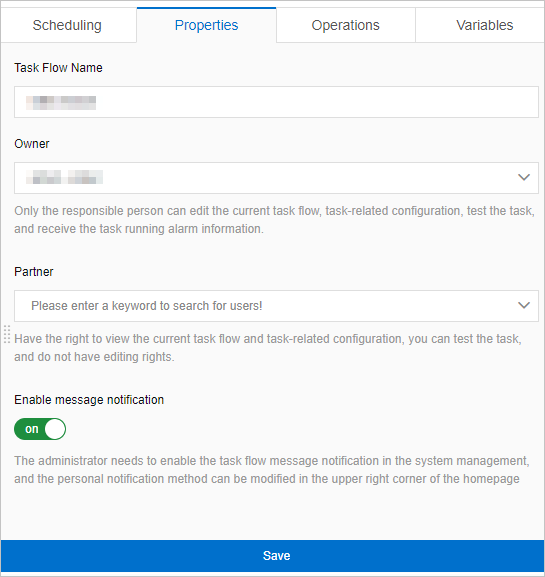
Paramètre Description Task Flow Name Nom du flux de tâches. Owner Propriétaire du flux de tâches. Il peut modifier les nœuds et configurations du flux et exécuter des tests. Il reçoit une alerte en cas d'échec du flux. Remarque Pour changer le propriétaire d'un flux publié, publiez à nouveau le flux après modification. Pour plus d'informations, consultez Publier un flux de tâches.Stakeholders Intervenant(s) du flux de tâches. Les intervenants peuvent afficher les nœuds et configurations du flux, mais ne peuvent pas les modifier. Ils peuvent également exécuter des tests. Remarque Les administrateurs DMS et les administrateurs de base de données (DBA) sont les intervenants par défaut de chaque flux. Ils peuvent également modifier les propriétaires des flux.Enable message notification Active ou désactive la notification par message pour le flux. Remarque Pour activer la notification par message, assurez-vous qu'une règle de notification est configurée pour ce flux. Seuls les administrateurs DMS et les DBA peuvent configurer des règles de notification. Pour plus d'informations, consultez Gestion des notifications. -
Cliquez sur Save.
Publiez le flux de tâches avec les dernières configurations. Pour plus d'informations, consultez Publier un flux de tâches.
Afficher les journaux d'opérations du flux de tâches
Cette section explique comment afficher les journaux d'opérations d'un flux de tâches.
Dans l'onglet d'orchestration des tâches du flux créé, cliquez sur la zone vide du canevas.
-
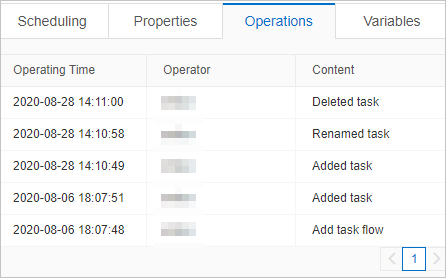
Dans le volet de droite, sélectionnez l'onglet Operations. Vous pouvez afficher tous les journaux d'opérations du flux.