Cette rubrique explique comment consulter les résultats de la détection des données sensibles et corriger manuellement les éventuelles inexactitudes.
Les corrections manuelles prennent effet et apparaissent dans les résultats le lendemain.
Prérequis
Vous avez créé des règles de détection des données et activé une tâche Identify Tasks. Pour plus d'informations, consultez la rubrique Configurer des règles de détection des données et exécuter une tâche de détection.
Contexte
DataWorks vous permet de définir des règles de détection des données en fonction du niveau de sensibilité et de la classification de vos données. En exécutant des tâches de détection des données sensibles, vous identifiez ces données et obtenez les résultats de détection. Vous pouvez corriger manuellement les résultats de détection inexacts. Le module Aperçu des données sensibles affiche la répartition de tous les champs sensibles récemment identifiés, ventilée par projet.
Accéder aux résultats de la détection des données sensibles
Connectez-vous à la console DataWorks. Après avoir basculé vers la région cible, cliquez sur dans le volet de navigation de gauche, puis cliquez sur Go to Security Center.
-
Dans le volet de navigation de gauche, cliquez sur , puis cliquez sur Try Now pour accéder à Data Security Guard.
Remarque
Si votre compte Alibaba Cloud est déjà autorisé, vous êtes redirigé vers la page d'accueil de Data Security Guard.
Si votre compte Alibaba Cloud n'est pas autorisé, vous accédez à la page d'autorisation. Lors de votre première visite dans la section , vous devez sélectionner Data Security Guard dans la boîte de dialogue contextuelle et lui accorder les autorisations requises.
Dans le volet de navigation de gauche, cliquez sur Rule Setting > Sensitive Data Detection, puis cliquez sur Identification results dans le coin supérieur gauche de la page pour accéder à la page Identification results.
Consulter les résultats de la détection
Sur la page Identification results, vous pouvez basculer entre les colonnes avec résultats de détection, les colonnes sans résultats de détection et les colonnes non détectées. La page affiche des informations telles que l'état de la détection, le nombre de colonnes, le nombre de tables et les détails des résultats de détection. Le tableau suivant utilise l'onglet With Results comme exemple pour décrire le contenu de la page des résultats de détection.
|
Action |
Description |
|
Filtrer par type de moteur |
Sélectionnez un moteur de données dans la liste déroulante. Remarque
À ce jour, vous pouvez corriger les résultats de détection des colonnes sensibles pour les moteurs ODPS, EMR, CDH_HIVE et HOLO. |
|
Filtrer |
Utilisez des conditions de filtrage pour affiner les résultats de détection. Filtrez par Workspace, Table Name, Field Name et autres critères. Cliquez également sur Expand pour afficher davantage de conditions de filtrage et affiner par Category, Level, Sensitive Field Type et autres critères.
|
|
Interroger les résultats de détection |
Interrogez ou réinitialisez les filtres pour rechercher les résultats de détection correspondant aux conditions de filtrage. |
|
Liste des résultats de détection |
La liste des résultats de détection s'affiche. Cliquez sur Display Field Settings pour sélectionner les informations de colonne qui vous intéressent et actualiser la liste. Par défaut, la liste affiche Workspace, Table Name, Field Name, Category, Level, Sensitive Field Type, Manually Corrected et Last Updated At. |
Corriger manuellement les résultats de détection
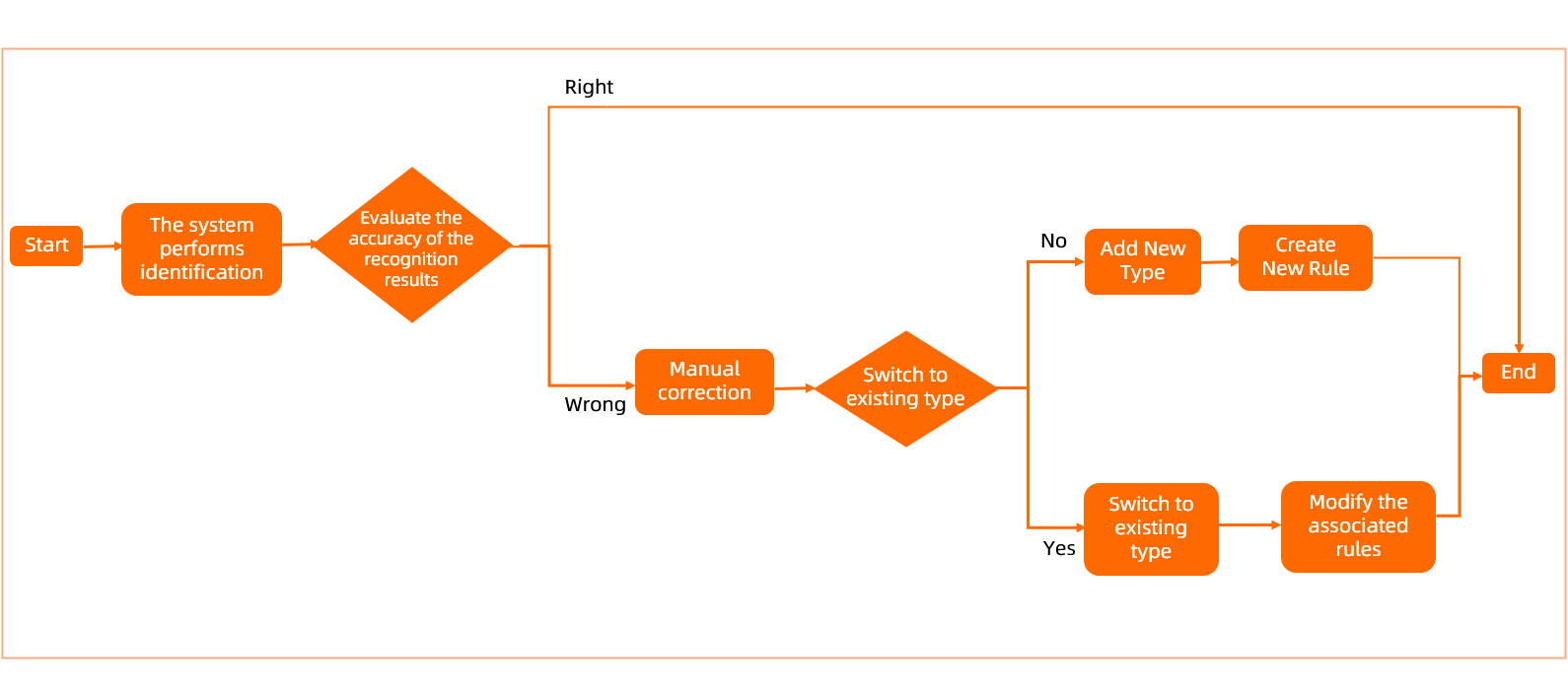
DataWorks vous permet de corriger manuellement les résultats inexacts de la détection des données sensibles. La figure suivante illustre la logique de correction manuelle.
Accéder à la correction manuelle
Accédez à la page des règles de détection des données. Pour plus d'informations, consultez la rubrique Accéder à la page des règles de détection des données.
Cliquez sur l'onglet Identification results pour accéder à la page des résultats de détection.
-
Corrigez manuellement les colonnes dont les résultats de détection sont inexacts.
Action
Description
Filtrer par type de moteur
Sélectionnez un moteur de données dans la liste déroulante.
RemarqueÀ ce jour, vous pouvez corriger les résultats de détection des colonnes sensibles pour les moteurs ODPS, EMR, CDH_HIVE et HOLO.
Filtrer
Utilisez des conditions de filtrage pour affiner les résultats de détection.
Filtrez par Workspace, Table Name, Field Name et autres critères. Cliquez également sur Expand pour afficher davantage de conditions de filtrage et affiner par Category, Level, Sensitive Field Type et autres critères.
-
Category : Informations de classification issues du modèle de classification et de catégorisation par défaut du locataire actuel. Pour plus d'informations, consultez la rubrique Configurer des modèles de classification et de catégorisation.
-
Level : Informations de niveau issues du modèle de classification et de catégorisation par défaut du locataire actuel.
Corriger un enregistrement unique
La liste des résultats de détection s'affiche. Cliquez sur Display Field Settings pour sélectionner les informations de colonne qui vous intéressent et actualiser la liste. Par défaut, la liste affiche Workspace, Table Name, Field Name, Category, Level, Sensitive Field Type, Manually Corrected et Last Updated At.
Pour les colonnes dont le résultat de détection Sensitive Field Type est inexact, cliquez sur la liste déroulante dans la colonne Sensitive Field Type à droite. La liste déroulante affiche les types de champs sensibles définis sur Yes dans le modèle de classification et de catégorisation par défaut du locataire actuel. Vérifiez si les types de champs sensibles existants répondent à vos besoins :
-
Besoins satisfaits : Sélectionnez un autre type de champ sensible existant, puis cliquez sur l'icône
 à droite pour accéder à la page Data Detection Rules. Modifiez les règles de détection pour le type de champ sensible d'origine et pour le nouveau type afin de garantir l'exactitude des détections futures.
 -
Besoins non satisfaits : Cliquez sur l'icône
à droite pour accéder à la page Data Detection Rules, ou faites défiler jusqu'en bas de la liste déroulante et cliquez sur Manage Sensitive Field Types. Vous êtes redirigé vers la page Data Detection Rules et la boîte de dialogue Create Sensitive Field Type s'affiche, où vous pouvez créer un type de champ sensible et configurer des règles de détection. Pour plus d'informations, consultez la rubrique Configurer des règles de détection des données et exécuter une tâche de détection.
Corriger les données par lot
Sélectionnez les colonnes à corriger par lot, puis cliquez sur le bouton Batch Correct. Dans la boîte de dialogue Batch Correct Detection Results qui s'affiche, la liste déroulante Sensitive Field Type affiche les types de champs sensibles définis sur Yes dans le modèle de classification et de catégorisation par défaut du locataire actuel. Sélectionnez le type de champ sensible correct et cliquez sur Save pour terminer la correction par lot.
-
Exporter les résultats de détection
Pour les données disposant de résultats de détection, cliquez sur Export Detection Results pour exporter les résultats correspondant aux conditions de filtrage actuelles vers votre machine locale.
-
Export Detection Results : Cliquez sur
 pour exporter automatiquement les résultats de détection correspondant aux conditions de filtrage actuelles.Remarque
Le nombre maximal d'enregistrements exportables est de 100 000.