Connectez DataWorks à une source de données accessible depuis le réseau public. Une instance MySQL disposant d'un endpoint public sert d'exemple.
Cas d'utilisation
Cette solution est recommandée si votre source de données remplit la condition suivante :
La source de données dispose d'un endpoint public.
Fonctionnement
Les groupes de ressources serverless n'ont pas accès au réseau public par défaut. Vous devez configurer une Internet NAT Gateway et des EIP pour le VPC associé au groupe de ressources avant de pouvoir accéder aux sources de données via Internet.
-
Les groupes de ressources hérités disposent d'un accès au réseau public par défaut et peuvent se connecter directement.
RemarqueLes groupes de ressources hérités sont en cours de retrait progressif. Nous vous recommandons d'utiliser des groupes de ressources serverless.
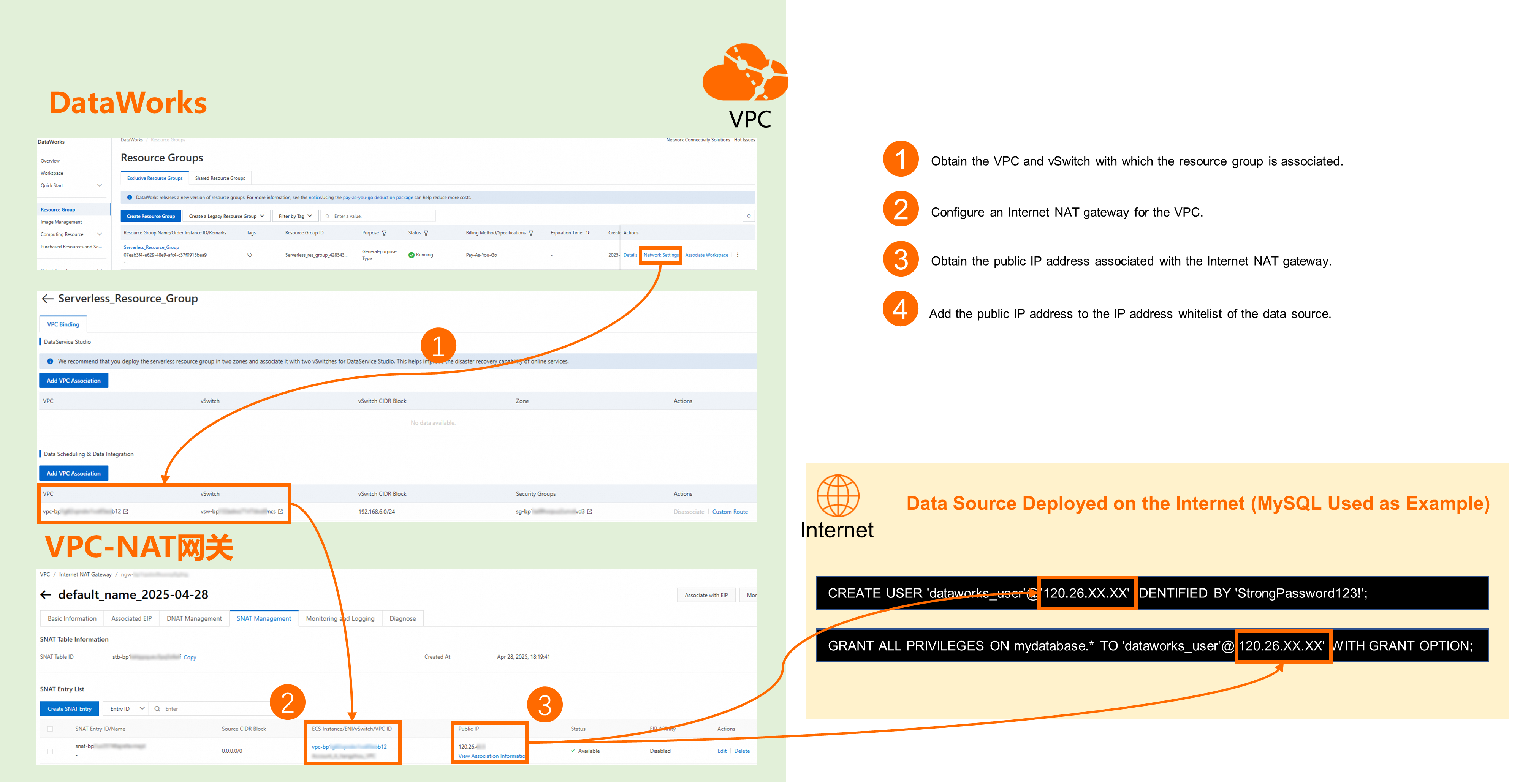
Alibaba Cloud attribue et gère l'adresse IP de sortie pour chaque groupe de ressources. Vous ne pouvez ni modifier ni personnaliser cette adresse en utilisant une IP proxy ou d'autres méthodes. Même si vous configurez des paramètres de proxy dans votre code Python ou d'autres programmes, les tâches DataWorks utilisent toujours l'adresse IP attribuée au groupe de ressources lors de l'exécution. Pour accéder à des sources de données soumises à des restrictions géographiques, utilisez VPN Gateway ou Express Connect pour établir des connexions transfrontalières.
Prérequis
Vous disposez d'une source de données prise en charge par DataWorks.
Vous avez créé un espace de travail.
Vous avez créé un groupe de ressources et lié ce dernier à l'espace de travail.
La source de données dispose d'un endpoint public.
Si votre source de données n'est pas une base de données Alibaba Cloud, par exemple une base de données auto-gérée ou une base de données cloud tierce comme TencentDB for MySQL ou PostgreSQL, vous pouvez choisir n'importe quelle région de Chine continentale pour votre espace de travail DataWorks. Aucune cohérence régionale stricte n'est requise. Nous vous recommandons de sélectionner une région géographiquement proche de votre source de données afin de minimiser la latence réseau.
Facturation
Pour activer l'accès Internet pour un groupe de ressources serverless, vous devez configurer une Internet NAT Gateway et associer une EIP au VPC dans lequel réside le groupe de ressources. Pour plus de détails sur la facturation, consultez la section Facturation de NAT Gateway et la page Présentation de la facturation des EIP.
Configurer la connectivité réseau
Les étapes suivantes décrivent la procédure générale pour établir la connectivité réseau et expliquent la logique principale. Pour une configuration détaillée, consultez l'exemple de configuration.
Étape 1 : Obtenir les informations de base
Côté source de données
-
Adresse IP publique du serveur hébergeant la source de données
Obtenez l'adresse IP publique du serveur qui héberge la source de données, ou contactez votre administrateur réseau.
Côté DataWorks
Groupe de ressources serverless
Informations sur le VPC et le vSwitch associés au groupe de ressources
Accédez à la page Liste des groupes de ressources DataWorks, recherchez le groupe de ressources cible et cliquez sur Network Settings dans la colonne Operation.
-
Consultez le VPC et le vSwitch associés sous le module de fonctionnalité correspondant.
Par exemple, si vous souhaitez connecter une instance MySQL disposant d'un endpoint public à DataWorks pour la synchronisation des données, consultez le VPC et les informations sur le vSwitch correspondants sous Task Scheduling & Data Integration.
Sur la page Network Settings du groupe de ressources, cliquez sur l'onglet VPC Binding et consultez les informations sur le VPC associé dans la colonne Bound VPC sous le module de fonctionnalité correspondant.
Groupe de ressources exclusif hérité
Adresse EIP du groupe de ressources
Accédez à la page Liste des groupes de ressources DataWorks, recherchez le groupe de ressources cible et cliquez sur Details dans la colonne Operation pour accéder à la page des détails du groupe de ressources.
-
Obtenez l'adresse EIP.
Dans le panneau Basic Information du groupe de ressources Data Integration, repérez le champ EIP Address et notez l'adresse. Si vous devez transférer des données via Internet, ajoutez cette EIP à la liste d'autorisation côté source de données.
Étape 2 : Établir la connectivité réseau
Groupe de ressources serverless : Un groupe de ressources serverless n'a pas accès à Internet par défaut. Vous devez configurer une Internet NAT Gateway et associer une EIP au VPC lié au groupe de ressources avant qu'il ne puisse accéder aux sources de données via Internet.
Groupe de ressources exclusif hérité : Dispose d'un accès Internet par défaut et peut se connecter directement.
Si vous rencontrez des problèmes lors de la configuration réseau, soumettez un ticket pour contacter le support technique Alibaba Cloud.
Si la passerelle NAT existante possède déjà des entrées DNAT qui entrent en conflit avec les exigences SNAT pour l'accès Internet de DataWorks (par exemple, en utilisant la même EIP pour DNAT et SNAT), mais que les entrées DNAT ne peuvent pas être supprimées en raison d'autres dépendances métier, créez une entrée SNAT distincte sur la passerelle NAT actuelle. Lors de la création de l'entrée SNAT, configurez les paramètres comme décrit dans « Étape 2 : Établir la connectivité réseau » de cette rubrique afin de garantir que le VPC où réside le groupe de ressources serverless puisse accéder aux sources de données externes via la nouvelle entrée SNAT.
Étape 3 : (Facultatif) Ajouter des adresses IP à la liste d'autorisation
Si la source de données dispose de contrôles par liste d'autorisation, ajoutez l'adresse IP publique du groupe de ressources à la liste d'autorisation de la source de données.
L'exemple suivant utilise la configuration de la liste d'autorisation IP MySQL, où un utilisateur spécifique ne peut accéder à la base de données qu'à partir de l'adresse IP publique du groupe de ressources.
Tenez compte des points suivants lors de la configuration de la liste d'autorisation :
Lorsqu'un groupe de ressources serverless accède à une source de données via Internet, l'IP de sortie est l'EIP associée à la passerelle NAT, et non le bloc CIDR du vSwitch. Ajoutez cette EIP au groupe de sécurité ou à la liste d'autorisation du pare-feu côté source de données, plutôt que de configurer uniquement le bloc CIDR du vSwitch.
Si la liste d'autorisation devient invalide en raison d'un changement d'IP source, vérifiez que la résolution DNS et la politique de routage mappent correctement l'EIP de la passerelle NAT. Les causes courantes incluent : une mauvaise configuration de la table de routage du VPC, une entrée SNAT qui n'a pas pris effet, ou plusieurs instances de passerelle NAT provoquant une IP de sortie imprévisible.
L'IP de sortie d'un groupe de ressources exclusif hérité est l'EIP associée au groupe de ressources lui-même. Obtenez cette adresse depuis la page des détails du groupe de ressources et ajoutez-la à la liste d'autorisation.
Connectez-vous à la base de données en tant qu'administrateur.
-
Créez un compte pour permettre à DataWorks d'accéder à la source de données et configurez les autorisations requises.
-- "dataworks_user" is the username, which you can customize.
-- "StrongPassword123!" is the user password, which you can customize.
CREATE USER 'dataworks_user'@'<Public IP address bound to the resource group>' IDENTIFIED BY 'StrongPassword123!';
-- Grant the user access to the specified database (e.g., mydatabase) from the public IP address bound to the resource group.
GRANT ALL PRIVILEGES ON mydatabase.* TO 'dataworks_user'@'<Public IP address bound to the resource group>' WITH GRANT OPTION;
Exécutez la commande
FLUSH PRIVILEGES;pour actualiser les autorisations, puis quittez la base de données (exit).
Vérifier la connectivité réseau
Connectez-vous à la console DataWorks. Dans la région cible, cliquez sur dans le volet de navigation de gauche. Sélectionnez un espace de travail dans la liste déroulante et cliquez sur Go to Data Integration.
Dans le volet de navigation de gauche, cliquez sur Data Sources. Sur la page de liste des sources de données, cliquez sur le bouton pour ajouter une source de données, sélectionnez le type de source de données et configurez les paramètres de connexion selon vos besoins.
-
Dans la section Connection Configuration, sélectionnez le groupe de ressources disposant d'une connectivité réseau avec la source de données, puis cliquez sur Test Connectivity à côté du groupe de ressources cible. Une coche verte accompagnée de Connectable indique que la connectivité réseau est normale.
RemarqueSi le résultat du test de connectivité est Not Connectable, utilisez l'outil Network Connectivity Diagnostic Tool pour résoudre le problème. Si vous ne parvenez toujours pas à connecter le groupe de ressources à la source de données, soumettez un ticket.
Exemple de configuration
Cette section prend pour exemple une instance MySQL disposant d'un endpoint public dans un espace de travail DataWorks situé dans la région Chine (Shanghai).
1. Informations de base
Paramètre | Source de données (RDS MySQL) | Groupe de ressources DataWorks |
Région | - | Chine (Shanghai) |
Informations réseau |
|
Sur la page des détails du groupe de ressources serverless, cliquez sur l'onglet VPC Binding. Dans la section Task Scheduling & Data Integration, vérifiez le Bound VPC associé (tel que |
2. Établir la connectivité réseau
Cette procédure s'applique uniquement aux groupes de ressources serverless. Elle utilise une Internet NAT Gateway pour activer l'accès Internet au VPC associé. Les groupes de ressources hérités disposent déjà d'une EIP associée par défaut et ne nécessitent pas cette configuration.
Si vous rencontrez des problèmes lors de la configuration réseau, soumettez un ticket pour contacter le support technique Alibaba Cloud.
Accédez à la page Liste des groupes de ressources DataWorks, recherchez le groupe de ressources cible et cliquez sur Network Settings dans la colonne Operation.
-
Sous le module de fonctionnalité correspondant, recherchez le VPC associé et cliquez sur l'icône
 à côté du VPC pour accéder à la page Basic Information du VPC.
Par exemple, si vous souhaitez connecter une instance MySQL disposant d'un endpoint public à DataWorks pour la synchronisation des données, recherchez le VPC correspondant sous Task Scheduling & Data Integration et cliquez sur l'icône
 à côté du VPC.
 -
Basculez vers l'onglet Resource management . Dans la section Internet Access Service, cliquez sur Create sous Internet NAT Gateway pour activer l'accès Internet au VPC associé au groupe de ressources.
Configurez les paramètres clés suivants :
Paramètre
Valeur
VPC
Utilisez le même VPC et le même vSwitch que ceux associés au groupe de ressources.
vSwitch associé
Access mode
Sélectionnez Full VPC mode (SNAT).
Instance EIP
Sélectionnez Purchase New EIP.
Rôle associé
Lors de la première création d'une passerelle NAT, vous devez créer un rôle lié au service. Cliquez sur Create Associated Role.
-
Cliquez sur Buy Now, effectuez le paiement et créez l'instance de passerelle NAT.
Une fois l'achat terminé, un message de succès s'affiche ainsi que les résultats de trois opérations de ressources : Create EIP (créé), Create NAT Gateway (créé) et Bind EIP (associé).
-
Après l'achat de l'instance de passerelle NAT, cliquez sur le bouton pour revenir à la console et créer une entrée SNAT.
RemarqueSeule la configuration d'une entrée SNAT permet aux groupes de ressources utilisant ce VPC d'accéder à Internet.
Les entrées SNAT prennent en charge quatre niveaux de granularité : VPC, vSwitch, ECS/ENI et bloc CIDR personnalisé. La granularité vSwitch ne couvre que les vSwitch sélectionnés. Si le groupe de ressources DataWorks est déployé sur un vSwitch qui n'est pas sélectionné, il ne peut pas accéder à Internet via cette entrée SNAT. Nous recommandons la granularité VPC, où le bloc CIDR source est 0.0.0.0/0. Cela couvre tous les blocs CIDR du VPC et garantit que les groupes de ressources sur tous les vSwitch peuvent accéder à Internet via la passerelle NAT.
Cliquez sur Management dans la colonne Operation de l'instance nouvellement achetée pour accéder à la page de gestion de l'instance de passerelle NAT cible, puis basculez vers l'onglet SNAT Management.
-
Dans la section SNAT Entry List, cliquez sur Create SNAT Entry pour créer une entrée NAT. Voici les configurations clés :
Paramètre
Valeur
Granularité de l'entrée SNAT
Sélectionnez la granularité VPC pour garantir que tous les groupes de ressources du VPC puissent accéder à Internet via l'EIP configurée.
Sélectionner l'adresse EIP
Sélectionnez l'EIP associée à l'instance de passerelle NAT actuelle.
Après avoir configuré les paramètres de l'entrée SNAT, cliquez sur OK pour créer l'entrée SNAT.
Dans la section SNAT Entry List, lorsque le Status de l'entrée SNAT nouvellement créée passe à Enabled**, le VPC associé au groupe de ressources dispose d'un accès Internet.
Si vous avez précédemment configuré une entrée SNAT avec une granularité vSwitch, vous pouvez la supprimer après avoir créé une entrée SNAT avec une granularité VPC. L'entrée avec granularité VPC utilise un bloc CIDR source de 0.0.0.0/0, qui couvre déjà tous les blocs CIDR des vSwitch du VPC. La suppression de l'ancienne entrée avec granularité vSwitch n'affecte pas l'entrée SNAT avec granularité VPC.
3. Ajouter des adresses IP à la liste d'autorisation
-
Obtenez l'adresse IP publique du groupe de ressources.
Groupe de ressources serverless
Accédez à la console VPC. Dans le volet de navigation de gauche, cliquez sur NAT Gateway > Internet NAT Gateway pour accéder à la page de liste des Internet NAT Gateway.
Recherchez l'Internet NAT Gateway que vous avez créée et consultez la colonne EIP pour obtenir l'adresse EIP.
Groupe de ressources hérité
Accédez à la page Liste des groupes de ressources DataWorks, recherchez le groupe de ressources cible et cliquez sur Details dans la colonne Operation pour accéder à la page des détails du groupe de ressources.
Obtenez l'adresse EIP.
Connectez-vous à la base de données en tant qu'administrateur.
-
Créez un compte pour permettre à DataWorks d'accéder à la source de données et configurez les autorisations requises.
-- "dataworks_user" is the username, which you can customize.
-- "StrongPassword123!" is the user password, which you can customize.
CREATE USER 'dataworks_user'@'<Public IP address bound to the resource group>' IDENTIFIED BY 'StrongPassword123!';
-- Grant the user access to the specified database (e.g., mydatabase) from the vSwitch CIDR block bound to the resource group.
GRANT ALL PRIVILEGES ON mydatabase.* TO 'dataworks_user'@'<Public IP address bound to the resource group>' WITH GRANT OPTION;
Exécutez la commande
FLUSH PRIVILEGES;pour actualiser les autorisations, puis quittez la base de données (exit).
4. Tester la connectivité
-
Connectez-vous à la console DataWorks. Dans la région cible, cliquez sur dans le volet de navigation de gauche. Sélectionnez un espace de travail dans la liste déroulante et cliquez sur Go to Data Integration.
Dans le volet de navigation de gauche, cliquez sur Data Sources pour accéder à la page Data Sources, puis cliquez sur Add Connection.
-
Sélectionnez le type de source de données MySQL et configurez les informations de connexion à la source de données.
Définissez Configuration Mode sur User-created Data Store with Public IP Addresses.
Définissez Host Address sur l'adresse IP publique du serveur où réside MySQL (dans cet exemple,
47.117.XX.XX).Définissez Port Number sur
3306.Définissez Database Name sur le nom d'une base de données existante.
Définissez Username et Password sur l'utilisateur
dataworks_useret le mot de passe créés à l'étape Ajouter des adresses IP à la liste d'autorisation.
-
Dans la section Connection Configuration, cliquez sur Test Connectivity à côté du groupe de ressources associé à l'espace de travail et vérifiez si le résultat est Connectable.
RemarqueSi le résultat du test indique Failed, utilisez l'outil Network Connectivity Diagnostic Tool pour résoudre le problème. Si la connectivité échoue toujours, soumettez un ticket pour obtenir de l'aide.
FAQ
Que faire si un groupe de ressources serverless expire lors de la connexion à une source de données FTP publique ?
Un groupe de ressources serverless n'a pas accès à Internet par défaut. Si un délai d'expiration de connexion se produit lors de l'accès à une source de données FTP publique, suivez ces étapes pour résoudre le problème :
Vérifiez qu'une passerelle NAT et une entrée SNAT sont configurées pour le VPC où réside le groupe de ressources serverless. Sinon, effectuez la liaison de la passerelle NAT et la création de l'entrée SNAT comme décrit dans « Étape 2 : Établir la connectivité réseau » de cette rubrique.
Vérifiez que la passerelle NAT est associée au VPC et au vSwitch réellement utilisés par le groupe de ressources serverless. Assurez-vous que la liaison est cohérente avec les paramètres réseau du groupe de ressources.
Dans la table de routage du VPC, ajoutez une entrée de route pour le bloc CIDR correspondant à l'adresse IP du serveur FTP. Par exemple, si l'adresse du serveur FTP est
121.4.x.x, ajoutez une entrée de route avec le bloc CIDR de destination121.4.0.0/16et définissez le saut suivant sur l'instance de passerelle NAT.Vérifiez la liste d'autorisation côté serveur FTP et ajoutez l'IP de sortie du groupe de ressources serverless (l'EIP associée à la passerelle NAT) à la liste d'autorisation du serveur FTP.
Que faire si la console DataWorks d'une région hors Chine continentale est inaccessible depuis un réseau de Chine continentale ?
Lorsque vous accédez à la console DataWorks d'une région hors Chine continentale (comme États-Unis (Silicon Valley)) depuis la Chine continentale, la page peut ne pas se charger ou se charger lentement en raison de la latence ou des restrictions du réseau transfrontalier. Étapes recommandées :
Essayez un autre ordinateur ou environnement réseau (comme un point d'accès mobile) pour écarter les problèmes de réseau local.
Si le problème est causé par les conditions du réseau transfrontalier, contactez votre équipe d'administration réseau pour ajuster les politiques d'accès à la console DataWorks dans la région hors Chine continentale.
Pour un accès stable à long terme à une console hors Chine continentale, utilisez Alibaba Cloud Global Accelerator (GA) pour une accélération réseau transfrontalière à faible latence et haute disponibilité.
Puis-je utiliser une IP proxy pour faire passer un groupe de ressources pour une IP hors Chine continentale ?
Non. Alibaba Cloud attribue et gère l'adresse IP de sortie pour chaque groupe de ressources. Vous ne pouvez ni modifier ni personnaliser cette adresse en utilisant une IP proxy ou d'autres méthodes. Même si vous configurez des paramètres de proxy dans votre code Python ou d'autres programmes, les tâches DataWorks utilisent toujours l'adresse IP attribuée au groupe de ressources lors de l'exécution. Pour accéder à des sources de données soumises à des restrictions géographiques, utilisez VPN Gateway ou Express Connect pour établir des connexions transfrontalières.