Cette rubrique utilise MySQL déployé sur Alibaba Cloud ECS pour expliquer comment connecter une source de données à DataWorks.
Cas d'utilisation
Cette solution est recommandée si votre source de données répond à la condition suivante :
La source de données est déployée sur une instance Alibaba Cloud ECS.
Solution
ECS et DataWorks sous le même compte et dans la même région
Si l'instance ECS hébergeant la source de données et DataWorks relèvent du même compte et se trouvent dans la même région, nous vous recommandons d'utiliser une connexion VPC (réseau privé). Déployez le groupe de ressources de votre espace de travail DataWorks et l'instance ECS dans le même VPC pour activer la connectivité réseau.
ECS et DataWorks sous des comptes différents, ou sous le même compte mais dans des régions différentes
Si l'instance ECS hébergeant la source de données et DataWorks relèvent de comptes différents ou du même compte mais se trouvent dans des régions différentes, nous vous recommandons d'utiliser une connexion VPC (réseau privé). Utilisez un outil de connectivité réseau (Cloud Enterprise Network ou VPC Peering Connection) pour connecter le VPC du groupe de ressources de votre espace de travail DataWorks au VPC où réside l'instance ECS.
ECS et DataWorks sous le même compte et dans la même région
Pour les configurations où ECS et DataWorks partagent le même compte et la même région, configurez la connectivité en quatre étapes. Premièrement, sur la page des détails de l'instance ECS, par exemple pour MySQL_on_ECS, récupérez son VPC, tel que vpc-ufi***gvg, et son vSwitch, tel que vsw-ufi***37. Deuxièmement, sur la page Resource Group List de la console DataWorks, identifiez le groupe de ressources Serverless cible, par exemple Serverless_Resource_Group, et cliquez sur Network Settings. Vérifiez que son VPC correspond à celui de l'instance ECS. Troisièmement, sous Data Integration & DataService sur la page des détails du réseau du groupe de ressources, obtenez le bloc CIDR du vSwitch lié, tel que 172.16.0.0/24. Quatrièmement, dans les règles entrantes du groupe de sécurité ECS, cliquez sur Add Security Group Rule. Ajoutez une règle avec la politique d'autorisation Allow, le protocole Custom TCP, le port 3306 (MySQL) et le bloc CIDR du vSwitch obtenu à l'étape 3, tel que 172.16.0.0/24, afin que le groupe de ressources DataWorks puisse accéder à MySQL sur ECS.
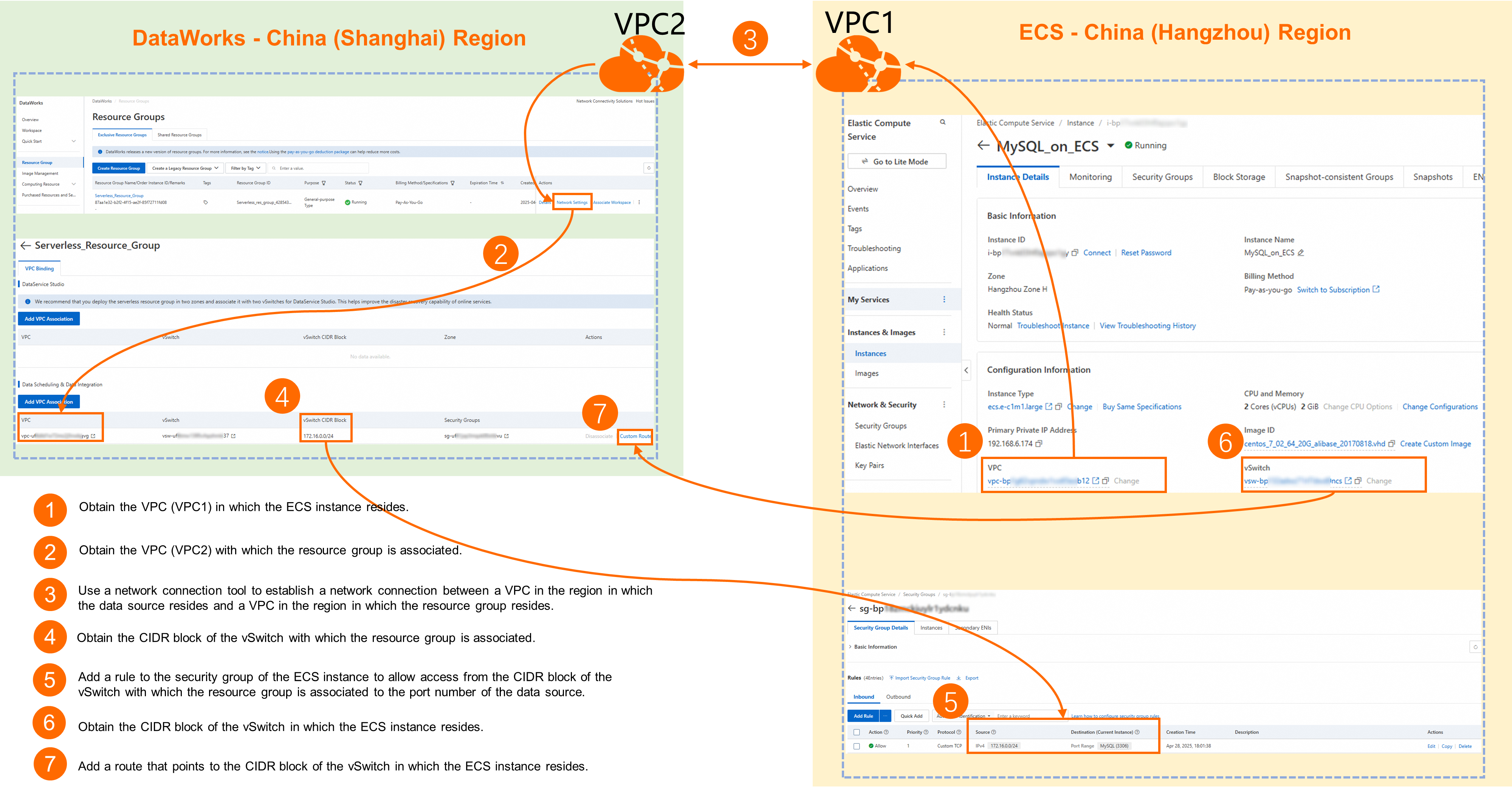
ECS et DataWorks sous le même compte mais dans des régions différentes
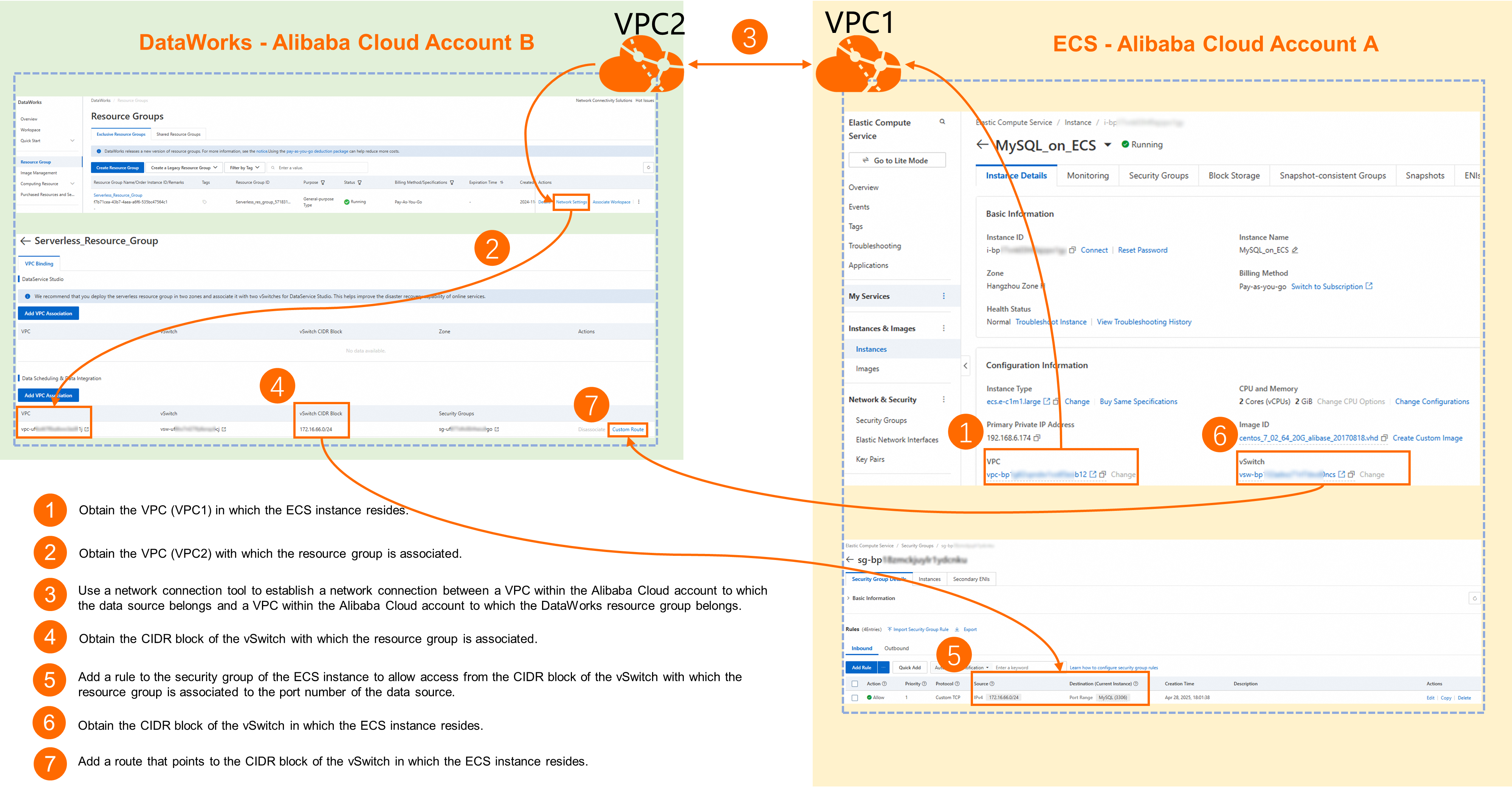
ECS et DataWorks sous des comptes différents
Prérequis
Déployez une source de données prise en charge sur ECS.
Vous avez créé un espace de travail.
Vous avez créé un groupe de ressources et lié ce groupe à l'espace de travail.
Facturation
La facturation varie selon l'outil de connectivité réseau que vous choisissez. Pour plus de détails, consultez la facturation de Cloud Enterprise Network ou la facturation des connexions d'appairage VPC.
Aucun frais n'est appliqué pour une connexion d'appairage VPC entre ECS et un groupe de ressources DataWorks situés dans des comptes différents mais dans la même région.
Configurer la connectivité réseau
La procédure générale suivante décrit la configuration réseau de base. Pour plus de détails, reportez-vous à l'exemple de configuration ci-dessous : Exemple de configuration.
Étape 1 : Collecter les informations de base
ECS et DataWorks sous le même compte et dans la même région
Côté source de données
-
Informations sur le VPC et le vSwitch ECS :
Accédez à la console ECS et basculez vers la région ECS cible.
Dans le volet de navigation de gauche, cliquez sur Instances & Images > Instance. Identifiez l'instance ECS exécutant MySQL et cliquez sur son nom pour ouvrir la page Instance Details.
Dans la section Configuration Information, récupérez les valeurs VPC (appelé
VPC 1dans cet exemple) et vSwitch.
Côté DataWorks
-
Informations sur le VPC et le vSwitch liés au groupe de ressources :
Accédez à la page DataWorks Resource Group List, identifiez le groupe de ressources cible et cliquez sur Operation dans la colonne Network Settings sur ECS.
-
Dans le module applicable, affichez le VPC et le vSwitch liés.
Par exemple, pour synchroniser les données de MySQL sur ECS vers DataWorks, vérifiez le VPC correspondant (appelé
VPC 2dans cet exemple) et le vSwitch sous Data Scheduling & Data Integration.
ECS et DataWorks sous le même compte dans des régions différentes
Côté source de données
Informations sur la région : Cet exemple utilise une instance ECS dans China (Hangzhou).
-
Informations sur le VPC et le vSwitch ECS :
Accédez à la console ECS et basculez vers la région ECS cible.
Dans le volet de navigation de gauche, cliquez sur Instances & Images > Instance. Identifiez l'instance ECS exécutant MySQL et cliquez sur son nom pour ouvrir la page Instance Details.
Dans la section Configuration Information, récupérez les valeurs VPC et vSwitch.
Côté DataWorks
Informations sur la région : Cet exemple utilise une instance ECS dans China (Shanghai) ainsi qu'un espace de travail et un groupe de ressources DataWorks dans cette région.
-
Informations sur le VPC et le vSwitch liés au groupe de ressources :
Accédez à la page DataWorks Resource Group List, identifiez le groupe de ressources cible et cliquez sur Operation dans la colonne Network Settings sur ECS.
-
Dans le module applicable, affichez le VPC et le vSwitch liés.
Par exemple, pour connecter RDS MySQL à DataWorks pour la synchronisation, vérifiez le VPC et le vSwitch correspondants sous Data Scheduling & Data Integration.
ECS et DataWorks sous des comptes différents
Côté source de données
Informations sur le compte : Cet exemple utilise le Compte A.
Informations sur la région : Cet exemple utilise une instance ECS dans China (Hangzhou).
-
Informations sur le VPC et le vSwitch ECS :
Accédez à la console ECS et basculez vers la région ECS cible.
Dans le volet de navigation de gauche, cliquez sur Instances & Images > Instance. Identifiez l'instance ECS exécutant MySQL et cliquez sur son nom pour ouvrir la page Instance Details.
Dans la section Configuration Information, récupérez les valeurs VPC et vSwitch.
Côté DataWorks
Informations sur le compte : Cet exemple utilise le Compte B.
Informations sur la région : Cet exemple utilise une instance ECS dans China (Shanghai) ainsi qu'un espace de travail et un groupe de ressources DataWorks dans cette région.
-
Informations sur le VPC et le bloc CIDR du vSwitch liés au groupe de ressources :
Accédez à la page DataWorks Resource Group List, identifiez le groupe de ressources cible et cliquez sur Operation dans la colonne Network Settings sur ECS.
-
Dans le module applicable, affichez le VPC et le vSwitch liés.
Par exemple, pour connecter RDS MySQL à DataWorks pour la synchronisation, vérifiez le VPC et le vSwitch correspondants sous Data Scheduling & Data Integration.
Ces informations figurent sur la page des détails du groupe de ressources sous Network Settings > VPC Binding. Outre le VPC et le vSwitch, le tableau inclut les champs vSwitch CIDR Block et Security Group.
Étape 2 : Connecter les réseaux
ECS et DataWorks sous le même compte et dans la même région
Si
VPC 1etVPC 2sont identiques, ECS et le groupe de ressources DataWorks se trouvent dans le même VPC ; la connectivité réseau est donc activée par défaut.Si
VPC 1etVPC 2diffèrent, cliquez sur Add Binding sur la page des paramètres réseau du groupe de ressources DataWorks et liezVPC 1au groupe de ressources afin de placer les deux éléments dans le même VPC.
ECS et DataWorks sous le même compte dans des régions différentes
Cloud Enterprise Network (CEN) : Pour les réseaux d'entreprise complexes comportant plusieurs VPC, consultez la rubrique Connecter des VPC across different regions sur ECS.
Connexion d'appairage VPC : Pour une connexion entre deux VPC, consultez la rubrique Utiliser une connexion d'appairage VPC pour la communication privée sur ECS.
Si vous rencontrez des problèmes lors de la configuration réseau, soumettez un ticket pour contacter le support technique Alibaba Cloud.
ECS et DataWorks sous des comptes différents
Cloud Enterprise Network (CEN) : Pour les réseaux d'entreprise complexes comportant plusieurs VPC, consultez la rubrique Connecter des VPC across accounts sur ECS.
Connexion d'appairage VPC : Pour une connexion entre deux VPC, consultez la rubrique Utiliser une connexion d'appairage VPC pour la communication privée sur ECS.
Si vous rencontrez des problèmes lors de la configuration réseau, soumettez un ticket pour contacter le support technique Alibaba Cloud.
Étape 3 : Ajouter une route au groupe de ressources DataWorks
Pour les scénarios inter-régions sous le même compte et sous des comptes différents, ajoutez également une route dans le groupe de ressources DataWorks pointant vers le bloc CIDR du vSwitch ECS.
Accédez à la page DataWorks Resource Group List, identifiez le groupe de ressources cible et cliquez sur Operation dans la colonne Network Settings sur ECS.
Identifiez le VPC lié sous le module applicable et cliquez sur Operation dans la colonne Custom Route sur ECS.
Cliquez sur Add Route et définissez la méthode de connexion sur CIDR Block, puis spécifiez le Destination CIDR Block avec le bloc CIDR du vSwitch ECS.
Étape 4 (facultative) : Activer l'accès distant à la base de données
Certaines bases de données nécessitent l'activation de l'accès distant dans leurs fichiers de configuration afin que les utilisateurs spécifiés puissent se connecter à distance via une adresse IP et un port. Reportez-vous à la documentation officielle de la base de données pour sa configuration.
Exemple :4. Activer l'accès distant à MySQL sur ECS.
Étape 5 : Configurer le groupe de sécurité ECS
Les groupes de sécurité ECS fournissent des contrôles de type pare-feu. Ouvrez le port de la base de données vers le VPC du groupe de ressources DataWorks afin qu'il puisse accéder aux services sur ECS.
Accédez à la console ECS et basculez vers la région ECS cible.
Dans le volet de navigation de gauche, cliquez sur Instances & Images > Instance. Identifiez l'instance ECS exécutant MySQL et cliquez sur son nom pour ouvrir la page Instance Details.
Basculez vers l'onglet Security Group, cliquez sur le nom du groupe de sécurité et ouvrez la page Security Group Details.
-
Dans la section Access Rules, cliquez sur Add Rule et configurez les paramètres clés suivants ; conservez les valeurs par défaut pour les autres.
Source : Saisissez le bloc CIDR du vSwitch lié au groupe de ressources DataWorks.
Port : Sélectionnez le port de la base de données sur ECS. Pour MySQL, ouvrez le port
3306.
Vérifier la connectivité
Connectez-vous à la console DataWorks. Dans la région cible, cliquez sur dans le volet de navigation de gauche. Sélectionnez un espace de travail dans la liste déroulante et cliquez sur Go to Data Integration.
Dans le volet de navigation de gauche, cliquez sur Data Sources. Dans la liste des sources de données, ajoutez une source de données et configurez ses paramètres de connexion.
-
En bas de page, sélectionnez un groupe de ressources dont le réseau est connecté à la source de données et cliquez sur Test Connectivity. Dans la section Connection Configuration de la source de données, sélectionnez un groupe de ressources et cliquez sur Test Connectivity. Confirmez que le statut est Connected sur ECS.
RemarqueSi le résultat du test est Failed, utilisez l'outil Network Connectivity Diagnostic Tool pour résoudre les problèmes. Si le groupe de ressources ne parvient toujours pas à se connecter à la source de données, soumettez un ticket.
Exemple de configuration
Supposons que MySQL s'exécute sur une instance ECS dans le Compte A, China (Hangzhou), et que DataWorks se trouve dans le Compte B, China (Shanghai). Configurez la connectivité comme suit.
1. Informations de base
Paramètre | Source de données (instance ECS avec MySQL) | Groupe de ressources DataWorks |
Compte | Compte A | Compte B |
Région | China (Hangzhou) | China (Shanghai) |
VPC |
L'instance ECS dispose de 2 vCPU et de 2 Go de mémoire, utilise l'image |
Sur la page des détails du groupe de ressources, sous Network Settings, sélectionnez VPC Binding. Dans la section Data Scheduling & Data Integration, cliquez sur Add Binding pour lier le VPC, le vSwitch et le groupe de sécurité. L'ID VPC affiché doit correspondre à Account_B_shanghai_VPC. |
2. Connecter les réseaux
Cet exemple utilise une connexion d'appairage VPC pour connecter ECS et DataWorks.
Si vous rencontrez des problèmes lors de la configuration réseau, soumettez un ticket pour contacter le support technique Alibaba Cloud.
-
Connectez-vous au Compte A et ouvrez la console VPC Peering Connection. Basculez vers China (Hangzhou) en haut de page, puis cliquez sur Create Peering Connection et configurez les paramètres.
Les paramètres clés pour cet exemple sont répertoriés ci-dessous ; conservez les valeurs par défaut pour les autres.
Paramètre
Configuration et exemple
Nom de la connexion d'appairage
Nom personnalisé. Cet exemple utilise
Account_A to Account_Bsur ECS.VPC demandeur
Compte A Le VPC contenant ECS dans
Account_A_hangzhou_VPCsur ECS.Type de compte destinataire
Sélectionnez
Cross-accountsur ECS.UID du compte destinataire
Saisissez l'UID du compte principal du Compte B.
Type de région du destinataire
Sélectionnez
Cross-regionsur ECS.Région du destinataire
Compte B Sélectionnez la région contenant l'espace de travail et le groupe de ressources DataWorks dans
China (Shanghai)sur ECS.VPC du destinataire
Saisissez l'ID VPC du groupe de ressources DataWorks dans le Compte B (
Account_B_shanghai_VPC). Cliquez sur Determine pour terminer la configuration de l'appairage et ouvrir sa page de détails. Son statut Status est initialement Pending Peer Acceptance sur ECS.
Connectez-vous au Compte B et ouvrez la console VPC Peering Connection. Basculez vers China (Shanghai) et trouvez le même enregistrement d'appairage. Cliquez sur Operation dans la colonne Receiver sur ECS pour l'accepter. Le statut Status passe à Active sur ECS.
Cliquez sur Recipient VPC Instance > Configure Route Entry. Dans la boîte de dialogue Configure Route Entry, spécifiez un Name pour l'entrée de route et définissez le Destination CIDR Block sur le bloc CIDR du VPC ECS demandeur, soit
192.168.0.0/16.Connectez-vous au Compte A et ouvrez la console VPC Peering Connection. Basculez vers China (Hangzhou) et trouvez la connexion d'appairage créée.
Cliquez sur Requester VPC Instance > Configure Route Entry. Dans la boîte de dialogue Configure Route Entry, spécifiez un Name pour l'entrée de route et définissez le Destination CIDR Block sur le bloc CIDR du VPC du groupe de ressources DataWorks destinataire, soit
172.16.0.0/12.
3. Ajouter une route au groupe de ressources DataWorks
Connectez-vous au Compte B et accédez à la page DataWorks Resource Group List, identifiez le groupe de ressources cible et cliquez sur Operation dans la colonne Network Settings sur ECS.
Identifiez le VPC lié sous le module applicable et cliquez sur Operation dans la colonne Custom Route sur ECS.
Cliquez sur Add Route et définissez la méthode de connexion sur CIDR Block, puis spécifiez le Destination CIDR Block avec le bloc CIDR du vSwitch ECS (
192.168.6.0/24).
4. Activer l'accès distant à MySQL
Connectez-vous à l'instance ECS exécutant MySQL et activez l'accès distant.
Ces commandes s'appliquent uniquement à MySQL 8.0 sur Linux. Adaptez-les pour d'autres systèmes d'exploitation ou versions de MySQL.
-
Trouvez le fichier de configuration
my.cnf(généralement situé dans/etc/my.cnf).find / -name my.cnf Utilisez la commande
vim /etc/my.cnfpour modifier le fichier (remplacez le cheminmy.cnfpar le chemin trouvé précédemment).-
À la fin du fichier, appuyez sur
iet ajoutez ce paramètre sous[mysqld]:bind-address=0.0.0.0 Appuyez sur
Esc, puis tapez:wq!pour enregistrer et quitter.Exécutez
systemctl restart mysqldpour redémarrer le service.-
Créez un utilisateur permettant à DataWorks de se connecter à distance à MySQL.
Modifiez le fichier avec
mysql -u root -ppour vous connecter en tant qu'administrateur.-
Créez l'utilisateur et définissez un mot de passe.
-- "dataworks_user" is a customizable username. -- "%" allows access from any IP address. Specify an IP address for tighter control. -- "StrongPassword123!" is a customizable password. CREATE USER 'dataworks_user'@'%' IDENTIFIED BY 'StrongPassword123!'; -
Accordez des autorisations de base de données à l'utilisateur.
-- Run either command.

-- Grant all privileges to the user (use caution).
GRANT ALL PRIVILEGES ON *.* TO 'dataworks_user'@'%' WITH GRANT OPTION;

-- Grant privileges on a specified database, such as mydatabase.
GRANT ALL PRIVILEGES ON mydatabase.* TO 'dataworks_user'@'%' WITH GRANT OPTION;
Exécutez
FLUSH PRIVILEGES;pour actualiser les autorisations, puis quittez avecexit.-
Testez la connexion avec :
mysql -u dataworks_user -h <ECS_PRIMARY_PRIVATE_IP> -p
5. Configurer le groupe de sécurité ECS
Connectez-vous au Compte A et accédez à la console ECS et basculez vers China (Hangzhou) sur ECS.
Dans le volet de navigation de gauche, cliquez sur Instances & Images > Instance. Identifiez l'instance ECS exécutant MySQL et cliquez sur son nom pour ouvrir la page Instance Details.
Basculez vers l'onglet Security Group, cliquez sur le nom du groupe de sécurité et ouvrez la page Security Group Details.
-
Dans la section Access Rules, cliquez sur Add Rule et configurez les paramètres clés suivants ; conservez les valeurs par défaut pour les autres.
Source : Saisissez le bloc CIDR du vSwitch du groupe de ressources DataWorks (
172.16.66.0/24).Port : Sélectionnez le port de la base de données sur ECS (
3306).
6. Tester la connectivité
Connectez-vous au Compte B sur ECS.
-
Connectez-vous à la console DataWorks. Dans la région cible, cliquez sur dans le volet de navigation de gauche. Sélectionnez un espace de travail dans la liste déroulante et cliquez sur Go to Data Integration.
Dans le volet de navigation de gauche, cliquez sur Data Sources et ouvrez la page Data Sources. Puis cliquez sur Add Connection sur ECS.
-
Sélectionnez MySQL comme source de données et configurez-la.
Configuration Mode Sélectionnez User-created Data Store with Public IP Addresses sur ECS.
Host Address ID et saisissez l'adresse IP privée ECS (
192.168.6.172).Port Number Définissez sur
3306sur ECS.Database Name Définissez sur le nom d'une base de données existante.
Username et Password Définissez en utilisant l'utilisateur
dataworks_useret le mot de passe créés précédemment, comme indiqué dans la section 4. Activer l'accès distant à MySQL.
-
Dans la section Connection Configuration, cliquez sur Test Connectivity pour le groupe de ressources lié à l'espace de travail et vérifiez si le résultat est Connectable sur ECS.
Dans la section Connection Configuration de la source de données, sélectionnez un groupe de ressources et cliquez sur Test Connectivity. Confirmez que le statut est Connected sur ECS.
RemarqueSi le résultat du test indique Failed, utilisez l'outil Network Connectivity Diagnostic Tool pour résoudre les problèmes. Si la connectivité échoue toujours, soumettez un ticket pour obtenir de l'aide.
Documents connexes
Pour les questions courantes sur la connectivité réseau, consultez la rubrique Opérations sur les groupes de ressources et connectivité réseau sur ECS.