Établissez la connectivité réseau entre une source de données et DataWorks lorsque les deux appartiennent au même compte Alibaba Cloud mais se trouvent dans des régions différentes. Cette rubrique utilise une instance RDS MySQL à titre d'exemple.
Scénarios
Cette solution est recommandée si votre source de données et votre espace de travail DataWorks remplissent toutes les conditions suivantes :
La source de données est un produit Alibaba Cloud.
La source de données et l'espace de travail DataWorks appartiennent au même compte Alibaba Cloud.
La source de données et l'espace de travail DataWorks se trouvent dans des régions différentes.
Présentation de la solution
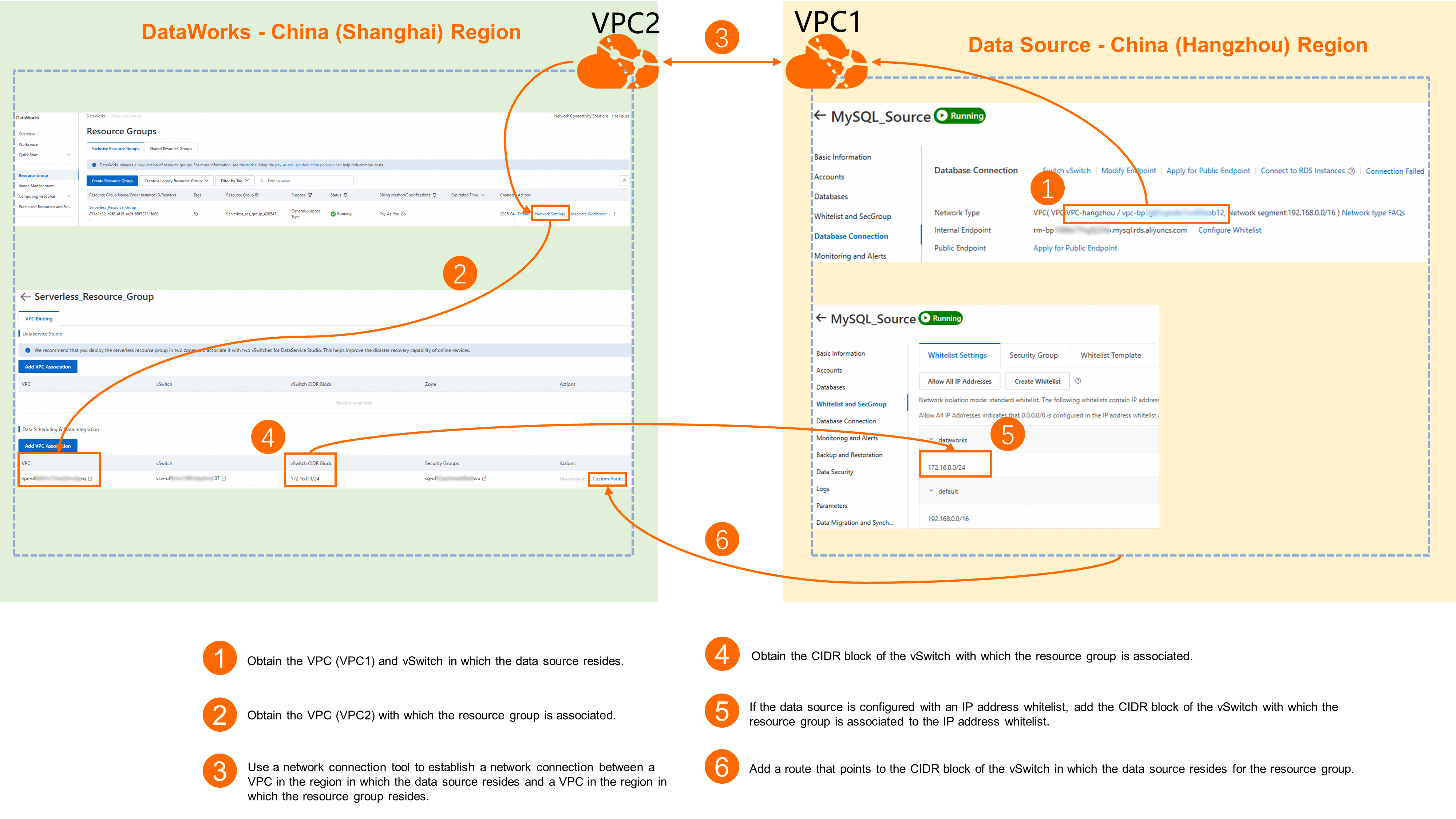
Pour le scénario « même compte, régions différentes », nous vous recommandons d'utiliser une connexion VPC (réseau privé). Utilisez un outil de connectivité réseau (Cloud Enterprise Network ou VPC Peering Connection) pour connecter le VPC du groupe de ressources de votre espace de travail DataWorks au VPC où réside la source de données.
Prérequis
Vous disposez d'une source de données Alibaba Cloud prise en charge par DataWorks.
Vous avez créé un espace de travail.
Vous avez créé un groupe de ressources et lié ce dernier à l'espace de travail.
Votre source de données et votre espace de travail DataWorks répondent aux exigences décrites dans la section Scénarios.
Informations sur la facturation
La facturation varie selon l'outil de connectivité réseau choisi. Pour plus de détails, consultez la page relative à la facturation de Cloud Enterprise Network ou celle concernant la facturation des connexions d'appairage VPC.
Configurer la connectivité réseau
Les étapes suivantes décrivent la procédure générale pour connecter votre source de données à DataWorks via un réseau privé. Pour obtenir les étapes de configuration détaillées, reportez-vous aux exemples de configuration de cette rubrique.
Étape 1 : Recueillir les informations de base
Côté source de données
Région : Cet exemple utilise une instance RDS MySQL dans la région China (Hangzhou).
-
Informations sur le VPC et le vSwitch :
RemarqueCet exemple utilise RDS MySQL. Pour d'autres instances Alibaba Cloud, consultez la documentation du produit concerné pour savoir comment obtenir les détails du VPC.
Accédez à la console RDS, repérez votre instance cible et cliquez sur le Instance Name pour ouvrir la page Basic Information.
-
Dans le volet de navigation de gauche, cliquez sur Database Connection pour afficher les détails du VPC et du vSwitch de votre instance RDS MySQL.
Sous Network Type, notez l'ID du VPC, l'ID du vSwitch et le bloc CIDR.
Côté DataWorks
Région : Cet exemple utilise un espace de travail DataWorks et un groupe de ressources dans la région China (Shanghai).
-
Informations sur le VPC et le vSwitch liés au groupe de ressources :
Accédez à la page DataWorks Resource Groups, repérez votre groupe de ressources cible, puis cliquez sur Operation > Network Settings.
-
Dans la section de fonctionnalité correspondante, affichez le VPC et le vSwitch liés.
Par exemple, pour synchroniser les données entre RDS MySQL et DataWorks, vérifiez le VPC et le vSwitch sous Data Scheduling & Data Integration.
Étape 2 : Établir la connectivité réseau
Pour connecter des VPC entre différentes régions, utilisez l'un des outils de connectivité réseau suivants :
Cloud Enterprise Network (CEN) : Idéal pour les réseaux d'entreprise complexes nécessitant une connectivité entre plusieurs VPC. Pour les étapes de configuration, consultez la rubrique Connecter des VPC entre régions.
Connexion d'appairage VPC : Adaptée à la connectivité directe entre deux VPC. Pour les étapes de configuration, consultez la rubrique Utiliser l'appairage VPC pour activer la connectivité privée entre VPC.
Si vous rencontrez des problèmes lors de la configuration du réseau, soumettez un ticket pour contacter le support technique d'Alibaba Cloud.
Étape 3 : Ajouter une route dans le groupe de ressources DataWorks
Lorsque DataWorks accède à une source de données située dans une autre région, vous devez ajouter une route personnalisée dans le groupe de ressources DataWorks pointant vers le bloc CIDR du vSwitch de la source de données.
Accédez à la page DataWorks Resource Groups, repérez votre groupe de ressources cible, puis cliquez sur Operation > Network Settings.
Dans la section de fonctionnalité correspondante, repérez le VPC lié et cliquez sur Operation > Custom Route.
Cliquez sur Add Route. Définissez la méthode de connexion sur CIDR Block et définissez le Destination CIDR Block sur le bloc CIDR du vSwitch de votre source de données.
Étape 4 : (Facultatif) Configurer une liste blanche
Si votre source de données utilise une liste blanche d'adresses IP, ajoutez le bloc CIDR du vSwitch de votre groupe de ressources DataWorks à la liste blanche de la source de données pour autoriser l'accès.
Cet exemple utilise la configuration de la liste blanche IP RDS MySQL. Dans Whitelist and Security Group, ajoutez le vSwitch CIDR Block lié à votre groupe de ressources DataWorks.
Pour les autres services Alibaba Cloud, reportez-vous à leur documentation officielle pour connaître les étapes spécifiques de configuration de la liste blanche.
Par exemple, créez un groupe de liste blanche nommé dataworks et ajoutez-y le bloc CIDR du vSwitch 172.16.0.0/24.
Vérifier la connectivité réseau
Connectez-vous à la console DataWorks. Dans la région cible, cliquez sur dans le volet de navigation de gauche. Sélectionnez un espace de travail dans la liste déroulante et cliquez sur Go to Data Integration.
Dans le volet de navigation de gauche, cliquez sur Data Sources, puis, dans la liste des sources de données, cliquez sur Add Data Source, sélectionnez une source de données selon vos besoins et configurez les paramètres de connexion pertinents.
-
Dans la liste des groupes de ressources en bas de page, sélectionnez le groupe de ressources disposant d'une connectivité réseau avec votre source de données, puis cliquez sur Test Connectivity. Vérifiez que le statut indique Connectable.
RemarqueSi le résultat du test indique Failed, utilisez l'Network Connectivity Diagnostic Tool pour résoudre les problèmes. Si la connectivité échoue toujours, soumettez un ticket pour obtenir de l'aide.
Exemple de configuration
Cet exemple permet de connecter une instance RDS MySQL dans China (Hangzhou) à un espace de travail DataWorks dans China (Shanghai), tous deux sous le même compte Alibaba Cloud.
1. Informations de base
|
Paramètre |
Source de données (RDS MySQL) |
Groupe de ressources DataWorks |
|
Compte |
Même compte |
|
|
Région |
China (Hangzhou) |
China (Shanghai) |
|
VPC |
Sur la page Database Connection de l'instance RDS MySQL_Source, vous pouvez afficher le point de terminaison privé (par exemple, |
Sur la page Network Settings de votre groupe de ressources Serverless DataWorks, accédez à l'onglet VPC Binding. Dans la section Data Scheduling & Data Integration, cliquez sur Add Binding et liez le VPC et le vSwitch indiqués ci-dessus. |
2. Établir la connectivité réseau
Cette solution prend en charge à la fois le Cloud Enterprise Network (CEN) et la connexion d'appairage VPC. Choisissez l'option qui correspond le mieux à vos besoins.
Si vous rencontrez des problèmes lors de la configuration du réseau, soumettez un ticket pour contacter le support technique d'Alibaba Cloud.
Configurer la connectivité réseau à l'aide de Cloud Enterprise Network
Accédez à la console Cloud Enterprise Network et cliquez sur Create CEN Instance.
-
Dans la boîte de dialogue Create CEN Instance, basculez vers l'onglet Scenario-based Creation (Recommended), sélectionnez le scénario Interconnect Multiple VPCs on Cloud, puis cliquez sur Start Scenario-based Creation pour démarrer le processus de configuration.
RemarqueLe scénario Interconnect Multiple VPCs on Cloud prend en charge l'interconnexion de VPC au sein du même compte, que ce soit dans la même région ou entre différentes régions.
-
À l'étape Create Networking Configuration, configurez les informations réseau pour votre source de données et votre groupe de ressources DataWorks.
-
Sur le premier onglet, configurez les informations réseau de la source de données :
Region : China (Hangzhou)
-
VPC :
VPC instance : Le VPC où réside votre source de données. Dans cet exemple, sélectionnez
vpc_hangzhou.-
vSwitch : Sélectionnez le vSwitch où réside votre source de données. Dans cet exemple, sélectionnez
hz-h.RemarqueCEN nécessite au moins deux vSwitches dans différentes zones pour la reprise après sinistre au niveau de la zone. Après avoir sélectionné le vSwitch où réside votre source de données, ajoutez un autre vSwitch dans n'importe quelle autre zone. S'il n'en existe aucun, cliquez sur Create vSwitch dans le menu déroulant et suivez les instructions à l'écran pour en créer un avant de le sélectionner.
-
Cliquez sur + pour ajouter un nouvel onglet et configurer les informations réseau du groupe de ressources DataWorks :
Dans cet exemple, le second vSwitch est
sh-ndans la zone N de China (Shanghai).Region : China (Shanghai)
-
VPC :
VPC instance : Le VPC où réside votre groupe de ressources DataWorks. Dans cet exemple, sélectionnez
vpc_shanghai.-
vSwitch : Sélectionnez le vSwitch où réside votre groupe de ressources. Dans cet exemple, sélectionnez
sh-l.RemarqueCEN nécessite au moins deux vSwitches dans différentes zones pour la reprise après sinistre au niveau de la zone. Après avoir sélectionné le vSwitch où réside votre groupe de ressources, ajoutez un autre vSwitch dans n'importe quelle autre zone. S'il n'en existe aucun, cliquez sur Create vSwitch dans le menu déroulant et suivez les instructions à l'écran pour en créer un avant de le sélectionner.
-
Cliquez sur Next step. CEN génère automatiquement la Fee Details et les Fee Details en fonction de vos saisies. Vérifiez les détails et cliquez sur Start Deployment.
-
Attendez la fin du déploiement.
ImportantNe fermez pas la page tant que le déploiement n'est pas terminé.
Configurer la connectivité réseau à l'aide d'une connexion d'appairage VPC
-
Accédez à la console VPC Peering Connections. En haut de la page, basculez la région vers China (Hangzhou), puis cliquez sur Create Peering Connection et configurez les paramètres requis.
Le tableau suivant répertorie les principaux paramètres de cet exemple. Conservez tous les autres paramètres à leurs valeurs par défaut.
|
**Paramètre**
|
**Description et exemple**
| | --- | --- | |
**Peering connection name**
|
Nom personnalisé. Dans cet exemple, utilisez `Same-account Hangzhou-Shanghai VPC interconnection`.
| |
**Requester VPC instance**
|
Le VPC où réside votre instance RDS MySQL. Dans cet exemple, sélectionnez `vpc-hangzhou`.
| |
**Accepter account type**
|
Dans cet exemple, sélectionnez `Same Account`.
| |
**Accepter region type**
|
Dans cet exemple, sélectionnez `Cross-region`.
| |
**Accepter region**
|
La région où résident votre espace de travail et votre groupe de ressources DataWorks. Sélectionnez `China (Shanghai)`.
| |
**Accepter VPC instance**
|
Le VPC où réside votre groupe de ressources DataWorks. Dans cet exemple, sélectionnez `vpc-shanghai`.
| Cliquez sur Determine pour terminer la configuration de la connexion d'appairage.
-
Dans la console VPC Peering Connections, repérez votre connexion d'appairage nouvellement créée. Cliquez sur Configure Routes sous Requester VPC Instance et sous Accepter VPC Instance.
Configurez une entrée de route pour l'instance VPC demanderesse (pointant vers l'accepteur) : après avoir nommé l'entrée de route personnalisée Name, définissez le destination CIDR block sur le bloc CIDR du vSwitch de l'accepteur. Dans cet exemple, il est défini sur
172.16.0.0/24.Configurez une entrée de route dans l'instance VPC acceptrice (pointant vers le demandeur) : après avoir personnalisé le Name de l'entrée de route, configurez le destination CIDR block sur le bloc CIDR du vSwitch du VPC demandeur. Dans cet exemple, il est configuré sur
192.168.6.0/24.
3. Ajouter une route dans le groupe de ressources DataWorks
Accédez à la page DataWorks Resource Groups, repérez votre groupe de ressources cible, puis cliquez sur Operation > Network Settings.
Dans la section de fonctionnalité correspondante, repérez le VPC lié et cliquez sur Operation > Custom Route.
Cliquez sur Add Route. Définissez la méthode de connexion sur CIDR Block et définissez le Destination CIDR Block sur le bloc CIDR du vSwitch de votre instance RDS MySQL (
192.168.6.0/24dans cet exemple).
4. Configurer une liste blanche
Dans les paramètres Whitelist and Security Group de votre instance RDS MySQL, ajoutez le vSwitch CIDR Block lié à votre groupe de ressources DataWorks. Dans cet exemple, utilisez 172.16.0.0/24.
Par exemple, créez un groupe de liste blanche nommé dataworks et ajoutez-y le bloc CIDR du vSwitch 172.16.0.0/24.
5. Tester la connectivité
-
Connectez-vous à la console DataWorks. Dans la région cible, cliquez sur dans le volet de navigation de gauche. Sélectionnez un espace de travail dans la liste déroulante et cliquez sur Go to Data Integration.
Dans le volet de navigation de gauche, cliquez sur Data Sources pour ouvrir la page Data Sources, puis cliquez sur Add Connection.
-
Sélectionnez MySQL comme type de source de données et configurez ses détails de connexion.
Définissez Configuration Mode sur ApsaraDB for RDS.
Définissez Region sur China (Hangzhou).
Pour Instance, sélectionnez l'instance RDS MySQL que vous avez créée dans China (Hangzhou) et configurée pour la connectivité réseau.
-
Dans Connection Configuration, cliquez sur Test Connectivity pour le groupe de ressources déjà attaché à l'espace de travail, et vérifiez si le résultat est Connectable.
Dans l'onglet Connection Configuration de votre source de données, sélectionnez le groupe de ressources cible et cliquez sur Test Connectivity. Vérifiez que le statut indique Connectable.
RemarqueSi le résultat du test indique Failed, utilisez l'Network Connectivity Diagnostic Tool pour résoudre les problèmes. Si la connectivité échoue toujours, soumettez un ticket pour obtenir de l'aide.
Références
Pour les questions courantes sur la connectivité réseau, consultez la rubrique Opérations sur les groupes de ressources et connectivité réseau.