La page Nœuds de synchronisation en temps réel répertorie les instances générées par les tâches de synchronisation en temps réel après leur soumission au système de planification.
Accéder à la page d’exploitation et de maintenance en temps réel
Connectez-vous à la console DataWorks. Dans la région cible, cliquez sur dans le volet de navigation de gauche. Sélectionnez un espace de travail dans la liste déroulante, puis cliquez sur Go to Operation Center.
Dans le volet de navigation de gauche, cliquez sur l'icône
 située à côté de Real-time Task O&M.
Dans la liste déroulante, cliquez sur Real-time Synchronization Tasks.
Liste des tâches en temps réel
Sur la page Nœuds de synchronisation en temps réel, gérez les instances planifiées. Consultez les informations de base, vérifiez les détails d'exécution et les propriétés, et effectuez des actions telles que le démarrage ou le retrait du déploiement des instances.
|
Zone |
Description |
|
1 |
Utilisez les filtres de cette zone pour trouver des instances spécifiques. Les filtres disponibles sont : Search by node name., Node Status, Owner, Source Type, Source Name, Last Operated By, Destination Type, Destination Name ou Data Integration Resource Group. Remarque
Seules les instances correspondant à toutes les conditions de filtre actives sont affichées. |
|
2 |
Cette zone affiche les informations suivantes pour chaque instance :
|
|
3 |
Effectuez les opérations groupées suivantes sur les instances sélectionnées dans cette zone :
|
Détails des tâches en temps réel
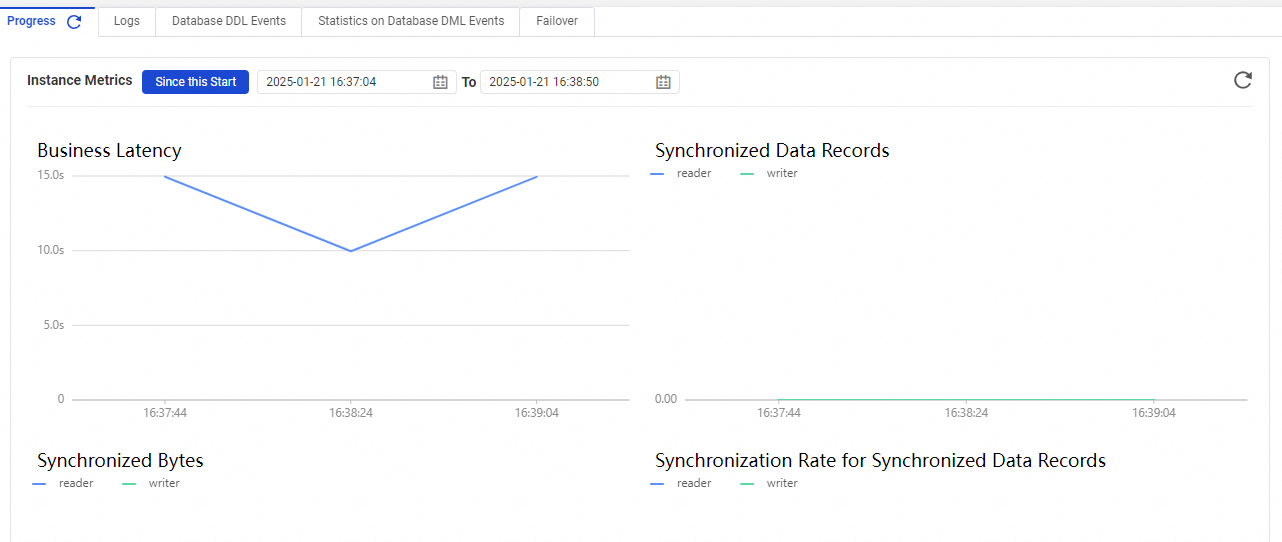
Dans la liste des tâches, cliquez sur Node Name pour accéder à la page des détails de la tâche. En haut de la page, basculez vers différentes sous-pages pour afficher la Progress, le Log, les événements Database DDL Events, les statistiques sur les Statistics on Database DML Events, le Failover et les diagnostics d'exécution via Run Diagnostics.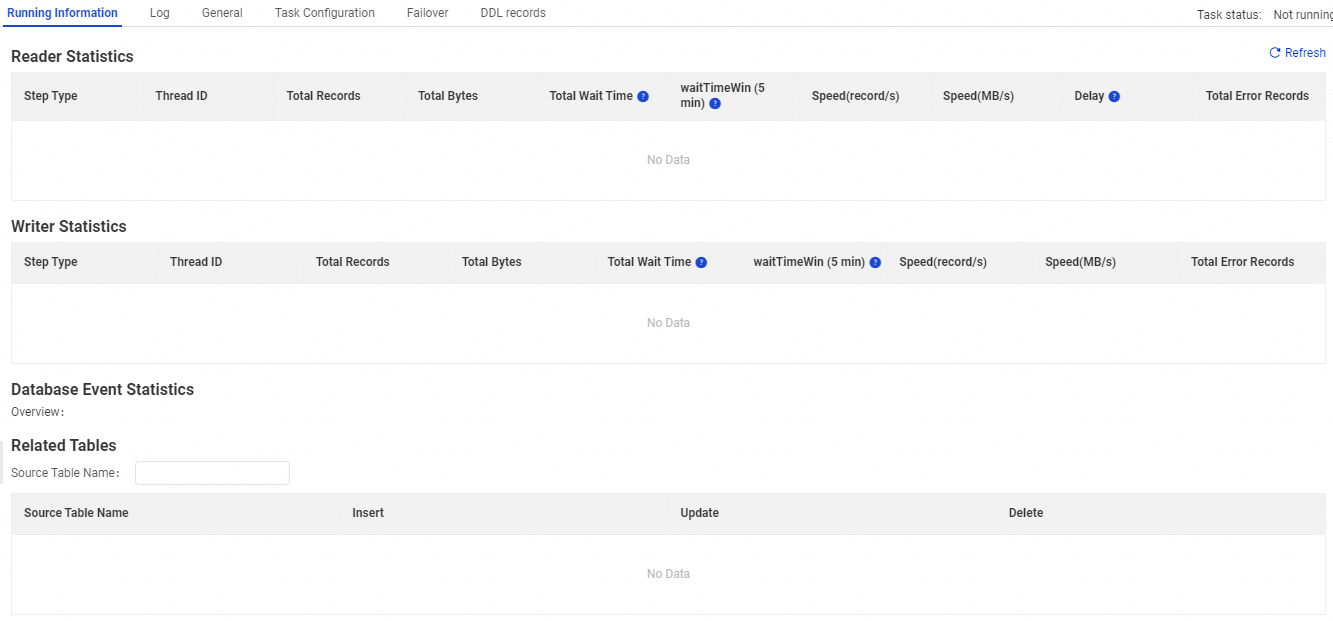
Opérations sur les tâches de synchronisation
-
Démarrer une tâche de synchronisation
Dans la colonne Actions, cliquez sur Start. Dans la boîte de dialogue qui s'affiche, configurez les paramètres, puis cliquez sur OK pour démarrer la tâche.
Si vous sélectionnez l'option Reset site, les paramètres Time et Time Zone sont requis.
-
Arrêter une tâche de synchronisation
Dans la colonne Actions, cliquez sur Stop. Dans la boîte de dialogue de confirmation qui s'affiche, cliquez de nouveau sur Stop pour arrêter la tâche en cours d'exécution.
-
Retirer une tâche de synchronisation du déploiement
Dans la colonne Actions, cliquez sur Undeploy. Dans la boîte de dialogue de confirmation, cliquez de nouveau sur Undeploy pour retirer la tâche du déploiement.
-
Configurer des alertes
Sous l'onglet Alert Events, spécifiez la plage Occurred At, la Alert Severity et la Rule pour filtrer et afficher les événements d'alerte.
-
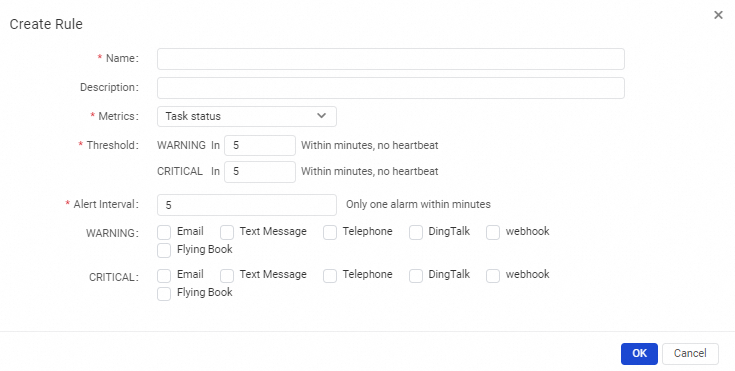
La page Alert Rules affiche les règles d'alerte créées pour la tâche de synchronisation actuelle. Consultez les informations relatives aux règles créées, telles que leurs métriques et leur statut, dans la liste Alert Rules. Effectuez également des actions sur les règles dans la section Actions, comme la modification, la mise en pause, la suppression et l'exécution de tests simulés. Pour créer une nouvelle règle, cliquez sur Create Rule à droite.
Paramètre
Description
Obligatoire
Name
Nom de la nouvelle règle d'alerte.
Oui
Description
Brève description de la nouvelle règle pour faciliter le dépannage.
Non
Metric
Métrique déclenchant l'alerte. Ce paramètre doit être configuré conjointement avec un Seuil. Les métriques disponibles incluent Task Status, Business Delay, Failover et DDL Not Supported.
Oui
Threshold
Condition déclenchant l'alerte. Ce paramètre dépend de la Métrique sélectionnée.
-
Pour la métrique Node Status, spécifiez la durée minimale d'un état anormal avant le déclenchement d'une alerte.
-
Pour la métrique Business Latency, définissez la durée pendant laquelle le retard métier doit être supérieur ou égal à une valeur spécifiée avant le déclenchement d'une alerte.
-
Pour la métrique Not Supported by DDL Statements, il suffit de sélectionner un niveau d'alerte.
-
Pour les tâches s'exécutant en mode non distribué, définissez le nombre d'événements de Failover sur une période donnée déclenchant une alerte. Pour les tâches en mode distribué, définissez le nombre d'événements de Failover pour une seule sous-tâche sur une période donnée déclenchant une alerte.
Oui
Alert Interval
Temps minimal entre deux alertes consécutives. La valeur par défaut est de 5 minutes et la valeur minimale est de 1 minute.
Oui
WARNING
Méthode de notification pour les alertes de niveau WARNING. Les options incluent Email, SMS et DingTalk.
Remarque-
Email : pour permettre à un utilisateur RAM de recevoir des alertes par e-mail, un compte Alibaba Cloud doit spécifier une adresse e-mail pour l'utilisateur RAM dans ses informations utilisateur.
-
SMS : pour permettre à un utilisateur RAM de recevoir des alertes par SMS, un compte Alibaba Cloud doit spécifier un numéro de mobile pour l'utilisateur RAM dans ses informations utilisateur.
-
DingTalk : pour recevoir des alertes via un robot de discussion DingTalk personnalisé, le groupe doit être un groupe standard et le robot doit être configuré avec le mot-clé « DataWorks ».
Non
CRITICAL
Méthode de notification pour les alertes de niveau CRITICAL. Les options incluent Email, SMS et DingTalk.
Non
Receiver (Not a DingTalk account)
Contacts auxquels les alertes sont envoyées.
Oui
-