Dans DataWorks, vous pouvez créer un nœud MapReduce (MR) E-MapReduce (EMR) pour diviser de grands ensembles de données en tâches map parallèles, ce qui améliore considérablement l'efficacité du traitement des données. Cette rubrique présente un exemple de développement et de configuration d'une tâche EMR MR qui lit un fichier texte depuis Object Storage Service (OSS) et compte les mots qu'il contient.
Prérequis
Créez un cluster Alibaba Cloud EMR et enregistrez-le dans DataWorks. Pour plus d'informations, consultez la rubrique New Data Studio : Attacher une ressource de calcul EMR.
-
(Facultatif, pour les utilisateurs RAM) L'utilisateur Resource Access Management (RAM) chargé du développement des tâches doit être ajouté à l'espace de travail et se voir attribuer le rôle Development ou Workspace Administrator (ce rôle inclut des autorisations étendues et doit être accordé avec prudence). Pour plus d'informations, consultez la rubrique Ajouter des membres à l'espace de travail.
Si vous utilisez un compte racine, ignorez cette étape.
Pour suivre l'exemple de cette rubrique, créez un bucket dans Object Storage Service (OSS). Pour plus d'informations, consultez la rubrique Créer des buckets.
Limites
Vous pouvez exécuter ce type de nœud uniquement sur un groupe de ressources serverless (recommandé) ou sur un groupe de ressources exclusif pour la planification.
-
Pour gérer les métadonnées d'un cluster DataLake ou personnalisé dans DataWorks, vous devez d'abord configurer EMR-HOOK dans le cluster. Pour plus d'informations, consultez la rubrique Configurer Hive EMR-HOOK.
RemarqueSi EMR-HOOK n'est pas configuré dans le cluster, DataWorks ne peut pas afficher les métadonnées en temps réel, générer des journaux d'audit, afficher la lignée des données ni effectuer des tâches de gouvernance des données liées à EMR.
Préparer les données initiales et un package JAR
Préparer les données initiales
Créez un fichier exemple nommé input01.txt avec le contenu suivant.
hadoop emr hadoop dw
hive hadoop
dw emr
Télécharger le fichier de données initiales
Connectez-vous à la console OSS. Dans le volet de navigation de gauche, cliquez sur Buckets.
-
Cliquez sur le nom de votre bucket cible pour ouvrir la page File Management.
Cet exemple utilise un bucket nommé
onaliyun-bucket-2. -
Cliquez sur Create Directory pour créer des répertoires pour les données initiales et la ressource JAR.
Définissez le paramètre Directory Name sur
emr/datas/wordcount02/inputsafin de créer le répertoire pour les données initiales.Définissez le paramètre Directory Name sur
emr/jarsafin de créer le répertoire pour la ressource JAR.
-
Téléchargez le fichier de données initiales dans son répertoire.
Accédez au chemin
/emr/datas/wordcount02/inputset cliquez sur Upload File.Dans la zone Files to Upload, cliquez sur Select Files, ajoutez le fichier
input01.txtau bucket, puis cliquez sur Upload File.
Générer une tâche MapReduce et un package JAR
-
Ouvrez votre projet IntelliJ IDEA et ajoutez les dépendances suivantes à votre fichier pom.xml.
<dependency> <groupId>org.apache.hadoop</groupId> <artifactId>hadoop-mapreduce-client-common</artifactId> <version>2.8.5</version> <!--Use version 2.8.5, which is the version used by EMR MR.--> </dependency> <dependency> <groupId>org.apache.hadoop</groupId> <artifactId>hadoop-common</artifactId> <version>2.8.5</version> </dependency> -
Pour lire et écrire dans un fichier OSS via MapReduce, vous devez configurer les paramètres suivants.
ImportantAvertissement de risque : La paire AccessKey de votre compte Alibaba Cloud accorde un accès complet à toutes les opérations API. La divulgation de votre AccessKey ID et de votre AccessKey Secret compromet la sécurité de toutes les ressources de votre compte. Nous vous recommandons vivement d'utiliser un utilisateur RAM pour les appels API et les opérations quotidiennes. Ne codez pas en dur votre AccessKey ID ou votre AccessKey Secret dans le code de votre projet ou dans tout autre emplacement accessible au public. Le code suivant est fourni à titre d'exemple uniquement. Protégez vos informations AccessKey.
conf.set("fs.oss.accessKeyId", "${accessKeyId}");
conf.set("fs.oss.accessKeySecret", "${accessKeySecret}");
conf.set("fs.oss.endpoint","${endpoint}");
Le tableau suivant décrit les paramètres.
${accessKeyId}: L'AccessKey ID de votre compte Alibaba Cloud.${accessKeySecret}: L'AccessKey Secret de votre compte Alibaba Cloud.${endpoint}: Le point de terminaison public d'OSS. Le point de terminaison dépend de la région où réside votre cluster EMR. Le bucket OSS et le cluster doivent se trouver dans la même région. Pour plus d'informations, consultez la rubrique Régions et points de terminaison.
Le code Java suivant est une version modifiée de l'exemple officiel Hadoop WordCount. Il inclut les configurations de l'AccessKey ID et de l'AccessKey Secret pour accorder à la tâche l'autorisation d'accéder aux fichiers OSS.
Après avoir modifié le code Java, empaquetez-le dans un fichier JAR. Cet exemple génère un fichier JAR nommé
onaliyun_mr_wordcount-1.0-SNAPSHOT.jar.
Procédure
-
Dans l'onglet de configuration du nœud EMR MR, développez la tâche comme suit :
Développer la tâche EMR MR
Choisissez l'une des méthodes suivantes en fonction de vos besoins :
Méthode 1 : Télécharger et référencer un JAR
Vous pouvez également télécharger une ressource depuis votre machine locale vers DataStudio, puis la référencer dans un nœud. Si une ressource est trop volumineuse pour être téléchargée via la console DataWorks, vous pouvez la stocker dans HDFS et la référencer dans votre code.
-
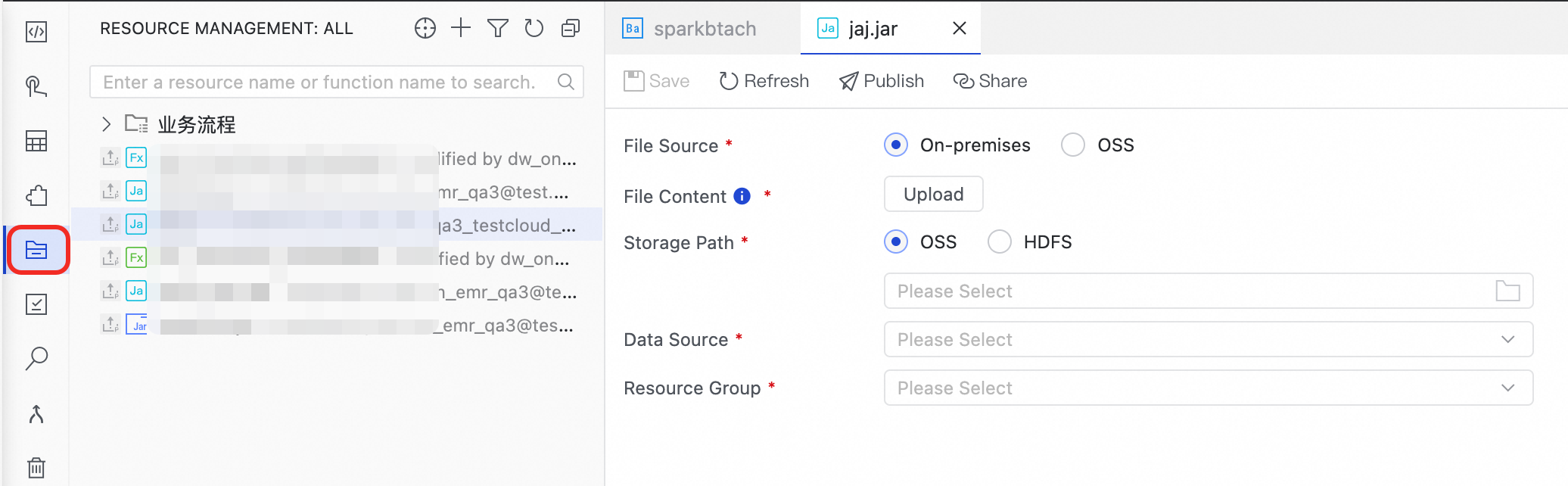
Créez une ressource JAR.
Pour plus d'informations, consultez la rubrique Gérer les ressources. Stockez le package JAR de l'étape Préparer les données initiales et un package JAR dans le répertoire
emr/jars. Cliquez sur Click Upload.Configurez les paramètres Storage Path, Data Sources et Resource Group.
Cliquez sur Save.
-
Référencez la ressource JAR.
Ouvrez le nœud EMR MR pour accéder à son onglet de configuration.
Dans le volet Gestion des ressources à gauche, recherchez la ressource que vous souhaitez référencer. Dans cet exemple, la ressource est
onaliyun_mr_wordcount-1.0-SNAPSHOT.jar. Cliquez avec le bouton droit sur la ressource et sélectionnez Insert Resource Path.-
Après avoir référencé la ressource, une instruction de référence apparaît dans l'onglet de configuration du nœud EMR MR, indiquant que la ressource a été référencée avec succès. Exécutez la commande suivante. Remplacez le package de ressources, le nom du bucket et le chemin par vos informations réelles.
##@resource_reference{"onaliyun_mr_wordcount-1.0-SNAPSHOT.jar"} onaliyun_mr_wordcount-1.0-SNAPSHOT.jar cn.apache.hadoop.onaliyun.examples.EmrWordCount oss://onaliyun-bucket-2/emr/datas/wordcount02/inputs oss://onaliyun-bucket-2/emr/datas/wordcount02/outputsRemarqueLes commentaires ne sont pas pris en charge dans l'éditeur de code des nœuds EMR MR.
Méthode 2 : Référencer une ressource OSS
Vous pouvez utiliser la méthode OSS REF pour référencer directement une ressource depuis OSS. Lors de l'exécution du nœud, DataWorks télécharge automatiquement la ressource OSS référencée dans l'environnement local. Cette méthode est souvent utilisée dans les scénarios où une tâche EMR dépend d'un fichier JAR ou d'un script.
-
Téléchargez la ressource JAR.
Après avoir développé le code, connectez-vous à la console OSS. Dans le volet de navigation de gauche, cliquez sur Buckets.
-
Cliquez sur le nom de votre bucket cible pour ouvrir la page File Management.
Cet exemple utilise un bucket nommé
onaliyun-bucket-2. -
Téléchargez la ressource JAR dans son répertoire.
Accédez au répertoire
emr/jars. Cliquez sur Upload File. Dans la zone Files to Upload, cliquez sur Select Files, ajoutez le fichieronaliyun_mr_wordcount-1.0-SNAPSHOT.jar, puis cliquez sur Upload File.
-
Référencez la ressource JAR.
Dans l'onglet de configuration du nœud EMR MR, écrivez le code pour référencer la ressource JAR.
hadoop jar ossref://onaliyun-bucket-2/emr/jars/onaliyun_mr_wordcount-1.0-SNAPSHOT.jar cn.apache.hadoop.onaliyun.examples.EmrWordCount oss://onaliyun-bucket-2/emr/datas/wordcount02/inputs oss://onaliyun-bucket-2/emr/datas/wordcount02/outputsRemarqueLa commande suit le format suivant :
hadoop jar <Chemin du JAR à exécuter> <Nom complet de la classe principale> <Répertoire du fichier d'entrée> <Répertoire de sortie>.Le tableau suivant décrit les paramètres du chemin JAR.
Paramètre
Description
Chemin du JAR à exécuter
Le format est
ossref://{endpoint}/{bucket}/{object}-
Endpoint : Le point de terminaison public d'OSS. Si ce paramètre est laissé vide, vous ne pouvez référencer des ressources que depuis un bucket situé dans la même région que le cluster EMR.
-
Bucket : Un conteneur utilisé par OSS pour stocker des objets. Chaque Bucket possède un nom unique. Vous pouvez vous connecter à la console OSS pour afficher tous les Buckets de votre compte.
-
object : Un objet spécifique, qui peut être un fichier ou un chemin, stocké dans un bucket.
-
(Facultatif) Configurer les paramètres avancés
Dans le volet de droite, cliquez sur l'onglet Scheduling Settings. Vous pouvez configurer les paramètres suivants dans la section .
RemarqueLes paramètres avancés disponibles varient selon le type de cluster EMR, comme indiqué dans les tableaux suivants.
Configurez des propriétés Spark open source supplémentaires dans l'onglet Scheduling Settings sous la section .
Cluster DataLake et personnalisé : EMR on ECS
Paramètre
Description
queue
La file d'attente dans laquelle les tâches sont soumises. La valeur par défaut est default. Pour plus d'informations sur EMR YARN, consultez la rubrique Configurations de base des files d'attente.
priority
La priorité de la tâche. La valeur par défaut est 1.
FLOW_SKIP_SQL_ANALYZE
Le mode d'exécution des instructions SQL. Valeurs possibles :
-
true: Exécute plusieurs instructions SQL à la fois. -
false(Par défaut) : Exécute une instruction SQL à la fois.
RemarqueCe paramètre est pris en charge uniquement pour les exécutions de test dans l'environnement de développement des données.
Autres
Vous pouvez également ajouter des paramètres de tâche MR personnalisés dans la section de configuration avancée. Lors de la validation du code, DataWorks ajoute automatiquement les nouveaux paramètres à la commande à l'aide de l'instruction
-D key=value.Cluster Hadoop : EMR on ECS
Paramètre
Description
queue
La file d'attente dans laquelle les tâches sont soumises. La valeur par défaut est default. Pour plus d'informations sur EMR YARN, consultez la rubrique Configurations de base des files d'attente.
priority
La priorité de la tâche. La valeur par défaut est 1.
USE_GATEWAY
Indique si les tâches de ce nœud doivent être soumises via un cluster gateway. Valeurs possibles :
-
true: Soumet les tâches via un cluster gateway. -
false(Par défaut) : Ne soumet pas les tâches via un cluster gateway. Les tâches sont soumises au nœud maître par défaut.
RemarqueSi vous définissez ce paramètre sur
truemais que le cluster du nœud n'est pas associé à un cluster gateway, la soumission de la tâche EMR échoue.Exécuter la tâche
-
Dans Run Configuration, sous Compute Resource, configurez les paramètres Compute Resource et Resource Group.
RemarqueVous pouvez également spécifier le nombre d'CUs for Scheduling en fonction des besoins de votre tâche. La valeur par défaut est
0.25.Pour accéder à une source de données via Internet public ou un Virtual Private Cloud (VPC), vous devez utiliser un groupe de ressources pour la planification capable de se connecter à la source de données. Pour plus d'informations, consultez la rubrique Solutions de connectivité réseau.
Dans la boîte de dialogue des paramètres de la barre d'outils, sélectionnez la source de données que vous avez créée et cliquez sur Run.
-
Si vous devez exécuter la tâche du nœud périodiquement, configurez ses propriétés de planification. Pour plus d'informations, consultez la rubrique Configurer les propriétés de planification d'un nœud.
Après avoir configuré le nœud, vous devez le déployer. Pour plus d'informations, consultez la rubrique Déployer des nœuds.
Une fois la tâche déployée, vous pouvez consulter son statut dans Operation Center. Pour plus d'informations, consultez la rubrique Présentation d'Operation Center.
Afficher les résultats
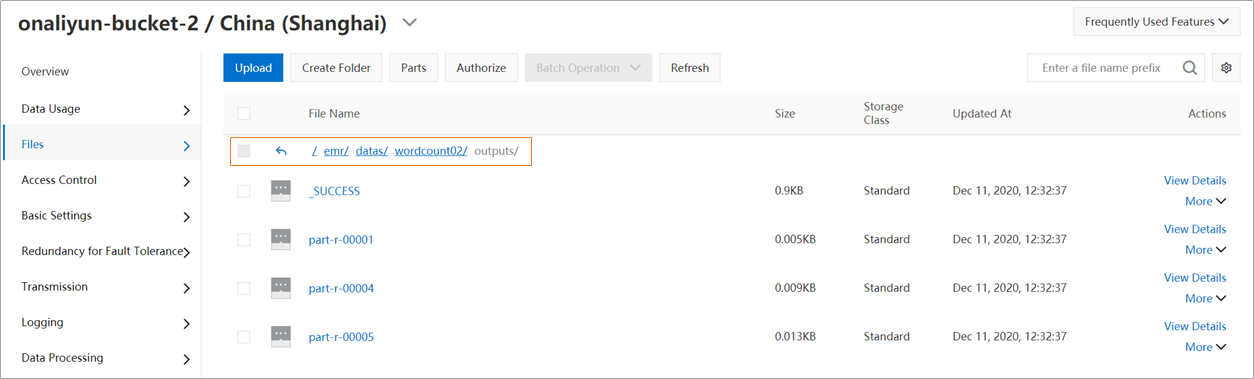
Connectez-vous à la console OSS. Vous pouvez afficher le fichier de sortie dans le répertoire de destination de votre bucket. Dans cet exemple, le chemin est emr/datas/wordcount02/outputs.
-
Lisez les résultats statistiques dans DataWorks.
Créez un nœud EMR Hive. Pour plus d'informations, consultez la rubrique Créer un nœud pour un flux de travail planifié.
-
Dans le nœud EMR Hive, créez une table externe Hive mappée aux données dans OSS, puis interrogez les données de la table. Voici un exemple de code :
CREATE EXTERNAL TABLE IF NOT EXISTS wordcount02_result_tb
(
    `word` STRING COMMENT 'Word',
    `count` STRING COMMENT 'Count'
)
ROW FORMAT delimited fields terminated by '\t'
location 'oss://onaliyun-bucket-2/emr/datas/wordcount02/outputs/';

SELECT * FROM wordcount02_result_tb;
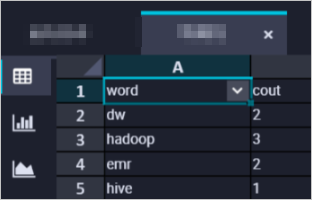
La figure suivante montre le résultat.