Un nœud sans charge est un nœud de contrôle qui ne produit aucune donnée. Lors de son exécution planifiée, il renvoie immédiatement un résultat positif sans lancer de tâche, consommer de ressources ni bloquer les nœuds en aval. Il sert généralement de nœud de départ d'orchestration pour un flux de travail ou de nœud de sortie regroupant plusieurs branches. Cette rubrique décrit ses cas d'utilisation ainsi que la procédure de création et d'utilisation.
Cas d'utilisation
Les nœuds sans charge sont couramment utilisés dans les scénarios suivants :
-
Gérer des flux de travail aux dépendances complexes
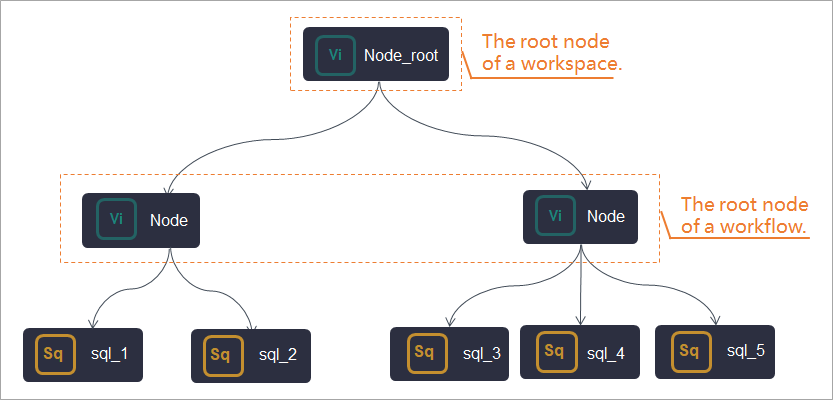
Si votre activité comprend plusieurs flux de travail, nous vous recommandons d'ajouter un nœud de démarrage d'orchestration sans charge à chaque flux. Cela facilite la gestion et la compréhension du flux de données entre les différents workflows.
-
Planifier des nœuds sans relation de lignage
Si la sortie finale d'un flux de travail comporte plusieurs branches d'entrée indépendantes les unes des autres, définissez un nœud sans charge comme nœud amont de ces entrées, et le nœud racine de l'espace de travail comme nœud amont du nœud sans charge. Le nœud racine de l'espace de travail planifie alors le nœud sans charge, qui orchestre à son tour les nœuds métier en aval. Si l'ensemble du flux de travail nécessite une planification unifiée, vous pouvez également définir l'heure de planification du nœud sans charge afin de contrôler l'heure la plus tôt à laquelle chaque branche peut s'exécuter.
RemarqueLorsque le nœud racine de l'espace de travail est utilisé comme dépendance amont, il n'apparaît pas dans le panneau du flux de travail. Après avoir soumis et publié la tâche, vous pouvez le consulter dans Operation Center. Pour plus d'informations sur Operation Center, consultez la section Opérations O&M de base pour les tâches récurrentes.
Exemple :
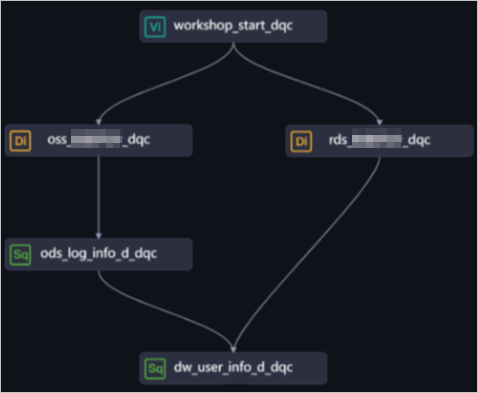
oss_data_sync_dqcetrds_data_sync_dqcn'ont aucune relation de lignage ; vous ne pouvez donc pas définir leur dépendance de planification sur la base du lignage. Dans ce cas, utilisez un nœud sans charge (workshop_start_dqc) comme nœud de démarrage d'orchestration pour planifier les branches en aval indépendantes. Chaque branche démarre dès que ses conditions d'exécution sont remplies.RemarqueLorsque vous synchronisez des données depuis d'autres sources vers DataWorks via une synchronisation hors ligne, les tables de réception ne possèdent aucun lignage amont côté DataWorks.
-
Gérer des flux de travail comportant plusieurs résultats de branches et configurer des dépendances de planification entre workflows
Pour qu'un flux de travail présentant plusieurs résultats de branches dépende d'un autre workflow, utilisez un nœud sans charge pour regrouper les branches. Utilisez ensuite manuellement la sortie de ce nœud comme entrée du nœud de démarrage d'orchestration du workflow en aval. Pour plus d'informations, consultez la section Configurer des dépendances de planification entre workflows.
RemarqueLorsqu'un flux de travail comporte plusieurs résultats de branches, créez un nœud sans charge, tel que workflow_end_zero_load_node, qui dépend de toutes ces branches. Une exécution réussie de workflow_end_zero_load_node indique que le flux de travail est terminé.
Créer et utiliser un nœud sans charge
-
Accédez à la page Data Development.
Connectez-vous à la console DataWorks. Dans la région cible, cliquez sur dans le volet de navigation de gauche. Sélectionnez un espace de travail dans la liste déroulante et cliquez sur Go to Data Development.
-
Créez un Workflow.
Si vous disposez déjà d'un Workflow, ignorez cette étape.
Survolez l'icône
 et sélectionnez Create Workflow.
Dans la boîte de dialogue Create Workflow, saisissez un Workflow Name.
Cliquez sur Create.
-
Créez un nœud sans charge.
-
Placez le pointeur sur l'icône
 et sélectionnez .
Vous pouvez également rechercher le workflow concerné, cliquer dessus avec le bouton droit de la souris et sélectionner .
-
Dans la boîte de dialogue Create Node, saisissez le Name et sélectionnez le Node Type ainsi que le Path.
RemarqueLe nom d'un nœud peut contenir des lettres majuscules et minuscules, des caractères chinois, des chiffres, des traits de soulignement (_) et des points (.). Il ne doit pas dépasser 128 caractères.
Cliquez sur OK pour ouvrir l'éditeur de nœud sans charge.
-
-
Configurez la planification des tâches.
Si le nœud doit s'exécuter périodiquement, cliquez sur Scheduling Settings à droite de l'éditeur de nœud et configurez ses informations de planification selon vos besoins métier :
Configurez les informations de planification de base. Pour plus d'informations, consultez la section Configurer les propriétés de base.
-
Définissez le cycle de planification, les paramètres de réexécution ainsi que les dépendances amont et aval. Pour plus d'informations, consultez les sections Configurer les propriétés temporelles et Configurer les dépendances de planification intra-cycle.
RemarqueVous devez configurer l'Rerun attribute du nœud et les Parent Nodes avant de pouvoir le soumettre.
Configurez les propriétés des ressources. Pour plus d'informations, consultez la section Configurer les propriétés des ressources.
-
Validez et déployez la tâche.
Dans la barre d'outils, cliquez sur l'icône
 pour enregistrer le nœud.
Dans la barre d'outils, cliquez sur l'icône
 pour valider la tâche.
Dans la boîte de dialogue Commit Node, saisissez une Change Description.
Cliquez sur Determine.
Dans un espace de travail en mode standard, vous devez déployer la tâche dans l'environnement de production après l'avoir validée. Dans la barre de menu supérieure, cliquez sur Deploy. Pour plus d'informations, consultez la section Déployer des tâches.
-
Consultez les tâches planifiées.
Dans le coin supérieur droit de l'éditeur, cliquez sur O&M Personnel pour ouvrir Operation Center de l'environnement de production.
Consultez les tâches planifiées en cours d'exécution. Pour plus d'informations, consultez la section Gérer les tâches planifiées.
Pour afficher plus de détails sur les tâches planifiées, cliquez sur Operation Center dans la barre de menu supérieure. Pour plus d'informations, consultez la section Présentation d'Operation Center.