DataWorks introduit un mode de développement des données amélioré reposant sur une structure à trois niveaux (espace de travail > solution > workflow), qui remplace l'organisation traditionnelle par répertoires.
Contexte
DataWorks a fait évoluer son mode de développement des données. Cette mise à niveau vous aide à organiser les nœuds par catégorie métier, à optimiser le développement selon les unités métier et à connecter plusieurs workflows.
DataWorks redéfinit le processus de développement avec une structure à trois niveaux composée de afin d'améliorer votre expérience de développement :
Espace de travail : l'espace de travail constitue l'unité de base pour l'organisation des autorisations. Il contrôle votre accès aux fonctionnalités de développement et d'O&M. Les membres de l'espace de travail peuvent développer et gérer collaborativement tout le code au sein de celui-ci.
-
Solution : regroupez un ou plusieurs workflows dans une solution personnalisée. Les solutions offrent les avantages suivants :
Elles contiennent plusieurs workflows.
Le même workflow peut être réutilisé dans différentes solutions.
Elles fournissent un environnement de développement ciblé et immersif.
-
Workflow : le workflow représente une abstraction d'un processus métier. Les workflows vous permettent d'organiser le développement des données d'un point de vue métier. Un workflow peut être réutilisé par plusieurs solutions.
Les workflows présentent les avantages suivants :
Ils vous aident à organiser le code d'un point de vue métier pour une meilleure clarté et à le structurer par type de tâche. Vous pouvez créer des sous-dossiers multiniveaux sous chaque type de nœud. Pour ce faire, cliquez avec le bouton droit sur un type de nœud et sélectionnez Create Folder. Nous recommandons de ne pas dépasser quatre niveaux de sous-dossiers.
Ils vous permettent de visualiser et d'optimiser l'ensemble du processus métier d'un point de vue métier.
Chaque workflow dispose d'un tableau de bord dédié pour rendre le développement plus efficace.
Ils vous permettent de déployer et d'effectuer des opérations d'O&M sur les nœuds d'un workflow entier.
Un workflow peut être réutilisé dans plusieurs solutions. Vous pouvez vous concentrer sur le développement de votre propre solution. Cela permet un développement collaboratif, car d'autres utilisateurs peuvent modifier un workflow référencé directement depuis leurs propres solutions.
Le modèle de machine d'états des nœuds définit les six états d'un nœud de données tout au long de son cycle de vie. La figure suivante illustre la logique de transition des états.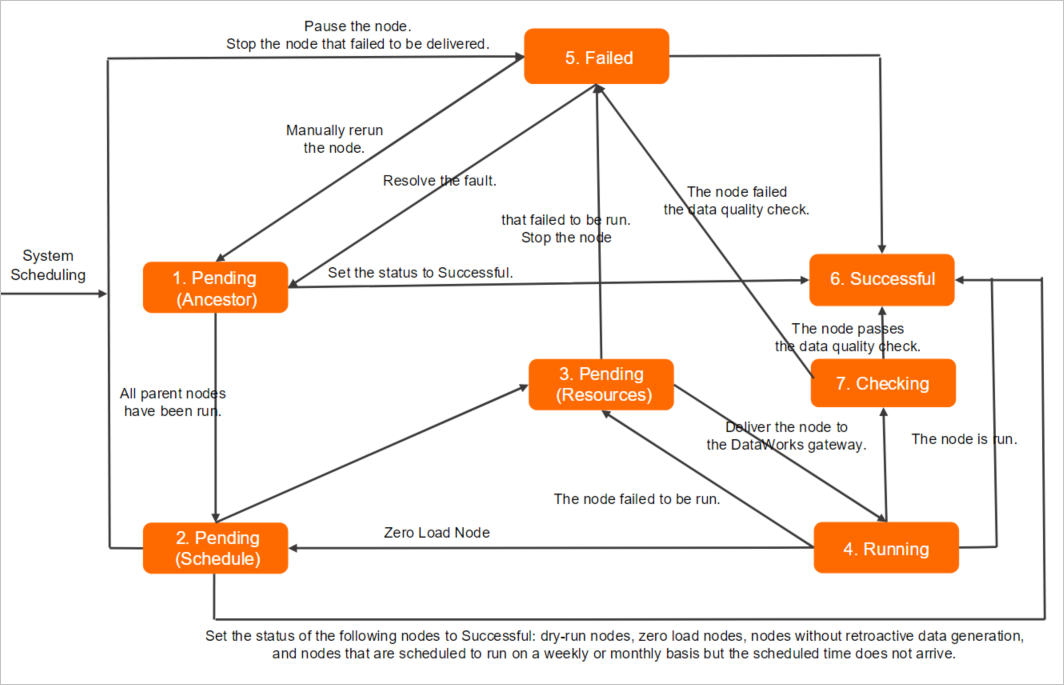
Activer la fonctionnalité de solution
-
Accédez à la page DataStudio.
Connectez-vous à la console DataWorks. Dans la région cible, cliquez sur dans le volet de navigation de gauche. Sélectionnez un espace de travail dans la liste déroulante et cliquez sur Go to Data Development.
-
Activez la fonctionnalité de solution.
En bas du volet de navigation de gauche, cliquez sur l'icône
 .
.Dans l'onglet Personal Settings de la page Configure, sélectionnez Show Solution.
Créer une solution
-
Accédez à la page DataStudio.
Connectez-vous à la console DataWorks. Dans la région cible, cliquez sur dans le volet de navigation de gauche. Sélectionnez un espace de travail dans la liste déroulante et cliquez sur Go to Data Development.
-
Cliquez sur et configurez les paramètres dans la boîte de dialogue qui s'affiche.
Paramètre
Description
Solution Name
Nom de la solution. Le nom ne doit pas dépasser 128 caractères.
Description
Description de la solution. La description ne doit pas dépasser 256 caractères.
Workflows
Vous pouvez sélectionner plusieurs workflows à inclure dans la solution.
-
Après avoir créé la solution, cliquez sur Solution pour développer la liste et effectuer les opérations suivantes :
Double-cliquez sur une solution pour afficher tous ses workflows. Cliquez sur le nom d'un workflow pour le consulter et le modifier. Pour plus d'informations, consultez la rubrique Créer un workflow.
Cliquez avec le bouton droit sur le nom de la solution et sélectionnez Solution Board pour afficher les nœuds des workflows sélectionnés et modifier la solution.
-
Déployez et gérez la solution.
Survolez le nom de la solution pour afficher les icônes
 et
et  :
:-
Cliquez sur l'icône
pour ouvrir la page Create Deploy Task. Vous pouvez afficher les nœuds dont le statut est Nodes to Deploy sous la solution actuelle.Pour plus d'informations sur le déploiement des nœuds, consultez la rubrique Déployer des nœuds.
RemarqueLe déploiement d'une solution regroupe plusieurs workflows pour une seule opération de déploiement.
Un workflow réutilisé ne sera pas redéployé s'il ne contient aucun nœud en attente de déploiement dans la solution actuelle.
Vous ne pouvez pas spécifier l'ordre d'exécution des workflows au sein d'une solution. Vous devez configurer les règles de planification dans les nœuds. L'heure planifiée de chaque instance détermine son ordre d'exécution.
-
Cliquez sur l'icône
pour accéder à la page . Par défaut, cette page affiche les instances cycliques pour tous les nœuds de la solution actuelle.
-