Un nœud de paramètres est un nœud virtuel qui gère les paramètres dans les workflows et les transmet entre les nœuds. Il prend en charge les paramètres constants, les paramètres variables ainsi que la transmission transparente des paramètres des nœuds ancêtres.
Informations générales
Les nœuds de paramètres sont des nœuds virtuels qui n'exécutent pas de tâches de calcul. Ils permettent de transmettre des paramètres entre les nœuds et de gérer les paramètres au sein des workflows.
-
Parameter passing between nodes
Si un nœud d'un workflow a besoin des paramètres de sortie de ses nœuds ancêtres, créez un nœud de paramètres comme intermédiaire. Placez-le en tant que descendant de ces nœuds ancêtres et en tant qu'ancêtre du nœud cible, puis ajoutez-y tous les paramètres requis.
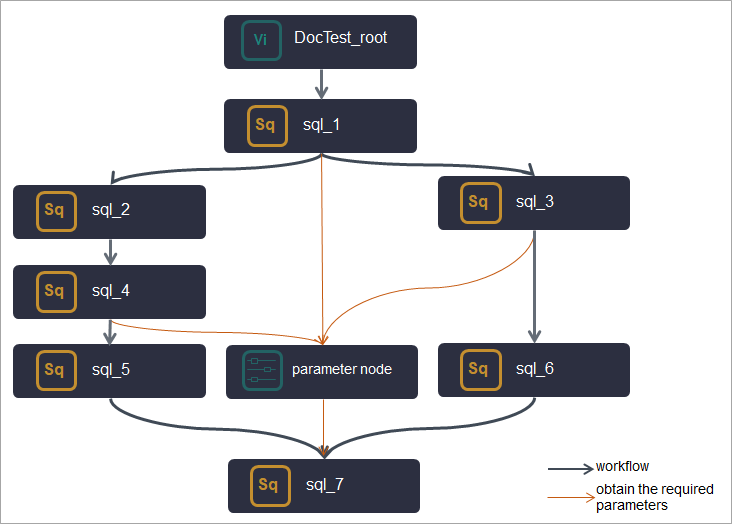 Dans l'illustration ci-dessus, le nœud sql_7 a besoin des paramètres de sortie des nœuds sql_1, sql_3 et sql_4. Un nœud de paramètres est placé entre eux pour collecter et transférer tous les paramètres requis vers sql_7.
 -
Parameter management
Si plusieurs nœuds d'un workflow partagent des paramètres constants ou variables, créez un nœud de paramètres en tant qu'ancêtre commun et ajoutez-y tous les paramètres partagés. Cela permet de centraliser la gestion des paramètres pour le workflow.
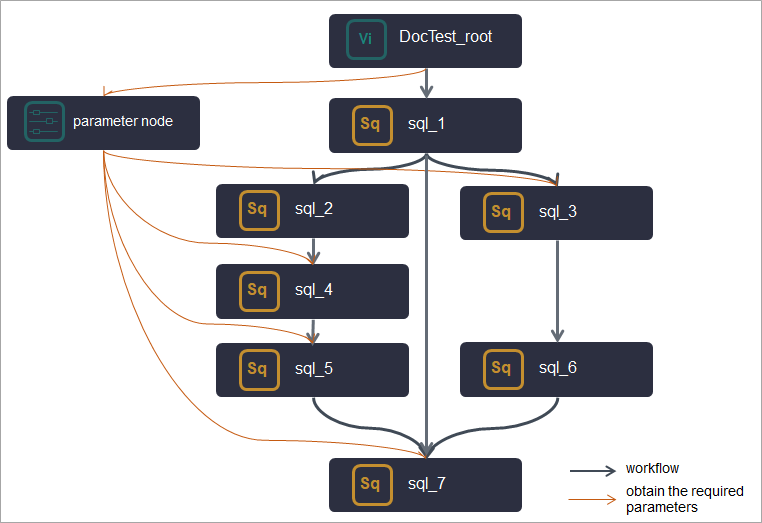 Dans l'illustration ci-dessus, les nœuds sql_3, sql_4, sql_5 et sql_7 partagent des paramètres via un nœud de paramètres commun qui sert d'ancêtre.
Précautions
Si un nœud doit utiliser les paramètres d'un nœud de paramètres, il doit être un nœud descendant direct de ce dernier.
Limites
Régions prises en charge : Chine (Hangzhou), Chine (Shanghai), Chine (Beijing), Chine (Shenzhen), Chine (Chengdu), Chine (Hong Kong), Japon (Tokyo), Singapour, Malaisie (Kuala Lumpur), Indonésie (Jakarta), Allemagne (Francfort), Royaume-Uni (Londres), États-Unis (Silicon Valley) et États-Unis (Virginie).
Créer un nœud de paramètres
-
Connectez-vous à la console DataWorks. Dans la région cible, cliquez sur dans le volet de navigation de gauche. Sélectionnez un espace de travail dans la liste déroulante et cliquez sur Go to Data Development.
-
Sur la page DataStudio, placez le curseur sur l'icône
 et choisissez .
Vous pouvez également ouvrir un workflow, cliquer avec le bouton droit sur General et choisir .
Dans la boîte de dialogue Create Node, saisissez un Name et sélectionnez un Path.
Cliquez sur OK.
Configurer les propriétés de planification du nœud de paramètres
Après avoir créé le nœud de paramètres, configurez ses propriétés de planification en fonction de vos besoins métier.
Les propriétés de planification incluent les propriétés de base, les propriétés temporelles, les propriétés de ressources et les dépendances de planification. Étant donné qu'un nœud de paramètres se contente de gérer et de transmettre des paramètres sans exécuter de tâches de développement de données, accordez une attention particulière à ses dépendances de planification.
Si un nœud doit utiliser les paramètres d'un nœud de paramètres, il doit être un nœud descendant de ce dernier.
Les nœuds ancêtres dont les paramètres doivent être transmis de manière transparente doivent être des nœuds ancêtres du nœud de paramètres.
Pour plus d'informations sur la configuration des propriétés de planification d'un nœud de paramètres, consultez les rubriques Configurer les propriétés de base, Configurer les propriétés temporelles, Configurer la propriété de ressource et Configurer les dépendances de planification intra-cycle.
Ajouter des paramètres au nœud de paramètres
Après avoir configuré les propriétés de planification, ajoutez au nœud de paramètres les paramètres que vous souhaitez gérer ou transmettre.
Sur la page de configuration du nœud de paramètres, cliquez sur Add Parameter.
-
Configurez le Parameter name, le Type, la Value et la Description, puis cliquez sur Save.
Une note en haut de la page vous rappelle que tout nœud référençant ces paramètres doit être un descendant direct de ce nœud de paramètres. Les types de paramètres incluent Constant, Variable et Pass-through Variable.
Constant : le paramètre a une valeur fixe.
Variable : la valeur du paramètre est dynamique. Sélectionnez ce type si vous devez utiliser des variables système, telles que l'heure actuelle. Pour plus d'informations sur les formats pris en charge, consultez la rubrique Formats pris en charge pour les paramètres de planification.
Pass-through Variable : transmet un paramètre de sortie d'un nœud ancêtre direct à un nœud descendant. Pour ce type, vous sélectionnez la valeur dans une liste de tous les paramètres de sortie disponibles provenant des nœuds ancêtres directs de ce nœud de paramètres.
Étapes suivantes : utiliser les paramètres du nœud de paramètres
Après avoir configuré le nœud de paramètres, ses nœuds descendants peuvent utiliser directement les paramètres, ce qui permet une gestion centralisée des paramètres et un développement des tâches plus efficace.
Pour utiliser ces paramètres, configurez-les comme paramètres d'entrée des nœuds descendants afin qu'ils puissent être référencés directement dans le code du nœud.
-
Configurez les paramètres comme paramètres d'entrée des nœuds descendants.
Pour le nœud descendant, accédez à la section . Dans la sous-section Input Parameters, cliquez sur Add. Saisissez le nom du paramètre, sélectionnez la source de la valeur, puis cliquez sur Save. Les paramètres sont définis comme suit :
Parameter Name : nom du paramètre que le nœud descendant doit utiliser. Vous pouvez consulter le nom du paramètre dans le nœud de paramètres.
-
Value Source : source du paramètre que le nœud descendant doit utiliser.
Placez le curseur sur les informations tronquées du paramètre pour afficher tous les détails. Les paramètres provenant du nœud de paramètres sont affichés au format Output name of the parameter node:Parameter name. Sélectionnez le nom de la source se terminant par le nom du paramètre requis.
Utilisez les paramètres dans le code du nœud descendant.