Les paramètres de planification permettent de définir des espaces réservés dans le code des tâches. Le système remplace automatiquement ces espaces par des valeurs dynamiques, telles que la date métier ou l'heure d'exécution planifiée, lors de la planification d'une tâche. Cette fonctionnalité élimine la nécessité de modifier manuellement le code pour traiter des partitions de données spécifiques à une date.
Processus de configuration principal
Pour utiliser les paramètres de planification, définissez-les dans votre code et attribuez-leur des valeurs dans les Scheduling Settings. Après avoir testé dans Data Studio, soumettez le nœud avec ses paramètres au Operation Center. Le système exécute ensuite la tâche en remplaçant automatiquement les paramètres par les valeurs attribuées, selon la logique d'affectation définie.
|
Étape |
Action |
Objectif |
|
1. Définir les paramètres |
Dans le code de votre nœud, définissez un ou plusieurs paramètres en utilisant le format |
Créer un espace réservé pour une valeur dynamique. |
|
2. Configurer les paramètres |
Dans le volet du nœud, attribuez des valeurs aux variables présentes dans le code. |
Associer l'espace réservé |
|
3. Tester |
Utilisez la fonctionnalité Scheduling Parameters pour simuler une date métier spécifique et vérifier que la substitution des paramètres et l'exécution du code sont correctes. |
S'assurer que la configuration est correcte dans l'environnement de développement. |
|
4. Déployer et vérifier |
Soumettez le nœud à l'environnement de production et confirmez la configuration finale des paramètres dans le Smoke test. |
Vérifier que les paramètres de la tâche de production correspondent aux attentes. |
Les paramètres de planification ne prennent effet que lorsqu'une tâche est planifiée dans le Operation Center. Si vous devez exécuter du code dans Data Studio pour vérifier si la logique métier répond aux attentes, attribuez temporairement des valeurs aux paramètres de planification (paramètres de script) dans la section Operation and Maintenance Center.
Procédure
Étape 1 : Définir les paramètres
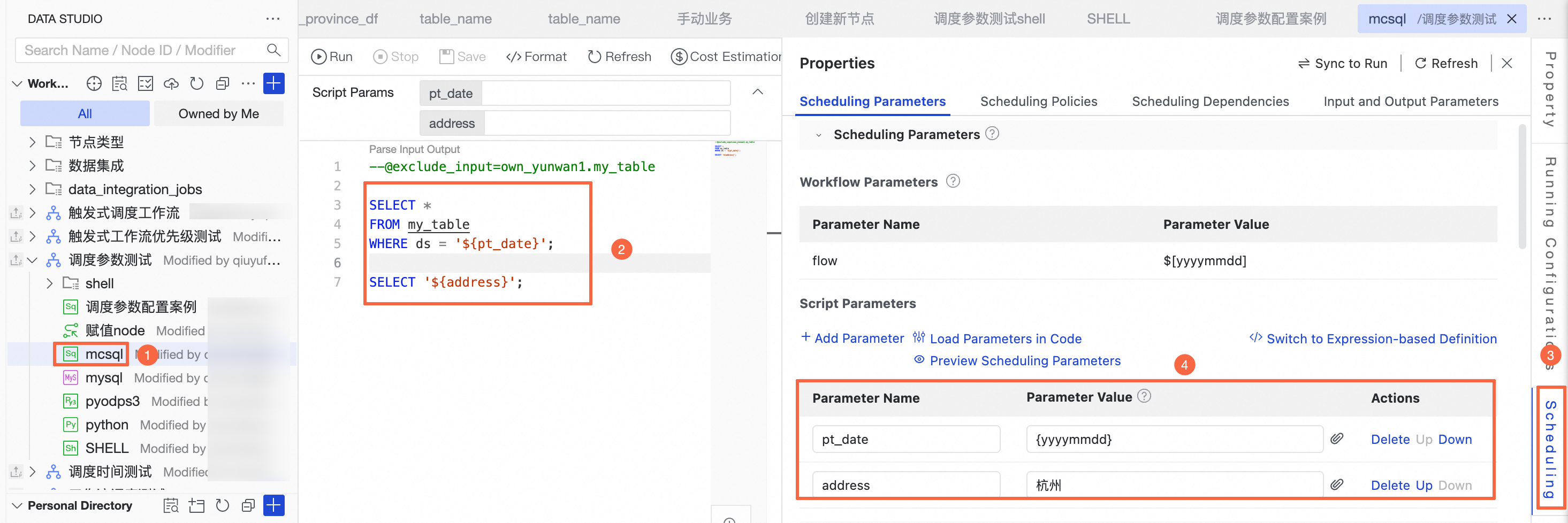
Double-cliquez sur le nœud cible, par exemple un nœud MaxCompute SQL, pour ouvrir la page d'édition du nœud.
-
Définissez les paramètres dans le code : dans un nœud MaxCompute SQL, utilisez la syntaxe
${param}pour définir un nom de paramètre. DataWorks recommande d'utiliser des noms de paramètres significatifs pour faciliter leur référence et leur gestion.Format de référence des paramètres de planification :
Type de format
Syntaxe
Portée
Remarques
Format général
${parameter_name}S'applique à la plupart des types de nœuds, tels que les nœuds MaxCompute SQL et les nœuds de synchronisation par lots.
Il s'agit du format le plus couramment utilisé.
Format spécial
Varie selon le type de nœud. N'utilise pas le format
${...}.PyODPS, Shell, Python
Pour plus de détails, consultez la rubrique Configurer les paramètres de planification pour différents types de nœuds.
-- Example: Define a variable named pt_date for partition filtering
SELECT * FROM my_table WHERE ds = '${pt_date}';
Cliquez sur Scheduling Settings à droite de la page pour ouvrir la configuration des Scheduling Parameters.
Configurez les paramètres de planification comme décrit ci-dessous.
Étape 2 : Configurer les paramètres
Configurez les paramètres de planification en mode Define with table ou Defined with an expression. Basculez entre les modes en cliquant sur Defined with an expression dans le coin supérieur droit. Le mode par défaut est Define with table.
-
Configurer les paramètres
Define with table
Cliquez sur Scheduling Settings à droite du nœud pour ouvrir la page de configuration des paramètres de planification.

-
Ajouter des paramètres
Cliquez sur Scheduling Settings à droite du nœud, puis ajoutez des paramètres dans la section Scheduling Parameters. Les méthodes suivantes sont prises en charge pour ajouter des paramètres.
Cliquez sur Add parameters pour saisir manuellement le nom et la valeur du paramètre. Le nom du paramètre doit correspondre au nom de la variable défini dans le code.
Cliquez sur Loading parameters in code. DataWorks analyse automatiquement les variables du code, telles que
${pt_date}, et renseigne les noms des paramètres. Il vous suffit de remplir les valeurs des paramètres.
-
Attribuer des valeurs
Vous pouvez définir des paramètres intégrés au système, des paramètres de temps personnalisés, des paramètres d'espace de travail, des paramètres de sortie des nœuds en amont et des constantes.
Cliquez sur la zone de saisie. La liste déroulante affiche certaines expressions de paramètres couramment utilisées que vous pouvez sélectionner directement. Vous pouvez également saisir manuellement une expression personnalisée ou une variable intégrée au système.
Remplissez les valeurs en fonction de vos besoins métier. Pour connaître les formats de valeur pris en charge, consultez la rubrique Formats pris en charge pour les paramètres de planification.
L'affectation des paramètres de planification prend également en charge la liaison rapide des paramètres de contexte. Cliquez sur le bouton
 à côté du paramètre. Dans la boîte de dialogue Associate Output Parameter of Ancestor Node, sélectionnez un nœud pour lequel des paramètres de sortie ont été configurés et associez rapidement la dépendance. Pour plus d'informations sur les paramètres de sortie, consultez la rubrique Configurer les paramètres de sortie.
Define with an expression
Cliquez sur Defined with an expression pour changer de mode de configuration. Utilisez ce mode si vous préférez configurer les paramètres à l'aide d'expressions.

Lorsque vous utilisez la définition basée sur des expressions, séparez les différents paramètres par des espaces.
-
Lorsque vous ajoutez, supprimez ou modifiez des paramètres de planification en mode Defined with an expression, DataWorks valide la syntaxe de l'expression actuelle. Si la validation échoue, les paramètres de planification ne peuvent pas être configurés.
Par exemple, DataWorks vérifie les règles de syntaxe telles que aucun espace n'est autorisé autour du signe égal.
-
-
Aperçu des paramètres
Après avoir défini les paramètres, cliquez sur Preview of scheduling parameters pour afficher un aperçu des valeurs des paramètres pour N instances après une date métier spécifiée, et vérifiez si les définitions des paramètres correspondent aux attentes. Vous pouvez ajuster la date métier et le nombre d'instances à afficher en aperçu.
 Remarque
Certains nœuds, tels que les nœuds de synchronisation par lots, intègrent un paramètre
${bizdate}prédéfini. Ce paramètre reçoit automatiquement la valeur$bizdate. Vous pouvez remplacer le nom du paramètrebizdatedans votre code par un nom de paramètre personnalisé.${bizdate}n'a aucune signification particulière et fonctionne de la même manière que tout autre paramètre personnalisé.
Étape 3 : Test de fumée
Après avoir attribué des valeurs aux paramètres, utilisez la fonctionnalité de test de fumée lors du déploiement pour simuler un scénario de planification avec une date métier spécifique. Vérifiez que la substitution des paramètres et l'exécution du code produisent les résultats attendus. Ajustez rapidement la configuration si ce n'est pas le cas, afin d'éviter d'affecter la planification en production.
-
Déployez le code du nœud.

Configurez l'heure de planification et la dépendance de planification.
-
Cliquez sur Enregistrer pour sauvegarder le code et la configuration. Cliquez ensuite sur le bouton Déployer dans la barre d'outils pour lancer le test de fumée pendant le processus de déploiement.
RemarqueSi le test de fumée n'exécute pas le dernier code ou les derniers paramètres, cliquez sur Republish Production.
-
Exécutez le test de fumée.
Cliquez sur Initiate Smoke Testing. Dans la boîte de dialogue Smoke test, sélectionnez une date métier, cliquez sur Confirmer et démarrez le test de fumée.
-
Consultez les journaux du test de fumée.
-
Cliquez sur le bouton d'enregistrement des tests de fumée
 dans le menu de gauche, puis cliquez sur Logs dans les enregistrements du test de fumée.
Vérifiez la sortie des paramètres dans les journaux pour confirmer si les résultats correspondent aux attentes.
-
Étape 4 : Déployer et vérifier
Après vérification dans l'environnement de développement, déployez la tâche dans le Operation Center pour la planification en production. Vérifiez les paramètres de planification dans l'environnement de production pour éviter les erreurs d'exécution.
Si la configuration des paramètres de planification d'une tâche planifiée ne correspond pas aux attentes, ou si vous ne trouvez pas la tâche cible dans le Operation Center, vérifiez que la tâche a bien été déployée. Pour plus de détails sur le déploiement des tâches, consultez la rubrique Déployer un nœud.
-
Vérifiez les définitions des paramètres.
Accédez au Operation Center, basculez vers la région et l'espace de travail cibles, puis accédez à la page . Cliquez sur un nom de tâche dans la liste des tâches et vérifiez si les paramètres d'exécution dans le volet General correspondent aux attentes.

-
Test de fumée dans le Operation Center.
Vous pouvez également utiliser le test de fumée dans le Operation Center pour confirmer si une tâche déployée effectue la substitution des paramètres et l'exécution du code comme prévu dans l'environnement de production. Pour plus de détails, consultez la rubrique Test de fumée dans le Operation Center.
ImportantNotez que le test de fumée s'exécute sur des données réelles dans l'environnement de production. Faites preuve de prudence pour éviter de polluer les données de production.

-
Observez les résultats réels de la planification.
Une fois la tâche entrée en planification automatique, vous pouvez vérifier davantage si la substitution des paramètres est correcte en contrôlant si les paramètres dans la section Cycle Examples ont été automatiquement remplacés comme requis.

Exemple de configuration complet
Cet exemple utilise un nœud MaxCompute SQL pour vérifier la configuration des paramètres de planification via un test de fumée dans l'environnement de développement, puis confirme les valeurs des paramètres dans le Operation Center après le déploiement.
Pour la configuration des paramètres de planification de chaque type de nœud, consultez la rubrique Configurer les paramètres de planification pour différents types de nœuds.
-
Modifiez le code du nœud et configurez les paramètres de planification.
Le code et la configuration des paramètres de planification du nœud MaxCompute SQL sont illustrés dans la figure suivante.

-
Définissez les variables dans le code.
--Assign system built-in parameters SELECT '${var1}'; SELECT '${var2}'; --Assign custom parameters SELECT '${var3}'; SELECT '${var4}'; --Assign constants SELECT '${var5}'; -
Attribuez des valeurs aux variables.
Dans la section , attribuez des valeurs aux variables (comme indiqué dans la zone 2). Pour plus de formats d'affectation de valeurs, consultez la rubrique Formats pris en charge pour les paramètres de planification.
var1=$bizdate, qui récupère la date métier au formatyyyymmdd.var2=$cyctime, qui récupère l'heure d'exécution planifiée de la tâche au formatyyyymmddhh24miss.var3=${yyyymmdd}, qui récupère la date métier au formatyyyymmdd.var4=$[yyyymmddhh24miss], qui récupère l'heure d'exécution planifiée de la tâche au formatyyyymmddhh24miss.var5=Hangzhou, qui définit var5 sur la valeur constante Hangzhou.
-
Facultatif :Configurez l'heure de planification.
Configurez la planification du nœud MaxCompute SQL sur une base horaire (comme indiqué dans la zone 3).
RemarqueVous pouvez sélectionner un planning horaire en fonction de vos besoins réels. Cette rubrique utilise la planification horaire à titre d'exemple.
Heure de début de planification :
16:00Heure de fin de planification :
23:59Intervalle de planification :
1heure.
Pour plus d'informations sur la configuration de l'heure de planification, consultez la rubrique Configurer l'heure de planification.
-
Configurez la dépendance de planification.
Configurez la dépendance de planification pour le nœud de développement. Pour plus de détails, consultez les rubriques Configuration des dépendances dans le même cycle et Sélectionner un type de dépendance de planification (dépendance de planification inter-cycles). Dans cet exemple, le nœud racine est utilisé comme dépendance en amont de ce nœud.
Déboguer et exécuter : cliquez sur Exécuter dans la barre d'outils pour vérifier si l'état d'exécution du nœud et la sortie des journaux correspondent aux attentes. Les paramètres de planification ne prennent effet que lorsqu'une tâche est planifiée dans le Operation Center. Si vous devez exécuter du code dans Data Studio pour vérifier si la logique métier répond aux attentes, attribuez temporairement des valeurs aux paramètres de planification (paramètres de script) dans la section Run Configuration.
-
Dans la barre d'outils supérieure de la page d'édition du nœud, cliquez sur Enregistrer, puis déployez la configuration du nœud MaxCompute SQL.
-
Lancez un test de fumée pendant le processus de déploiement.
-
Cliquez sur Run Configuration. Dans la boîte de dialogue Initiate Smoke Testing, configurez l'heure métier pour simuler le cycle de planification du nœud.
 La configuration de l'heure métier est la suivante :
Date métier :
2025-10-16Heure de début :
16:00Heure de fin :
17:00
Le nœud MaxCompute SQL est une tâche planifiée toutes les heures. À la date métier
2025-10-17, deux instances sont générées à16:00et17:00.RemarqueÉtant donné que la date métier correspond à la veille de la date d'exécution, la date d'exécution réelle de la tâche est le
2025-10-17.Les valeurs de paramètre attendues pour l'instance de
16:00sont les suivantes :var1=20251016.var2=20251017160000.var3=20251016.var4=20251017160000.
Les valeurs de paramètre attendues pour l'instance de
17:00sont les suivantes :var1=20251016.var2=20251017170000.var3=20251016.var4=20251017170000.
Cliquez sur Smoke test. Le nœud commence à s'exécuter à l'heure spécifiée.
-
Une fois l'heure d'exécution terminée, cliquez sur le bouton d'enregistrement des tests de fumée
dans le menu de gauche pour afficher les journaux du test de fumée.Les deux instances générées par le nœud s'exécutent avec succès et les résultats du nœud correspondent aux attentes.


-
Si l'espace de travail actuel utilise le mode standard, vous devez déployer le nœud dans l'environnement de production. Sur la page d'édition du nœud MaxCompute SQL, cliquez sur Confirm à droite de la barre de menu supérieure pour déployer le nœud actuel. Pour la procédure de déploiement, consultez la rubrique Déployer des nœuds.
-
Accédez au Operation Center pour confirmer la configuration des paramètres de planification du nœud.

Cliquez sur Publish à droite de la barre de menu supérieure du Operation and Maintenance Center pour accéder à la page du Operation Center.
-
Sur la page , recherchez le nœud cible.
RemarqueVous ne pouvez trouver le nœud sur la page des tâches planifiées qu'après son déploiement réussi.
-
Cliquez sur le nom du nœud cible et vérifiez les Auto Triggered Task dans le volet Execution parameters.
Dans cet exemple, les paramètres d'exécution du nœud sont
var1=$bizdate var2=$cyctime var3=${yyyymmdd} var4=$[yyyymmddhh24miss], ce qui correspond aux attentes. -
Observez les résultats réels de la substitution des instances. Une fois les instances planifiées générées, cliquez sur le menu General, recherchez le nom de la tâche, cliquez sur le nom de l'instance de tâche et vérifiez les Cycle Examples dans le volet Execution parameters.
Dans cet exemple, les paramètres d'exécution du nœud sont
var1=20251016 var2=20251017160000 var3=20251016 var4=20251017160000, ce qui correspond aux attentes.