Les éléments de vérification appliquent des contrôles de gouvernance avant le déploiement des fichiers, principalement en vérifiant la conformité à vos normes. Avant de déployer des données, utilisez ces éléments pour détecter toute violation des contraintes de développement. Si le système détecte une violation, il bloque le déploiement afin que vous puissiez résoudre le problème et poursuivre votre flux de travail. Cette rubrique explique comment consulter et configurer les éléments de vérification.
Introduction
Data Asset Governance génère automatiquement une liste initiale d'éléments de vérification. Activez ou désactivez chaque élément selon vos besoins. Si les éléments par défaut ne répondent pas à vos exigences, enregistrez une extension personnalisée en tant que nouvel élément de vérification.
Data Asset Governance utilise des éléments de vérification et des éléments de gouvernance pour détecter les problèmes au cours du processus de développement des données. Leur moment de validation et leur contenu diffèrent selon l'étape d'application.
Éléments de vérification : assurent une gouvernance avant le déploiement en interceptant les tâches qui violent les règles définies et en bloquant leur déploiement.
Éléments de gouvernance : analysent les données après le déploiement pour détecter les problèmes nécessitant une optimisation et améliorer la qualité des données.
Les espaces de travail DataWorks sont disponibles en mode standard et en mode basique. Le processus de développement des tâches diffère légèrement entre les deux modes. Pour plus d'informations, reportez-vous à Différences entre les modes d'espace de travail.

Cette rubrique décrit les opérations suivantes sur les éléments de vérification :
Autorisations
-
Pour enregistrer des éléments de vérification ou gérer leur statut (activé ou désactivé), vous devez disposer de l'une des autorisations suivantes :
Un compte Alibaba Cloud
Un membre d'espace de travail disposant de l'autorisation
AliyunDataWorksFullAccessUn administrateur d'espace de travail
Un membre d'espace de travail disposant de l'autorisation d'administrateur de gouvernance des données au niveau du locataire
Un administrateur de gouvernance des données au niveau de l'espace de travail
Un utilisateur standard peut uniquement consulter la liste des éléments de vérification dans son espace de travail DataWorks.
Accéder à la page de configuration
-
Connectez-vous à la console DataWorks. Dans la région cible, cliquez sur dans le volet de navigation de gauche. Cliquez sur Go to Data Asset Governance.
Dans le volet de navigation de gauche, choisissez pour accéder à la page Configure Check Item.
Enregistrer un élément de vérification (facultatif)
Si les éléments de vérification par défaut fournis par Data Asset Governance ne répondent pas à vos exigences, cliquez sur Register Check Item pour enregistrer un élément de vérification à l'aide d'une extension personnalisée. Pour plus d'informations sur la création d'une extension, reportez-vous à Créer une extension. Une fois l'enregistrement terminé, activez l'élément de vérification dans la liste correspondante pour qu'il prenne effet.
Activer un élément de vérification
Une fois un élément de vérification activé, Data Asset Governance effectue des contrôles de conformité sur des opérations telles que le déploiement de tâches. Le système intercepte les tâches qui violent les règles définies et bloque leur déploiement. Activez les éléments de vérification ciblés pour des espaces de travail spécifiques selon vos besoins.
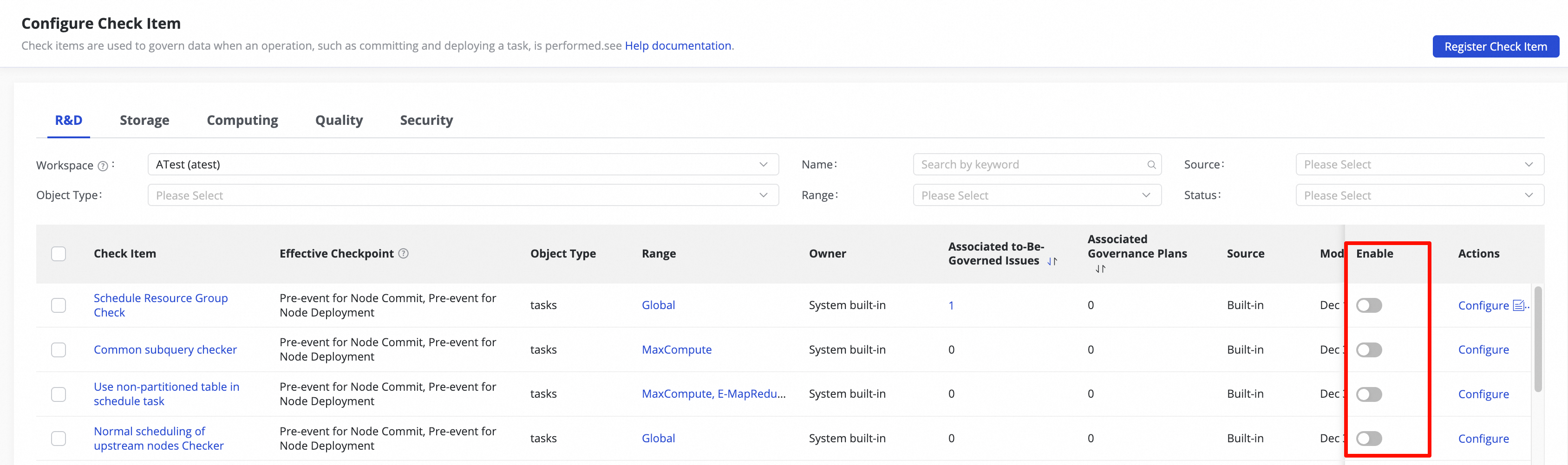
La portée d'un élément de vérification se situe au niveau de l'espace de travail. La désactivation d'un élément de vérification ne prend effet que pour l'espace de travail actuellement sélectionné.
Configurer un élément de vérification
Sur la page Configure Check Item, consultez les informations relatives aux éléments de vérification d'un espace de travail spécifique sous le compte actuel, selon différentes dimensions telles que le développement, le stockage, le calcul, la qualité et la sécurité. Configurez également le statut effectif et les paramètres associés des éléments de vérification.
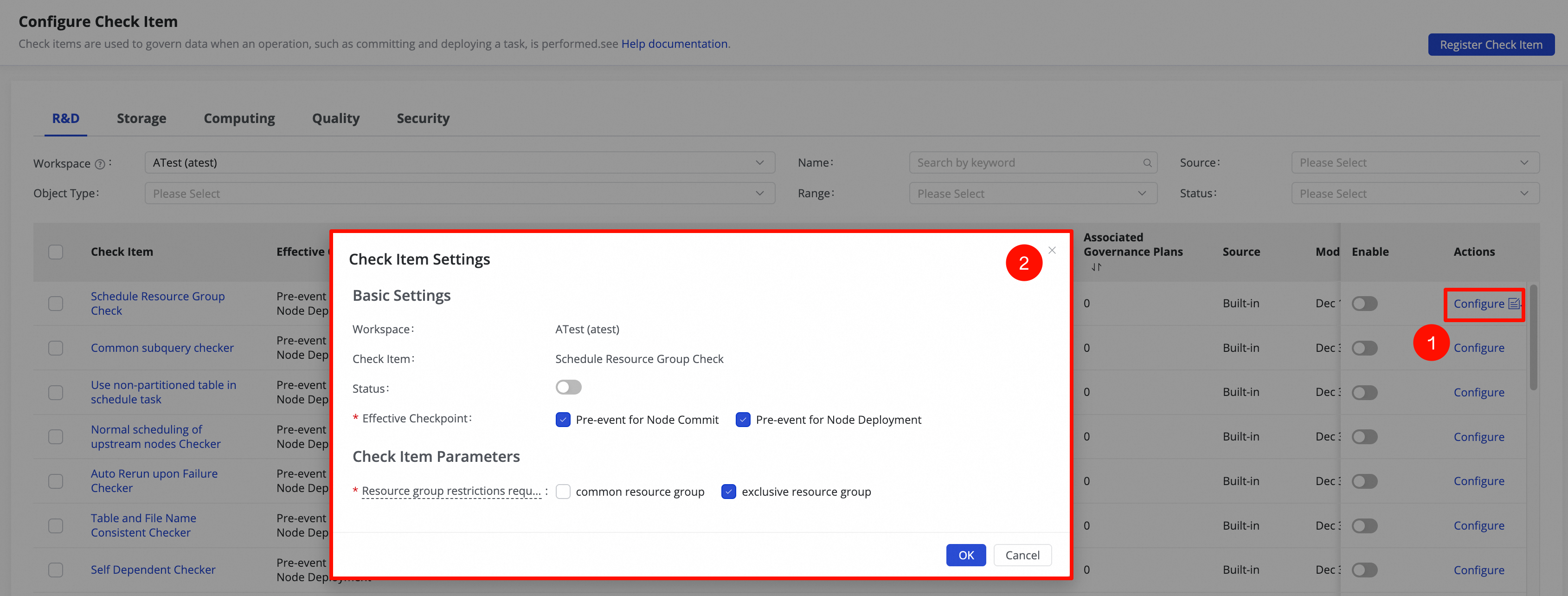
Les principales options de configuration sont décrites ci-dessous :
Définir les phases de vérification effectives : configurez si les vérifications doivent être effectuées avant l'exécution du code, le déploiement ou d'autres phases. En cas d'échec d'une vérification, le processus ultérieur de l'événement correspondant est bloqué.
Définir les paramètres de l'élément de vérification : configurez des paramètres tels que les restrictions d'accès et le coût d'exécution maximal. Les paramètres configurables varient selon l'élément de vérification. Reportez-vous aux paramètres réels pour plus de détails.
Effectuer des opérations groupées sur les éléments de vérification
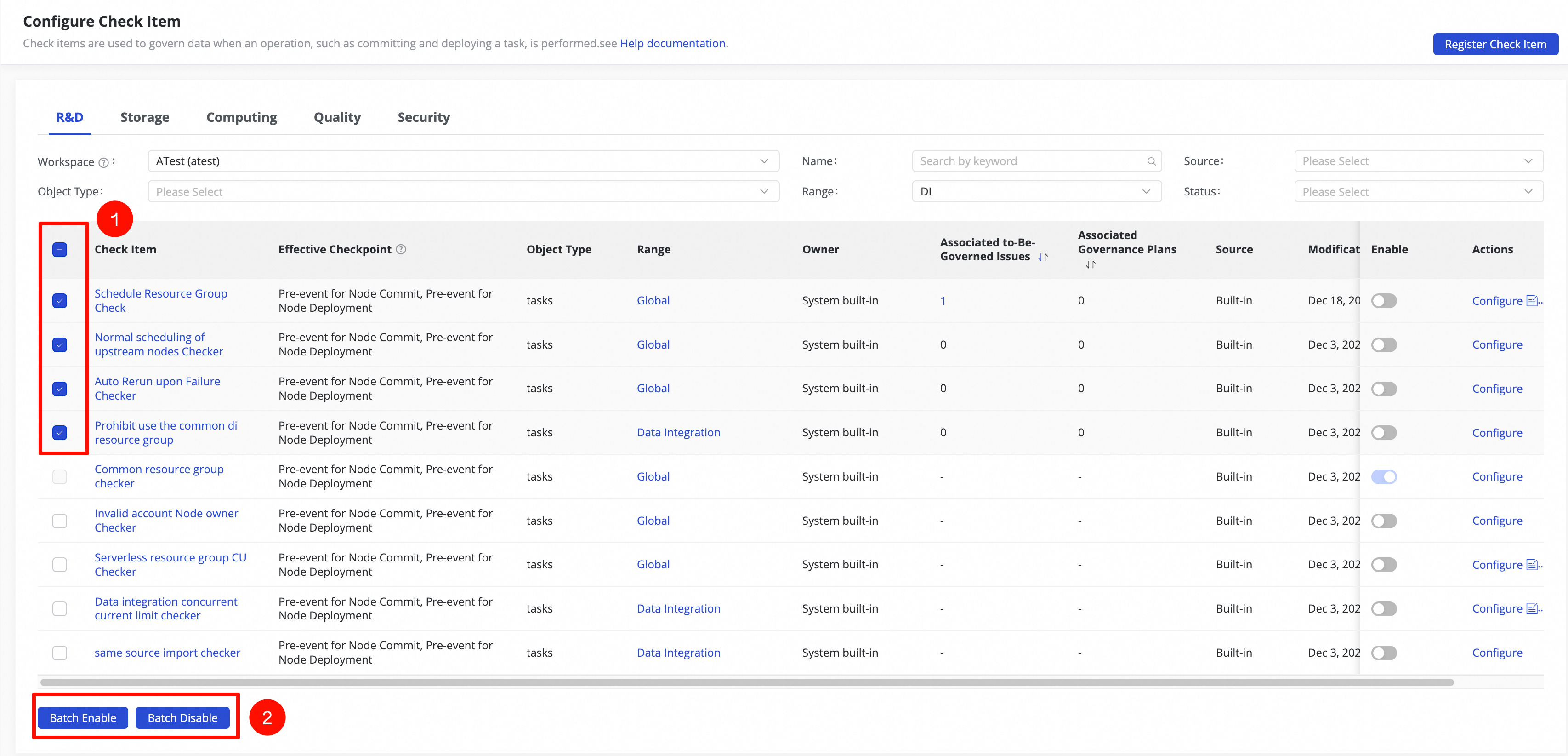
Pour activer ou désactiver plusieurs éléments de vérification simultanément, sur la page de configuration des éléments de vérification : cochez les cases des éléments cibles, puis cliquez sur Batch Enable ou Batch Stop en bas de la page. Le système applique l'opération à tous les éléments de vérification sélectionnés.
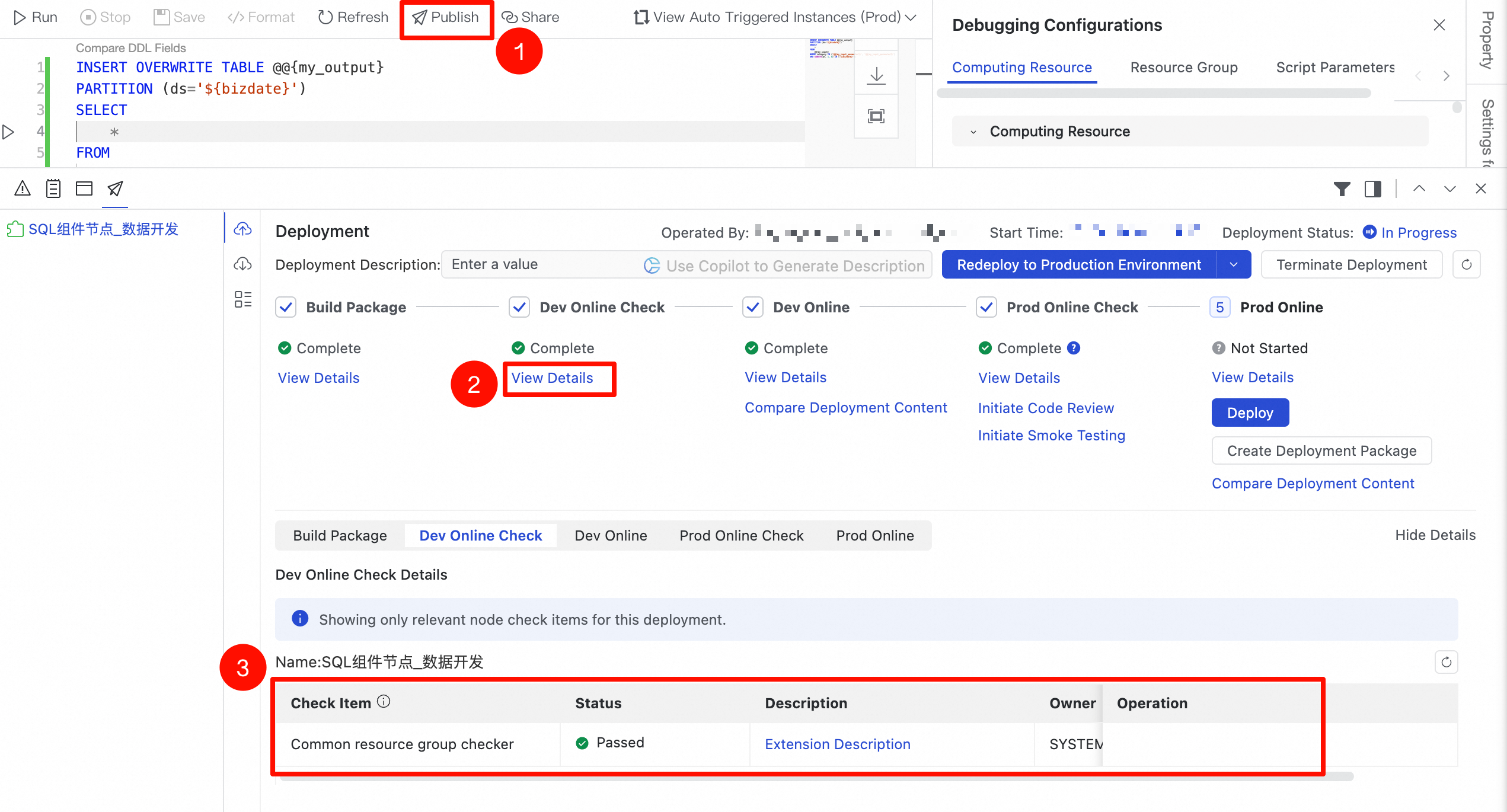
Exemple de déclenchement d'un élément de vérification
Une fois un élément de vérification activé, le système valide automatiquement les règles pour cet élément lors de la Effective Check Phase configurée. La validation suit strictement les règles définies dans l'élément de vérification. Une fois l'opération terminée, cliquez sur le lien View Details sur la page des résultats de la tâche pour consulter des informations détaillées, telles que le succès ou l'échec de la vérification. En cas d'échec, le système génère un événement de problème bloquant, ce qui affecte l'exécution normale du processus et bloque les étapes suivantes.
De plus, cliquez sur « Operation Check» pour consulter les enregistrements des événements de vérification déclenchés par les opérations de déploiement au cours des 7 derniers jours, y compris le nom de l'élément de vérification, le statut de la vérification (réussie/échouée) et l'heure de l'opération. Cette fonctionnalité vous aide à évaluer l'efficacité réelle d'interception et l'applicabilité des éléments de vérification, et à améliorer continuellement les normes de développement des données afin de renforcer la qualité du déploiement et la fiabilité du processus.
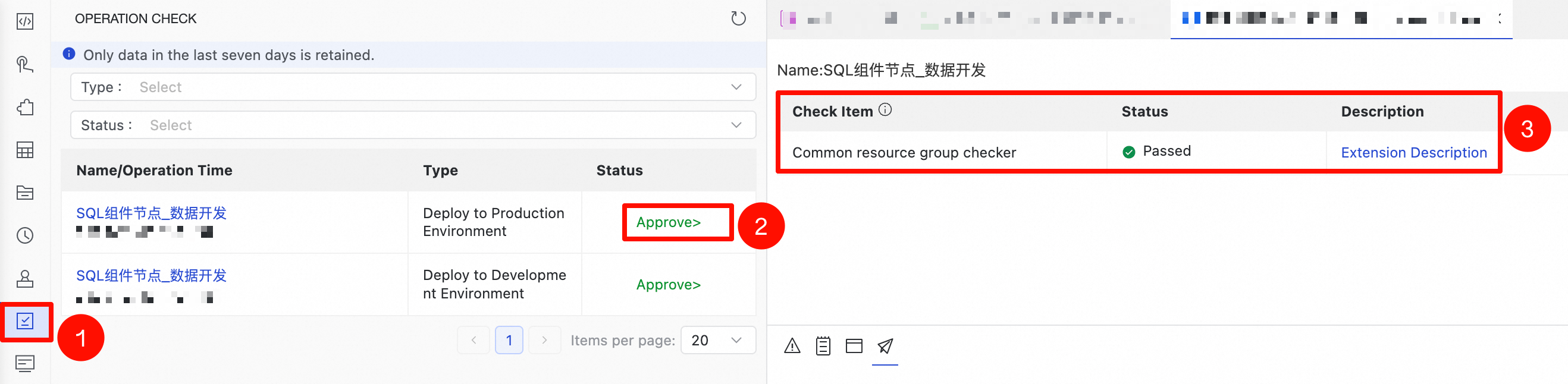
L'interface présentée dans cet exemple correspond à la nouvelle version de Data Studio. Pour l'utiliser, sélectionnez Use Data Studio (New Version) lors de la création d'un espace de travail. Pour plus d'informations, reportez-vous à Créer un espace de travail.
La procédure dans l'ancienne version de Data Studio est similaire à celle illustrée dans cet exemple.