DataWorks est une plateforme unifiée et complète de développement et de gouvernance du Big Data, alimentée par des moteurs de traitement tels que MaxCompute, Hologres, E-MapReduce (EMR), AnalyticDB et CDP. Elle prend en charge les architectures d'entrepôt de données, de data lake et de lakehouse. Ce tutoriel vous explique comment ingérer des données, orchestrer des workflows métier, planifier des tâches périodiques et créer des visualisations de données avec DataWorks.
Prise en main
Ce tutoriel s'appuie sur un scénario de commerce électronique pour illustrer la construction d'un pipeline de données de bout en bout, depuis l'ingestion des données brutes jusqu'à leur analyse et leur visualisation. En suivant cette procédure standardisée, vous pourrez rapidement mettre en place des workflows de données réutilisables qui garantissent une planification fiable et une observabilité opérationnelle. Cette approche permet aux utilisateurs métier de transformer les données en informations exploitables sans expertise technique approfondie et facilite l'adoption des applications Big Data au sein de votre organisation.
Dans ce tutoriel, vous allez :
Synchronisation des données : utilisez le module Data Integration de DataWorks pour créer une tâche par lot portant sur une seule table afin de synchroniser les données métier vers une plateforme de calcul Big Data, telle que MaxCompute.
Nettoyage des données : utilisez le module Data Studio de DataWorks pour traiter, analyser et exploiter les données métier.
Visualisation des données : utilisez le module Data Analysis de DataWorks pour convertir les résultats d'analyse en graphiques faciles à comprendre pour les utilisateurs métier.
Planification périodique : configurez la planification périodique pour les processus de synchronisation et de nettoyage des données.
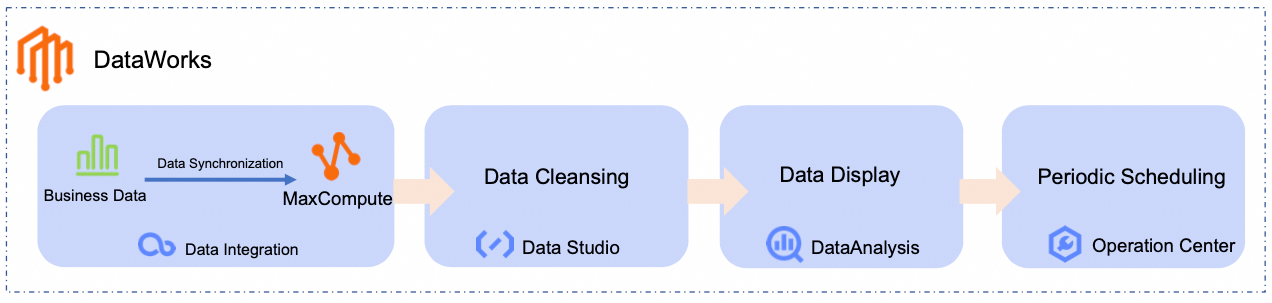
Dans ce tutoriel, vous utiliserez le workflow suivant pour générer un classement quotidien des catégories de produits les plus vendues, en synchronisant et en analysant les données brutes de produits et de commandes issues d'une source de données publique vers MaxCompute :

Prérequis
Pour suivre ce tutoriel, vous devez disposer d'un compte Alibaba Cloud ou d'un utilisateur RAM disposant de l'autorisation AliyunDataWorksFullAccess. Pour plus d'informations, consultez les rubriques Préparation d'un compte Alibaba Cloud ou Préparation d'un utilisateur RAM.
DataWorks propose un système complet de gestion des autorisations qui prend en charge le contrôle d'accès au niveau des produits et des modules. Si vous avez besoin d'un contrôle d'accès plus fin, consultez la rubrique Vue d'ensemble du système de gestion des autorisations DataWorks.
Prérequis
Activer DataWorks
Ce tutoriel utilise la région China (Shanghai) pour illustrer la prise en main de DataWorks. Vous devez vous connecter à la console DataWorks, basculer vers la région China (Shanghai) et vérifier si DataWorks est activé.
Sélectionnez une région en fonction de l'emplacement de vos données métier :
Si vos données métier sont hébergées sur d'autres services Alibaba Cloud, sélectionnez la même région que ces services.
Si votre activité est sur site et nécessite un accès via le réseau public, sélectionnez la région la plus proche de vous afin de réduire la latence.
Nouveaux utilisateurs
Si vous découvrez DataWorks, la page suivante s'affiche, indiquant que DataWorks n'est pas encore activé dans la région actuelle. Cliquez sur Purchase Product Portfolio for Free.

-
Configurez les paramètres sur la page d'achat.
Paramètre
Description
Exemple
Region
Sélectionnez la région dans laquelle vous souhaitez activer DataWorks.
Chine (Shanghai)
DataWorks edition
Sélectionnez l'édition DataWorks que vous souhaitez acheter.
RemarqueCe tutoriel utilise l'Basic Edition à titre d'exemple. Toutes les éditions prennent en charge les fonctionnalités couvertes par ce tutoriel. Pour plus d'informations, consultez la rubrique Éditions et fonctionnalités de DataWorks afin de choisir l'édition la mieux adaptée à vos besoins métier.
Basic Edition
Cliquez sur Confirm Order and Pay pour finaliser le paiement.
Activé mais expiré
Si vous avez précédemment activé DataWorks dans la région China (Shanghai) mais que le service a expiré, l'invite suivante s'affiche. Cliquez sur Purchase Edition.

-
Configurez les paramètres sur la page d'achat.
Paramètre
Description
Exemple
Edition
Sélectionnez l'édition DataWorks que vous souhaitez acheter.
RemarqueCe tutoriel utilise l'Basic Edition à titre d'exemple. Toutes les éditions prennent en charge les fonctionnalités couvertes par ce tutoriel. Pour plus d'informations, consultez la rubrique Éditions et fonctionnalités de DataWorks afin de choisir l'édition la mieux adaptée à vos besoins métier.
Basic Edition
Region
Sélectionnez la région dans laquelle vous souhaitez activer DataWorks.
Chine (Shanghai)
Cliquez sur Buy Now pour finaliser le paiement.
Si vous ne trouvez pas l'édition DataWorks que vous avez achetée, essayez les solutions suivantes :
Attendez quelques minutes et actualisez la page, car un délai système peut survenir.
Vérifiez que la région actuelle correspond à celle dans laquelle vous avez acheté l'édition DataWorks. Si les régions ne correspondent pas, l'édition ne s'affichera pas.
Déjà activé
Si vous avez déjà activé DataWorks dans la région China (Shanghai), la page de présentation de DataWorks s'affiche. Vous pouvez passer à l'étape suivante.
Créer un espace de travail
Configurer un groupe de ressources
Activer l'accès au réseau public
Ce tutoriel utilise des données de test de commerce électronique publiques accessibles via le réseau public. Par défaut, le groupe de ressources créé à l'étape précédente ne dispose pas d'un accès au réseau public. Vous devez configurer une passerelle NAT Internet et ajouter une adresse IP élastique (EIP) pour le Virtual Private Cloud (VPC) associé au groupe de ressources afin d'activer l'accès au réseau public et de récupérer les données.
-
Connectez-vous à la console VPC - Passerelle NAT Internet. Dans la barre de navigation supérieure, basculez vers la région China (Shanghai) et cliquez sur Create Internet NAT Gateway. Configurez les paramètres suivants.
RemarqueVous pouvez conserver les valeurs par défaut pour les paramètres non répertoriés dans le tableau.
Paramètre
Valeur
Region
Chine (Shanghai).
Network and zone
Sélectionnez le VPC et le vSwitch associés au groupe de ressources.
Vous pouvez trouver le VPC et le vSwitch sur la page Liste des groupes de ressources DataWorks. Basculez vers la région China (Shanghai), repérez le groupe de ressources et cliquez sur Network Settings dans la colonne Actions. Vous trouverez les champs VPC Binding et vSwitch dans la section Data Scheduling & Data Integration. Pour plus d'informations sur les VPC, consultez la rubrique Qu'est-ce qu'un Virtual Private Cloud ?.
Network type
Passerelle NAT Internet.
Elastic IP address (EIP)
Sélectionnez l'option pour acheter une nouvelle EIP.
Create service-linked role
Si vous créez une passerelle NAT Internet pour la première fois, créez un rôle lié au service en cliquant sur Create service-linked role.
-
Cliquez sur Buy Now pour finaliser le paiement et créer l'instance de passerelle NAT Internet.
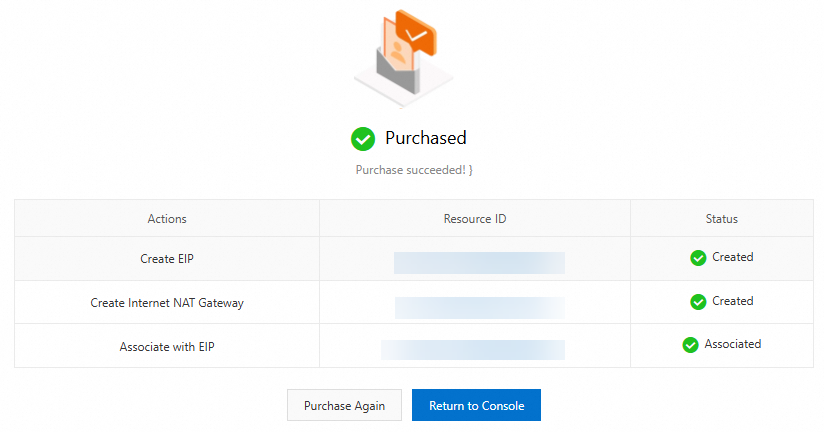
-
Après avoir créé l'instance de passerelle NAT Internet, revenez à la console et créez une entrée SNAT pour celle-ci.
RemarqueLe groupe de ressources ne peut accéder au réseau public via ce VPC qu'après la configuration d'une entrée SNAT.
Dans la colonne Actions de la nouvelle instance, cliquez sur Manage, puis sur l'onglet Configure SNAT.
-
Sur la liste SNAT Entry List, cliquez sur Create SNAT Entry et configurez les paramètres clés suivants :
Paramètre
Valeur
Entrée SNAT
Sélectionnez Specify VPC pour garantir que tous les groupes de ressources au sein du VPC de la passerelle NAT Internet peuvent accéder au réseau public en utilisant l'EIP configurée.
Sélectionner EIP
Sélectionnez l'EIP liée à l'instance de passerelle NAT Internet actuelle.
Une fois les paramètres de l'entrée SNAT configurés, cliquez sur OK pour la créer.
Sur la liste SNAT Entry List, lorsque le Status de la nouvelle entrée SNAT passe à Available, le VPC associé au groupe de ressources dispose d'un accès au réseau public.
Configurer la ressource MaxCompute
Procédure
Ce tutoriel illustre les fonctionnalités principales de DataWorks à travers un exemple concret.
Imaginez une plateforme de commerce électronique qui stocke ses informations sur les produits et les commandes dans une base de données MySQL. L'objectif consiste à analyser ces données périodiquement et à visualiser le classement quotidien des catégories de produits les plus vendues.
Étape 1 : Synchroniser les données
Créer une source de données
Dans cette étape, créez une source de données MySQL pour vous connecter à la base de données source du tutoriel.
Vous n'avez pas besoin de préparer vos propres données métier. DataWorks met à disposition un jeu de données exemple dans une base de données MySQL publique pour ce tutoriel. Créez une source de données MySQL pour vous y connecter.
Accédez à la page DataWorks Management Center. Sélectionnez la région China East 2 (Shanghai), choisissez votre Workspace dans la liste déroulante, puis cliquez sur Go to Management Center.
-
Dans le volet de navigation de gauche, cliquez sur Data Sources pour accéder à la page Data Source List. Cliquez sur Add Data Source, sélectionnez le type MySQL et configurez les paramètres de la source de données.
RemarqueVous pouvez conserver les valeurs par défaut pour les paramètres non mentionnés dans le tableau.
Lors de l'ajout d'une source de données pour la première fois, vous devez effectuer une cross-service authorization. Suivez les instructions à l'écran pour attribuer le rôle lié au service AliyunDIDefaultRole.
Parameter
Description
Data Source Name
Pour ce tutoriel, saisissez MySQL_Source.
Configuration Mode
Sélectionnez Connection String Mode.
Endpoint
Host Address IP :
rm-bp1z69dodhh85z9qa.mysql.rds.aliyuncs.comPort :
3306
ImportantLes données de ce tutoriel sont destinées à la pratique de DataWorks. Elles servent uniquement à des fins de test et sont en lecture seule dans le module Data Integration.
Database Name
Saisissez
retail_e_commerce.Username
Saisissez
workshop.Password
Saisissez
workshop#2017. -
Dans la section Connection Configuration, basculez vers l'onglet Data Integration. Localisez le groupe de ressources associé à votre workspace et cliquez sur Test Network Connectivity dans la colonne Connectivity Status.
RemarqueSi le test de connectivité de la source de données MySQL échoue, effectuez les actions suivantes :
Suivez les étapes indiquées dans l'outil de diagnostic de connectivité.
Vérifiez si une adresse IP élastique (EIP) est configurée pour le VPC associé au groupe de ressources. La source de données MySQL nécessite un accès au réseau public pour le groupe de ressources. Pour plus d'informations, consultez la rubrique Activer l'accès au réseau public pour un groupe de ressources.
Cliquez sur Complete Creation.
Construire un pipeline de synchronisation
Dans cette étape, construisez un pipeline de synchronisation pour transférer les données de produits et de commandes du commerce électronique vers des tables MaxCompute afin de les traiter ultérieurement.
Cliquez sur l'icône
 située en haut à gauche, puis sélectionnez pour accéder à la page DataStudio.
En haut de la page, basculez vers votre Workspace. Dans le volet de navigation de gauche, cliquez sur
 pour accéder à la page DataStudio.
Dans la section Workspace Directories, cliquez sur
 , sélectionnez Create Workflow et nommez-le
 dw_quickstart.-
Sur le canevas du workflow, faites glisser un nœud Zero Load et deux nœuds Batch Synchronization depuis le panneau de gauche vers le canevas. Configurez les nœuds Batch Synchronization comme suit :
Data Source Type :
MySQLData Destination Type :
MaxComputeSpecific Type : Batch Synchronization Node
Le tableau ci-dessous répertorie les noms des nœuds et leurs fonctions pour ce tutoriel :
Node type
Node name
Function
 Zero Load
workshopSert de point d'entrée au workflow pour définir un flux de données clair. Il s'agit d'une tâche Dry-run qui ne nécessite aucun code.
 Batch Synchronization Node
ods_item_infoSynchronise la table source des informations produit
item_infodepuis MySQL vers la tableods_item_infodans MaxCompute. Batch Synchronization Nodeods_trade_orderSynchronise la table source des informations de commande
trade_orderdepuis MySQL vers la tableods_trade_orderdans MaxCompute.Reliez les nœuds par glisser-déposer, en faisant du nœud
workshople nœud amont des deux nœuds Batch Synchronization. Le résultat final doit ressembler à ceci :
-
Configurez la planification du workflow.
À droite du canevas du workflow, cliquez sur Scheduling et configurez les paramètres. Le tableau suivant décrit les paramètres clés pour ce tutoriel. Utilisez les valeurs par défaut pour tous les autres paramètres.
Scheduling parameter
Description
Scheduling Parameters
Définissez les paramètres de planification pour l'ensemble du workflow. Ces paramètres peuvent être utilisés directement par les nœuds au sein du workflow.
Pour ce tutoriel, définissez-le sur
bizdate=$[yyyymmdd-1]afin d'obtenir la date de la veille.RemarqueDataWorks propose des paramètres de planification permettant d'utiliser des valeurs dynamiques dans votre code. Vous pouvez définir des variables dans votre code SQL en utilisant le format
${variable_name}et leur attribuer des valeurs dans Scheduling > Scheduling Parameters. Pour connaître les formats de paramètres pris en charge, consultez la rubrique Formats des paramètres de planification.Scheduling Cycle
Pour ce tutoriel, définissez-le sur
Daily.Scheduling Time
Pour ce tutoriel, définissez l'Scheduling Time sur
00:30. Le workflow démarrera chaque jour à00:30.Scheduling Dependencies
Ce workflow n'a aucune dépendance amont, vous pouvez donc laisser ce paramètre non configuré. Pour une gestion unifiée, vous pouvez cliquer sur Use Workspace Root Node pour associer le workflow au nœud racine du workspace.
Le nœud racine du workspace est nommé selon le format
WorkspaceName_root.
Configurer les tâches de synchronisation
Étape 2 : Nettoyer et traiter les données
Après avoir synchronisé les données vers MaxCompute, utilisez le module DataStudio pour nettoyer, traiter et analyser les tables ods_item_info et ods_trade_order afin de générer un classement quotidien des catégories de produits les plus vendues.
Construire un pipeline de traitement des données
-
Dans le volet de navigation de gauche de DataStudio, cliquez sur
 pour accéder à la page DataStudio. Dans la section Workspace Directories, recherchez et cliquez sur le workflow que vous avez créé. Sur le canevas du workflow, faites glisser des nœuds MaxCompute SQL depuis le panneau de gauche et nommez-les en conséquence.
Le tableau suivant présente les exemples de noms de nœuds et leurs fonctions pour ce tutoriel :
Type de nœud
Nom du nœud
Fonction
 MaxCompute SQL
dim_item_infoTraite les données produit issues de la table
ods_item_infopour créer la table de dimensiondim_item_info. MaxCompute SQLdwd_trade_orderNettoie et transforme les données transactionnelles de la table
ods_trade_orderafin de générer la table de faitsdwd_trade_order. MaxCompute SQLdws_daily_category_salesAgrège les données détaillées nettoyées et standardisées des tables
dwd_trade_orderetdim_item_infopour produire le récapitulatif quotidien des ventes par catégorie de produits, stocké dans la tabledws_daily_category_sales. MaxCompute SQLads_top_selling_categoriesGénère le classement quotidien des catégories de produits les plus vendues,
ads_top_selling_categories, à partir de la tabledws_daily_category_sales. -
Faites glisser les éléments pour connecter les nœuds et configurez leurs dépendances en amont. Le résultat final doit ressembler à ceci :
 Remarque
Vous pouvez définir les dépendances en connectant manuellement les nœuds ou en activant l'analyse automatique du code contenu dans chaque nœud. Ce tutoriel utilise la méthode de connexion manuelle. Pour plus d'informations sur l'analyse automatique, consultez la section Analyse automatique des dépendances.
Configurer les nœuds de traitement des données
Étape 3 : Exécuter et déboguer le workflow
Après avoir configuré le workflow, exécutez-le pour vérifier sa configuration avant de le déployer dans l'environnement de production.
Dans le volet de navigation de gauche de DataStudio, cliquez sur
pour accéder à la page DataStudio, puis localisez le workflow que vous avez créé dans la section Workspace Directories.-
Cliquez sur Run dans la barre d'outils du nœud. Dans la boîte de dialogue Enter running parameters, saisissez la date de la veille (par exemple,
20250416).RemarqueLes nœuds du workflow utilisent des paramètres de planification pour générer du code dynamique. Lors du débogage, vous devez attribuer une valeur constante à ces paramètres à des fins de test.
Cliquez sur OK pour accéder à la page d'exécution de débogage.
-
Attendez la fin de l'exécution. Le résultat attendu est le suivant :

Étape 4 : Interroger et visualiser les données
Une fois les données brutes traitées et agrégées dans la table ads_top_selling_categories, vous pouvez les interroger pour consulter les résultats.
Cliquez sur l'icône
 en haut à gauche, puis sélectionnez .
À côté de My Files, cliquez sur
 > Create File. Saisissez un File Name personnalisé, puis cliquez sur OK.
-
Dans l'éditeur SQL Query, saisissez l'instruction SQL suivante.
SELECT * FROM ads_top_selling_categories WHERE pt=${bizdate}; En haut à droite, sélectionnez la source de données MaxCompute et cliquez sur OK.
Cliquez sur le bouton Run en haut de la page. Sur la page Cost Estimation, cliquez sur Run.
-
Dans les résultats de la requête, cliquez sur
 pour afficher le graphique. Vous pouvez cliquer sur l'icône
  en haut à droite du graphique pour personnaliser son style.
 Vous pouvez également cliquer sur Save en haut à droite du graphique pour l'enregistrer en tant que carte. Vous pourrez ensuite la consulter en cliquant sur Card (
 ) dans le volet de navigation de gauche.
Étape 5 : Configurer la planification périodique
Pour obtenir des mises à jour quotidiennes, déployez le workflow dans l'environnement de production afin qu'il s'exécute périodiquement.
Les paramètres de planification ont déjà été configurés pour le workflow et ses nœuds lors des étapes de synchronisation et de traitement des données. Il vous suffit de déployer le workflow dans l'environnement de production. Pour plus d'informations sur les configurations de planification, consultez la rubrique Configurer la planification des nœuds.
Cliquez sur l'icône
en haut à gauche, puis sélectionnez .Dans le volet de navigation de gauche de DataStudio, cliquez sur
pour accéder à la page DataStudio. Basculez vers l'espace de travail utilisé pour ce tutoriel, puis localisez le workflow que vous avez créé dans la section Workspace Directories.Cliquez sur Deploy dans la barre d'outils du nœud. Dans le panneau de déploiement, cliquez sur Start Deployment to Production. Attendez la fin des étapes Build Package et Prod Online Check, puis cliquez sur Deploy.
-
Une fois que le statut Prod Online passe à Complete, cliquez sur Perform O&M pour accéder au Operation Center.

Dans , vous pouvez voir la tâche périodique du workflow (nommée
dw_quickstartdans ce tutoriel).-
Pour afficher les tâches périodiques des nœuds enfants au sein du workflow, cliquez avec le bouton droit sur la tâche périodique du workflow et sélectionnez View Internal Tasks.

Le résultat attendu est le suivant :

Étapes suivantes
Pour plus de détails sur les opérations et les paramètres des modules abordés dans ce tutoriel, consultez les rubriques Intégration des données, Data Studio (nouvelle version), Analyse des données et Configuration de la planification des nœuds.
Outre les modules présentés dans ce tutoriel, DataWorks prend également en charge d'autres modules tels que Modélisation des données, Qualité des données, Data Security Guard et DataService Studio afin d'offrir une surveillance et une exploitation/maintenance (O&M) des données de bout en bout.
Pour découvrir d'autres tutoriels pratiques et cas d'utilisation, consultez la rubrique Tutoriels pour différents scénarios métier.
Nettoyage des ressources
Pour nettoyer les ressources que vous avez créées dans ce tutoriel, suivez les étapes ci-dessous :
-
Annulez le déploiement des nœuds déclenchés automatiquement.
Connectez-vous à la console DataWorks. Dans la région cible, cliquez sur dans le volet de navigation de gauche. Sélectionnez un espace de travail dans la liste déroulante et cliquez sur Go to Operation Center.
Accédez à . Cochez les cases correspondant à tous les nœuds déclenchés automatiquement que vous avez créés. Ne retirez pas le déploiement du nœud racine de l'espace de travail. Ensuite, en bas de la page, cliquez sur .
-
Supprimez les nœuds de développement de données et dissociez la ressource de calcul MaxCompute.
Accédez à la page Workspaces de la console DataWorks. Dans la barre de navigation supérieure, sélectionnez la région souhaitée. Localisez l'espace de travail concerné et choisissez dans la colonne Actions.
Dans le volet de navigation de gauche de Data Studio, cliquez sur l'icône
pour ouvrir la page Data Development. Dans la section Workspace Directories, localisez le workflow que vous avez créé, cliquez dessus avec le bouton droit, puis sélectionnez Delete.Dans le volet de navigation de gauche, cliquez sur
 > Computing Resources. Localisez la ressource de calcul MaxCompute associée et cliquez sur Disassociate. Dans la boîte de dialogue de confirmation, cochez la case et suivez les instructions affichées à l'écran.
-
Supprimez la source de données MySQL.
Connectez-vous à la console DataWorks. Dans la région cible, cliquez sur dans le volet de navigation de gauche. Sélectionnez un espace de travail dans la liste déroulante et cliquez sur Go to Management Center.
Dans le volet de navigation de gauche, cliquez sur Data Sources. Sur la page Data Sources, localisez la source de données MySQL que vous avez créée, cliquez sur Delete dans la colonne Actions, puis suivez les instructions affichées à l'écran.
-
Supprimez le projet MaxCompute.
Accédez à la page Gestion des projets MaxCompute. Localisez le projet MaxCompute que vous avez créé, cliquez sur Delete dans la colonne Actions, puis suivez les instructions affichées à l'écran.
-
Supprimez la passerelle NAT Internet et libérez l'adresse IP élastique (EIP).
Accédez à la console VPC - Passerelle NAT Internet. Dans la barre de menu supérieure, basculez la région vers China (Shanghai).
Localisez la passerelle NAT Internet que vous avez créée et cliquez sur
 > Delete dans la colonne Actions. Dans la boîte de dialogue de confirmation, cochez la case Force Delete, puis cliquez sur OK.
Dans le volet de navigation de gauche, cliquez sur . Localisez l'EIP que vous avez créée et, dans la colonne Actions, choisissez
> Instance Management > Release. Dans la boîte de dialogue de confirmation, cliquez sur OK.