Cette rubrique répond aux questions fréquentes (FAQ) concernant les groupes de ressources dédiés DataWorks.
-
Cas d'utilisation des groupes de ressources dédiés
-
Configuration réseau des groupes de ressources dédiés
-
Facturation et gestion des groupes de ressources dédiés
-
Remarques sur l'utilisation des groupes de ressources dédiés
Cas d'utilisation des groupes de ressources dédiés pour l'ordonnancement
Si vos tâches autres que l'intégration de données doivent accéder à des bases de données dans un environnement Virtual Private Cloud (VPC) ou protégées par une liste d'autorisation, utilisez un groupe de ressources dédié pour l'ordonnancement. Pour plus d'informations, consultez la section Utiliser un groupe de ressources dédié pour l'ordonnancement.
Cas d'utilisation des groupes de ressources dédiés pour Data Integration
Pour synchroniser des données depuis une base de données dans un environnement VPC, utilisez un groupe de ressources dédié pour Data Integration. Pour plus d'informations, consultez la section Utiliser un groupe de ressources dédié pour Data Integration.
Changer le groupe de ressources d'ordonnancement pour une tâche
-
Changer le groupe de ressources pour les exécutions de test dans Data Studio :
Pour changer le groupe de ressources d'ordonnancement lors d'une exécution de test, cliquez sur Advanced Run.
Ce bouton se trouve dans la barre d'outils en haut de l'éditeur de code. Son icône est un symbole de lecture dans un cadre, et son info-bulle indique Run with Parameters.
-
Changer le groupe de ressources d'ordonnancement pour les exécutions en production :
-
Changez le groupe de ressources d'ordonnancement pour une tâche de production lors du processus de déploiement dans Data Studio.
Dans Data Studio, ouvrez le nœud et accédez à l'onglet Scheduling Settings. Dans la section Resource Group, sélectionnez le groupe de ressources pour la tâche. Ensuite, soumettez et déployez le nœud. Pour plus d'informations, consultez la section Configurer les propriétés des ressources.
-
Modifiez le groupe de ressources d'ordonnancement pour la tâche dans Operation Center.
Dans le coin supérieur gauche, cliquez sur l'icône
 et choisissez pour accéder à la page Operation Center et choisir Auto Triggered Task.
Dans la liste des nœuds déclenchés automatiquement, repérez le nœud cible, cliquez sur More dans la colonne Actions, puis sélectionnez Modify Scheduling Resource Group.
RemarqueLes nœuds sans charge ne consomment pas de ressources. Par conséquent, vous n'avez pas besoin et ne pouvez pas modifier leur groupe de ressources d'ordonnancement.
-
Changer le groupe de ressources d'intégration de données pour une tâche
-
Changez le groupe de ressources utilisé pour une tâche Data Integration lors d'une exécution de test dans l'environnement de développement :
Dans Data Studio, ouvrez une tâche de synchronisation hors ligne et cliquez sur Resource Group for Data Integration dans le panneau de droite. Dans la boîte de dialogue qui s'affiche, sélectionnez le groupe de ressources cible dans la liste déroulante Exclusive Resource Group for Data Integration en bas de la boîte de dialogue. Un groupe de ressources dédié peut accéder directement aux sources de données via Internet. Cliquez sur More Options à côté de la liste déroulante pour utiliser le groupe de ressources public par défaut ou un groupe de ressources personnalisé. Pour créer un nouveau groupe de ressources, cliquez sur + New Exclusive Resource Group for Data Integration.
RemarqueSi l'environnement de production a également besoin de ce groupe de ressources, vous devez soumettre et déployer le nœud après avoir changé le groupe de ressources.
-
Changez le groupe de ressources utilisé pour une tâche Data Integration lors d'une exécution en production :
Dans le coin supérieur gauche, cliquez sur l'icône
et choisissez pour accéder à la page Operation Center et choisir Auto Triggered Task.
Renouveler un groupe de ressources
Dans la console DataWorks, accédez à la liste des groupes de ressources et sélectionnez le groupe de ressources que vous souhaitez renouveler.
Si un utilisateur RAM doit effectuer ces opérations, consultez la section Comment accorder à un utilisateur RAM les autorisations d'achat de services connexes ?
Pour modifier la méthode de renouvellement (renouvellement manuel ou renouvellement automatique), accédez à la page Alibaba Cloud Renewal Management et recherchez le groupe de ressources par son nom d'instance.
Mettre à l'échelle ou redimensionner un groupe de ressources
Augmentez la capacité, réduisez la capacité ou redimensionnez un groupe de ressources depuis la liste des ressources dans la console DataWorks.
Si un utilisateur RAM doit effectuer ces opérations, consultez la section Comment accorder à un utilisateur RAM les autorisations d'achat de services connexes ?
L'augmentation de la capacité accroît, et la réduction de la capacité diminue, le nombre de nœuds de même spécification au sein du groupe de ressources.
Conditions préalables pour l'accès aux données dans un VPC
Pour utiliser un groupe de ressources dédié dans DataWorks afin d'accéder à une base de données, respectez les exigences suivantes :
Lors de l'achat du groupe de ressources dédié, sélectionnez la zone de disponibilité où se trouve votre source de données et liez le groupe de ressources dédié à un Virtual Private Cloud (VPC).
Le VPC et le vSwitch liés au groupe de ressources dédié doivent correspondre au VPC et au vSwitch de la source de données.
Si la base de données est protégée par une liste d'autorisation, ajoutez l'adresse EIP du groupe de ressources dédié ainsi que le bloc CIDR du VPC ou du vSwitch lié au groupe de ressources à la liste d'autorisation et aux règles du groupe de sécurité de la base de données. Pour plus d'informations, consultez les sections Ajouter une adresse IP à une liste d'autorisation et Annexe : Configurer un groupe de sécurité pour une base de données auto-gérée sur une instance ECS.
Vérifier l'environnement réseau d'une source de données
-
Pour vérifier l'environnement réseau d'une source de données RDS, suivez ces étapes :
Connectez-vous à la console RDS.
Sur la page Instances, cliquez sur le nom de l'instance cible.
Dans le volet de navigation de gauche, cliquez sur Database Connection.
Cliquez sur Switch vSwitch.
Dans la boîte de dialogue Switch vSwitch, consultez le vSwitch où se trouve la source de données.
-
Pour vérifier l'environnement réseau d'une base de données auto-gérée sur une instance ECS, suivez ces étapes :
Connectez-vous à la console ECS.
Sur la page Instance, cliquez sur le nom de l'instance cible.
Sur la page Instance Details, consultez les Configuration Information de l'instance.
Ajouter un groupe de ressources dédié à une liste d'autorisation
-
Accéder à une source de données via un VPC
Si vous souhaitez accéder à la source de données via un VPC, ajoutez le bloc CIDR du vSwitch associé au groupe de ressources serverless à la liste d'autorisation d'adresses IP de la source de données.
Sur l'onglet Exclusive Resource Groups de la page Resource Groups dans la console DataWorks, repérez le groupe de ressources souhaité et cliquez sur Network Settings dans la colonne Actions. Sur l'onglet VPC Binding de la page qui s'affiche, consultez et notez le vSwitch CIDR Block du vSwitch concerné. Ajoutez ensuite ce bloc CIDR à la liste d'autorisation d'adresses IP de la source de données.
-
Accéder à une source de données via Internet
-
Si vous utilisez un groupe de ressources serverless, ajoutez l'EIP configurée pour le VPC auquel le groupe de ressources est associé à la liste d'autorisation d'adresses IP de la source de données.
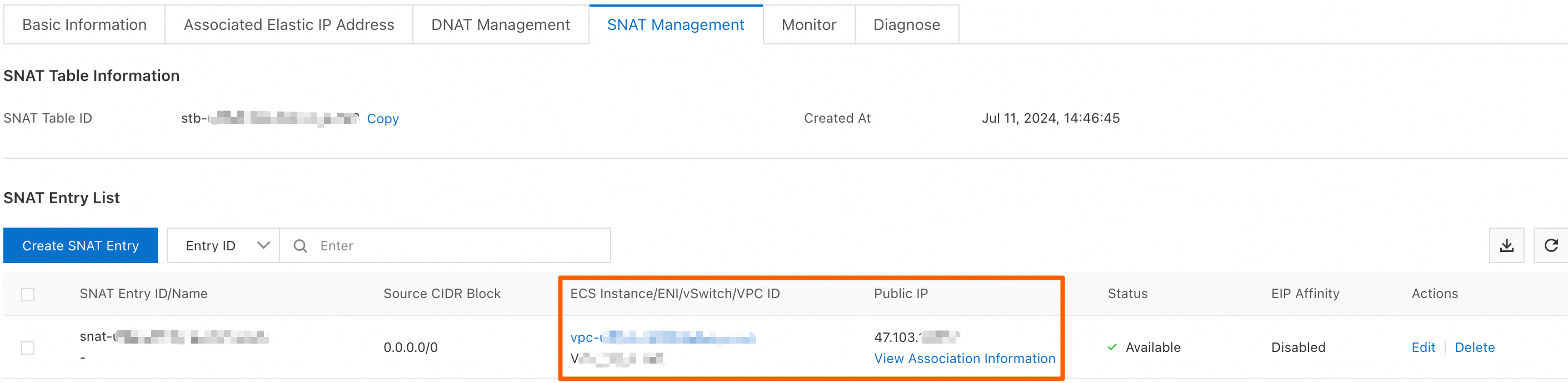
Sur la page Internet NAT Gateway de la console VPC, repérez l'entrée de traduction d'adresses réseau source (SNAT) configurée et obtenez l'adresse IP publique associée au vSwitch concerné. Ajoutez ensuite cette adresse IP publique à la liste d'autorisation d'adresses IP de la source de données.
-
Si vous utilisez un groupe de ressources d'ancienne version, ajoutez l'EIP du groupe de ressources à la liste d'autorisation d'adresses IP de la source de données.
Sur l'onglet Exclusive Resource Groups de la page Resource Groups dans la console DataWorks, repérez le groupe de ressources souhaité et cliquez sur Details dans la colonne Actions. Dans la section Basic Information de la page qui s'affiche, consultez et notez l'EIP affichée à côté du paramètre EIPAddress. Ajoutez ensuite l'EIP à la liste d'autorisation d'adresses IP de la source de données.
-
Lier et dissocier des groupes de ressources d'un espace de travail
Effectuez cette opération sur la page de liste des ressources dans la console DataWorks.
Cette opération nécessite les autorisations d'administrateur de l'espace de travail.
Quel groupe de ressources mettre à l'échelle pour les tâches de synchronisation
Augmentez la capacité du groupe de ressources dédié pour Data Integration, et non celle du groupe de ressources dédié pour l'ordonnancement.