La fonctionnalité Tendances de performance du service Database Autonomy Service (DAS) propose des métriques de performance étendues et des outils de diagnostic puissants. Elle détecte automatiquement les événements sur votre instance de base de données, diagnostique l'instance et fournit une analyse des causes profondes accompagnée de recommandations. Vous pouvez également lancer un diagnostic manuel sur une plage horaire spécifique afin d'obtenir une vue d'ensemble complète de l'état de santé de votre instance.
Prérequis
L'instance de base de données cible doit être connectée à DAS et son statut de connexion doit être normal.
Présentation de la fonctionnalité
Les tendances de performance incluent des métriques telles que les TPS, les QPS et le débit.
La granularité des données des métriques dans les tendances de performance dépend de la plage de temps sélectionnée. Plus la plage de temps est longue, plus la granularité est grossière.
Procédure
Connectez-vous à la console DAS.
Dans le volet de navigation de gauche, cliquez sur .
Localisez l'instance cible et cliquez sur son ID pour ouvrir la page des détails de l'instance.
-
Dans le volet de navigation de gauche, cliquez sur Dashboard.
-
Node
Pour un cluster, vous pouvez choisir d'afficher les métriques en mode Standalone ou Multi-Node.
-
Real-time mode
À gauche du sélecteur de temps se trouvent une icône bleue Play, un préréglage Last 10 minutes ainsi que les heures de début et de fin spécifiques.
Cliquez sur l'icône
 située à droite du sélecteur de temps, puis cliquez sur OK dans la boîte de dialogue qui s'affiche pour activer le mode en temps réel et afficher les métriques en direct.
Cliquez sur l'icône
 située à droite du sélecteur de temps pour désactiver le mode en temps réel.
 -
Monitoring view
Sélectionnez un tableau de bord de métriques. Actuellement, seule la vue standard DAS est prise en charge.
-
Data granularity
Les options disponibles sont 5 seconds, 30 seconds et minute.
Sélectionnez une granularité des données pour afficher les métriques avec différents niveaux de détail.
-
Columns
Cliquez sur la liste déroulante Columns pour modifier le nombre de graphiques affichés par ligne.
-
Compact display
Activez l'option Compact Display pour obtenir une vue plus condensée.
-
Linked cursors
Activez l'option linked cursors. Lorsque vous survolez un graphique, des curseurs apparaissent sur tous les autres graphiques pour afficher les données correspondant au même moment.

-
Diagnosis
Cliquez sur le bouton Diagnose situé dans le coin supérieur droit de la zone des graphiques pour lancer un diagnostic sur la vue actuelle.
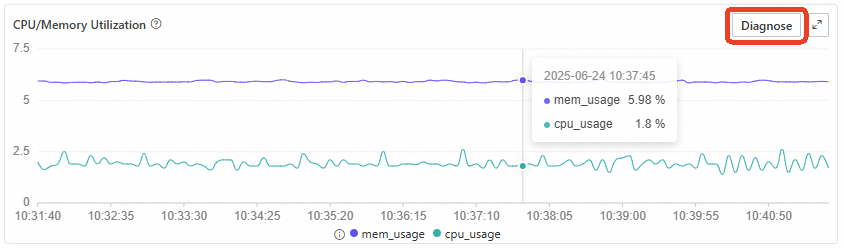
Une fois le diagnostic terminé, le panneau affiche un état global, tel que Normal, et un message récapitulatif indiquant par exemple « 0 issues found ». Les résultats sont classés sous quatre rubriques : resource, session, slow request et all requests. Une coche verte indique un état normal pour une rubrique. Pour relancer le diagnostic, cliquez sur Re-diagnose. Pour plus d'informations, cliquez sur le lien Details situé à côté de n'importe quelle rubrique.
-