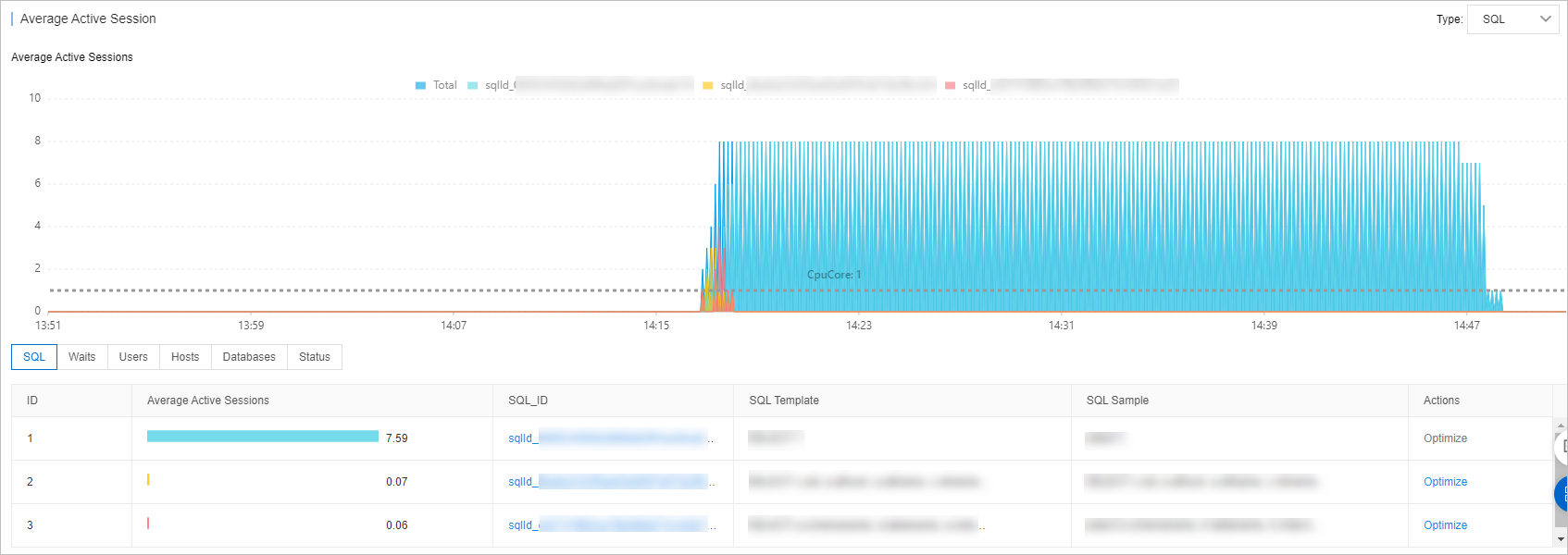
Database Autonomy Service (DAS) propose la fonctionnalité Performance Insight (ancienne version). Ses graphiques intuitifs vous permettent d’évaluer rapidement la charge de la base de données, d’identifier l’origine des problèmes de performance et d’améliorer la stabilité de votre instance.
Prérequis
Cette fonctionnalité prend en charge les moteurs de base de données suivants :
ApsaraDB RDS for MySQL
ApsaraDB MyBase for MySQL
ApsaraDB RDS for PostgreSQL
PolarDB for MySQL
PolarDB for PostgreSQL
PolarDB for PostgreSQL (Compatible with Oracle)
Remarques
DAS prend désormais en charge Performance Insight (nouvelle version). En s’appuyant sur les capacités de l’ancienne version, la nouvelle utilise le schéma de performance (Performance Schema) de MySQL pour agréger les informations SQL. Cette approche permet d’identifier rapidement les métriques de toutes les instructions SQL, notamment Resource Usage, Executions, Scanned Rows et Execution Duration. Vous pouvez également limiter le débit et optimiser les instructions SQL ciblées.
Sources de données
Performance Insight (ancienne version) collecte les données à partir des sources suivantes :
Si le schéma de performance (Performance Schema) est activé sur l’instance cible, DAS collecte et analyse directement les données issues de ce schéma.
Si le schéma de performance n’est pas activé sur l’instance cible, DAS collecte et analyse les données provenant des sessions actives.
Procédure
Connectez-vous à la console DAS.
Dans le volet de navigation de gauche, cliquez sur .
Repérez l’instance cible et cliquez sur son ID pour accéder à la page des détails de l’instance.
Dans le volet de navigation de gauche, cliquez sur Performance Insight.
-
Cliquez sur Enable Performance Insight. Dans la boîte de dialogue qui s’affiche, cliquez sur OK pour activer Performance Insight.
Pour les instances ApsaraDB RDS for MySQL et PolarDB for MySQL, cliquez sur Back to Previous Version dans la barre d’informations en haut de la page DAS afin de basculer vers l’ancienne interface utilisateur et d’activer Performance Insight. La barre d’informations indique que vous utilisez l’édition Basic de DAS. Pour exploiter les fonctionnalités Intelligent Diagnosis et Security Audit, mettez à niveau vers l’édition Professional.
RemarqueSi vous n’avez plus besoin de Performance Insight, cliquez sur Performance Insight depuis la page Disable Performance Insight.
-
Sur la page Performance Insight, sélectionnez une plage de temps, puis cliquez sur Search.
RemarqueLorsque vous sélectionnez une plage de temps, l’heure de fin doit être postérieure à l’heure de début :
La fonction Performance Insight vous permet d’afficher des données couvrant jusqu’à sept jours au cours du dernier mois.
La métrique Average Active Sessions affiche les données de session des trois derniers jours.
-
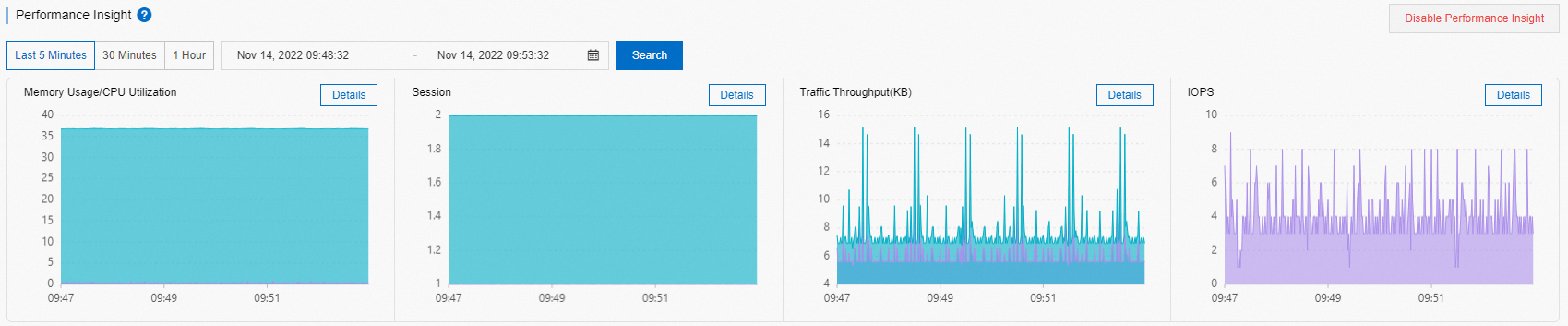
La zone Performance Insight présente les performances de la base de données sur la période sélectionnée.
Pour consulter les détails d’une métrique de performance spécifique, telle que Memory Usage/CPU Utilization, cliquez sur Details à côté du nom de la métrique.
-
Dans la zone Average Active Sessions, vous pouvez visualiser les graphiques de tendance pour différentes catégories de sessions ainsi qu’une répartition multidimensionnelle de la charge afin d’identifier la source des problèmes de performance.
Dans la catégorie SQL, cliquez sur Optimize dans la colonne Actions pour ouvrir la page SQL Diagnosis Optimization. Celle-ci affiche l’instruction SQL correspondante, son plan d’exécution et le résultat du diagnostic.