Cette rubrique explique comment connecter des bases de données externes gérées en interne à Database Autonomy Service (DAS). Ces bases de données peuvent se trouver dans des centres de données sur site, être hébergées par d'autres fournisseurs cloud ou s'exécuter sur des machines virtuelles.
Prérequis
DAS prend en charge les moteurs de base de données gérés en interne suivants :
MySQL
MongoDB
PostgreSQL
-
Redis
RemarqueDAS prend en charge les instances Redis gérées en interne exécutant la version 6.0 ou antérieure.
Notes d'utilisation
DAS est accessible via le réseau public uniquement sur le port 80. La passerelle DAS (DBGateway) communique avec DAS via ce port. Les données sont chiffrées en transit grâce à gRPC et Transport Layer Security (TLS) pour garantir leur sécurité.
Modes de connexion
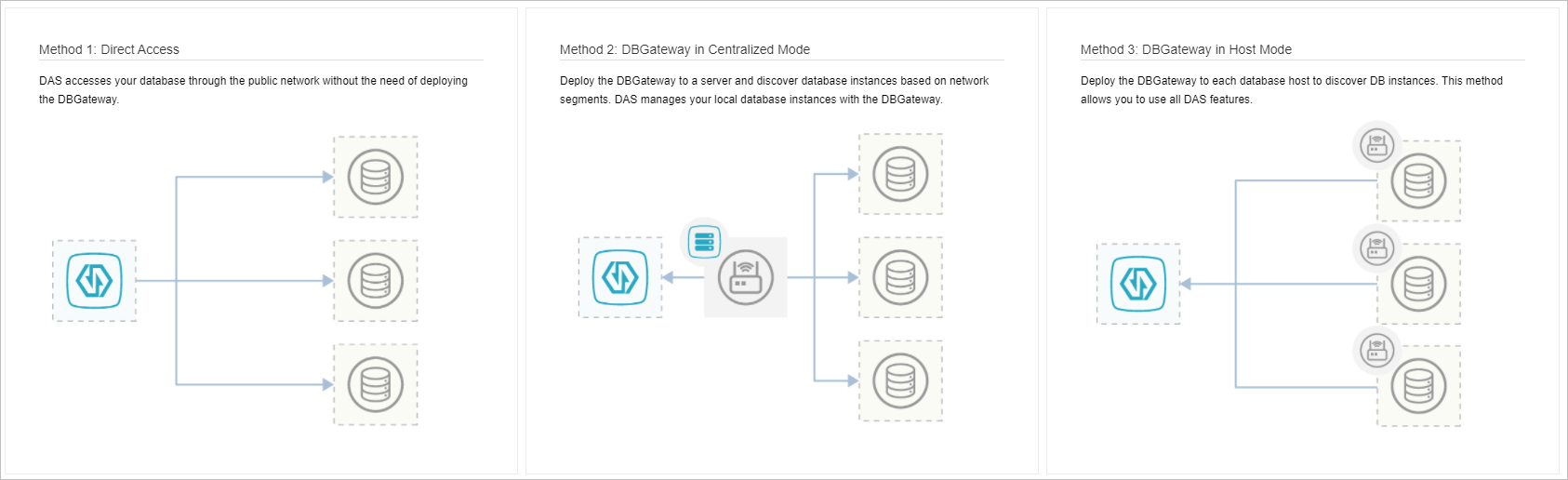
DAS prend en charge trois modes pour connecter une base de données externe gérée en interne :
Mode direct : ce mode établit une connexion directe à votre base de données via le réseau public et ne nécessite pas de passerelle DAS (DBGateway). Il vous suffit de fournir le compte et le mot de passe de la base de données pour ajouter l'instance. Ce mode prend actuellement en charge MySQL, MongoDB et Redis.
Mode centralisé : déployez une passerelle DAS (DBGateway) sur au moins un serveur. La passerelle découvre automatiquement vos instances de base de données en analysant un bloc CIDR. Pour assurer une haute disponibilité, déployez la passerelle sur deux serveurs ou plus.
Mode hôte : déployez une passerelle DAS (DBGateway) sur chaque serveur qui héberge une base de données. La passerelle découvre automatiquement l'instance de base de données sur son hôte. Ce mode active toutes les fonctionnalités DAS, notamment l'analyse complète des requêtes, le temps de réponse SQL et l'audit de sécurité. Pour une comparaison détaillée des fonctionnalités, consultez Comparaison des fonctionnalités des modes de connexion.
La passerelle DAS (DBGateway) peut être déployée uniquement sur Linux.
Comparaison des fonctionnalités des modes de connexion
|
Fonctionnalité |
Mode direct |
Mode centralisé |
Mode hôte (recommandé) |
|
Surveillance des métriques de base de données |
Prise en charge |
Prise en charge |
Prise en charge |
|
Performances en temps réel |
Prise en charge |
Prise en charge |
Prise en charge |
|
Sessions en temps réel |
Prise en charge |
Prise en charge |
Prise en charge |
|
Analyse du stockage |
Prise en charge |
Prise en charge |
Prise en charge |
|
Analyse des requêtes lentes |
Prise en charge |
Prise en charge |
Prise en charge |
|
Surveillance des métriques de l'hôte |
Non pris en charge |
Non pris en charge |
Prise en charge |
|
Diagnostics des requêtes |
Non pris en charge |
Non pris en charge |
Prise en charge |
|
Analyse complète des requêtes |
Non pris en charge |
Non pris en charge |
Prise en charge |
|
Temps de réponse des requêtes |
Non pris en charge |
Non pris en charge |
Prise en charge |
|
Audit de sécurité |
Non pris en charge |
Non pris en charge |
Prise en charge |
Connexion directe
Connectez-vous à la console DAS.
Dans le volet de navigation de gauche, choisissez Intelligent O&M Center > Instance Monitoring.
Dans le coin supérieur droit de la page, cliquez sur Access Instance.
Cliquez sur Other On-premise and Cloud Databases.
Cliquez sur Direct mode.
-
Configurez les informations de connexion à la base de données.
Paramètre
Description
Instance location
Sélectionnez la région la plus proche de votre base de données.
Select Engine:
Sélectionnez le type de moteur de la base de données que vous souhaitez connecter.
Database Account
Saisissez le compte de la base de données.
Password
Saisissez le mot de passe du compte de la base de données.
Instances
Saisissez les instances que vous souhaitez connecter au format
Address:port. Cliquez sur Test Connection.
Si le Status affiche Verified, cliquez sur Save Instance. Sinon, si le statut n'affiche pas Verified, vérifiez que les informations de connexion sont correctes et cliquez à nouveau sur Test Connection.
Pour ajouter d'autres bases de données, cliquez sur Add More.
Connexion centralisée
Connectez-vous à la console DAS.
Dans le volet de navigation de gauche, choisissez Intelligent O&M Center > Instance Monitoring.
Dans le coin supérieur droit de la page, cliquez sur Access Instance.
Cliquez sur Other On-premise and Cloud Databases.
Cliquez sur Use a centralized DBGateway.
-
Choisissez une méthode d'accès.
RemarqueSi vous n'avez pas déployé de passerelle DAS dans le VPC cible, cliquez sur Deploy a new DAS DBGateway and search for instances.. Si vous avez déjà déployé une passerelle DAS dans le VPC cible, cliquez sur Use existing DAS DBGateway to scan for new instances .
-
Deploy a new DAS DBGateway and search for instances. :
Cliquez sur Deploy a new DAS DBGateway and search for instances..
-
Sélectionnez un type de réseau et cliquez sur Generate Deployment Command.
Remarque-
Network Type: Sélectionnez une valeur en fonction de la manière dont l'hôte exécutant DBGateway se connecte à Alibaba Cloud. Par exemple :
Pour une base de données gérée en interne sur le réseau public, sélectionnez Public Network (Classic Network).
Pour une base de données située dans un centre de données sur site ou sur un autre cloud connecté à un VPC Alibaba Cloud par une ligne louée, sélectionnez Proprietary Network (VPC/Leased Line).
Network Domain: Vous pouvez utiliser ce paramètre pour gérer différents environnements, tels que les centres de données sur site et les bases de données gérées en interne sur d'autres fournisseurs cloud, afin d'assurer l'isolation.
-
-
Copiez la commande de déploiement. Ensuite, connectez-vous à l'appareil cible et exécutez-la.
RemarqueSi la ligne de commande renvoie
successfully, la passerelle DAS est déployée. DAS découvre automatiquement la passerelle. Si le déploiement échoue, consultez Dépannage du déploiement de DBGateway, résolvez le problème et réessayez. Si le Current Status affiche Normal, cliquez sur Next.
-
Use existing DAS DBGateway to scan for new instances :
Cliquez sur Use existing DAS DBGateway to scan for new instances .
Sur la page Select DBGateway, sélectionnez la passerelle DAS à utiliser et cliquez sur Discover Instance.
-
-
Sur la page Discover Instance, recherchez les instances de base de données que vous souhaitez connecter.
-
DAS propose deux méthodes de découverte :
-
Sélectionnez Automatic scan :
Dans la zone de texte Scan address, saisissez le bloc CIDR à analyser.
Dans la zone de texte Port range, saisissez la plage de ports.
Cliquez sur Scan.
-
Sélectionnez Enter Instances :
Suivez les instructions à l'écran pour saisir les Instances.
-
Cliquez sur Scan.
RemarqueLa passerelle DAS analyse et découvre automatiquement les instances de base de données.
-
Cliquez sur Next.
-
-
Saisissez les identifiants de connexion à la base de données.
Paramètre
Description
Select Engine:
Sélectionnez le type de moteur de la base de données que vous souhaitez connecter.
Database Account
Saisissez le compte de la base de données.
Password
Saisissez le mot de passe du compte de la base de données.
Database IP
Sélectionnez l'adresse IP de la base de données à autoriser.
RemarqueLe compte de la base de données gérée en interne nécessite des autorisations spécifiques. Pour plus d'informations, consultez Autorisations requises.
Si un compte disposant des autorisations requises existe déjà, saisissez le compte et le mot de passe de la base de données, puis cliquez sur Authorize.
Si aucun compte disposant des autorisations requises n'existe, saisissez le compte et le mot de passe, cliquez sur Generate Authorization Command, copiez et exécutez la commande générée sur la base de données, puis cliquez sur Authorize.
-
Cliquez sur Authorize. Après avoir cliqué sur Authorize, le statut peut afficher Normal Connection ou l'une des erreurs courantes suivantes :
Unauthorized : aucun compte ni mot de passe n'est configuré.
Failed to access. : le réseau est inaccessible ou l'instance est hors ligne.
Failed to verify. : le nom d'utilisateur ou le mot de passe est incorrect.
Insufficient Permissions : l'instance est accessible, mais le compte ne dispose pas des autorisations requises. Pour plus d'informations, consultez Autorisations requises.
Cliquez sur Complete.
Connexion en mode hôte
Connectez-vous à la console DAS.
Dans le volet de navigation de gauche, choisissez Intelligent O&M Center > Instance Monitoring.
Dans le coin supérieur droit de la page, cliquez sur Access Instance.
Cliquez sur Other On-premise and Cloud Databases.
Cliquez sur Use a host-mode DBGateway.
-
Sélectionnez un type de réseau et cliquez sur Generate Authorization Command.
Remarque-
Network Type: Sélectionnez une valeur en fonction de la manière dont l'hôte exécutant DBGateway se connecte à Alibaba Cloud. Par exemple :
Pour une base de données gérée en interne sur le réseau public, sélectionnez Public Network (Classic Network).
Pour une base de données située dans un centre de données sur site ou sur un autre cloud connecté à un VPC Alibaba Cloud par une ligne louée, sélectionnez VPC.
Network Domain: Vous pouvez utiliser ce paramètre pour gérer différents environnements, tels que les centres de données sur site et les bases de données gérées en interne sur d'autres fournisseurs cloud, afin d'assurer l'isolation.
-
-
Copiez la commande de déploiement. Ensuite, connectez-vous à l'appareil cible et exécutez-la.
RemarqueSi la ligne de commande renvoie
successfully, la passerelle DAS est déployée et DAS découvre automatiquement la passerelle. Si le Current Status affiche Normal, cliquez sur Next. Si le déploiement échoue, consultez Dépannage du déploiement de DBGateway, résolvez le problème et réessayez. -
Saisissez les identifiants de connexion à la base de données.
Paramètre
Description
Select Engine:
Sélectionnez le type de moteur de la base de données que vous souhaitez connecter.
Database Account
Saisissez le compte de la base de données.
Password
Saisissez le mot de passe du compte de la base de données.
Database IP
Sélectionnez l'adresse IP de la base de données à autoriser.
RemarqueLe compte de la base de données gérée en interne nécessite des autorisations spécifiques. Pour plus d'informations, consultez Autorisations requises.
Si un compte disposant des autorisations requises existe déjà, saisissez le compte et le mot de passe de la base de données, puis cliquez sur Authorize.
Si aucun compte disposant des autorisations requises n'existe, saisissez le compte et le mot de passe, cliquez sur Generate Authorization Command, copiez et exécutez la commande générée sur la base de données, puis cliquez sur Authorize.
-
Cliquez sur Authorize. Après avoir cliqué sur Authorize, le statut peut afficher Normal Connection ou l'une des erreurs courantes suivantes :
Unauthorized : aucun compte ni mot de passe n'est configuré.
Failed to access. : le réseau est inaccessible ou l'instance est hors ligne.
Failed to verify. : le nom d'utilisateur ou le mot de passe est incorrect.
Insufficient Permissions : l'instance est accessible, mais le compte ne dispose pas des autorisations requises. Pour plus d'informations, consultez Autorisations requises.
Cliquez sur Complete.
Référence API
|
API |
Description |
|
Connecte une instance de base de données à DAS. |