Connectez une base de données auto-gérée hébergée sur une instance ECS à DAS en utilisant le mode de connexion directe, centralisé ou hôte.
Prérequis
-
DAS prend en charge les moteurs de base de données auto-gérés suivants sur ECS :
MySQL : 5.6 ou version ultérieure
PostgreSQL : 9.0 ou version ultérieure
MongoDB : 3.2 ou version ultérieure
Redis : 2.8 ou version ultérieure
L'instance ECS qui héberge votre base de données et le service DAS doivent appartenir au même compte Alibaba Cloud.
Modes de connexion
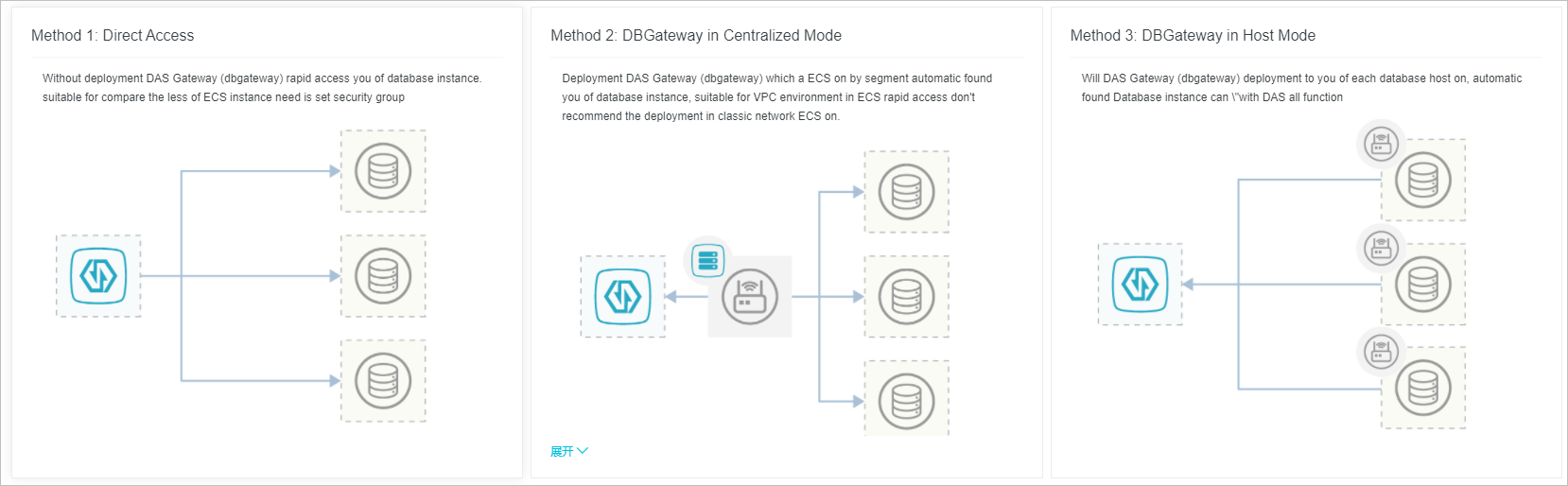
DAS prend en charge trois modes de connexion pour les bases de données auto-gérées sur ECS :
Mode direct : Connexion sans DBGateway. Adapté à un nombre restreint d'instances ECS. Nécessite la configuration du groupe de sécurité.
Mode centralisé : Déploiement de DBGateway sur une ou plusieurs instances ECS pour découvrir automatiquement les bases de données dans un bloc CIDR. Recommandé pour les VPC ; déconseillé pour les réseaux classiques. Déployez-le sur deux instances ou plus pour assurer la haute disponibilité.
Mode hôte : Déploiement de DBGateway sur chaque instance ECS pour découvrir automatiquement les bases de données. Offre toutes les fonctionnalités DAS, y compris l'analyse complète des requêtes, le temps de réponse SQL et l'audit de sécurité. Comparaison des fonctionnalités des trois modes de connexion.
DBGateway ne peut être déployé que sur Linux.
Comparaison des fonctionnalités des modes de connexion
Le tableau suivant compare les fonctionnalités par mode de connexion, en prenant MySQL comme exemple.
|
Fonctionnalité |
Mode direct |
Mode centralisé |
Mode hôte |
|
Métriques de la base de données |
Prise en charge |
Prise en charge |
Prise en charge |
|
Performances en temps réel |
Prise en charge |
Prise en charge |
Prise en charge |
|
Sessions en temps réel |
Prise en charge |
Prise en charge |
Prise en charge |
|
Analyse de l'espace |
Prise en charge |
Prise en charge |
Prise en charge |
|
Diagnostics SQL |
Prise en charge |
Prise en charge |
Prise en charge |
|
Analyse des requêtes lentes |
Partielle (le journal des requêtes lentes doit se trouver dans des tables) |
Partielle (le journal des requêtes lentes doit se trouver dans des tables) |
Prise en charge |
|
Métriques de l'hôte |
Non pris en charge |
Non pris en charge |
Prise en charge |
|
Analyse complète des requêtes |
Non pris en charge |
Non pris en charge |
Prise en charge |
|
Temps de réponse SQL |
Non pris en charge |
Non pris en charge |
Prise en charge |
|
Audit de sécurité |
Non pris en charge |
Non pris en charge |
Prise en charge |
Connexion directe
Connectez-vous à la console DAS.
Dans le volet de navigation de gauche, choisissez Intelligent O&M Center > Instance Monitoring.
Dans le coin supérieur droit de la page, cliquez sur Access Instance.
Cliquez sur DB Instances on ECS.
Cliquez sur Direct Connection Mode.
Sélectionnez une région.
-
Recherchez le groupe de sécurité cible. Dans la colonne Add DAS access rules, cochez la case correspondant à Private Network, puis cliquez sur Save.
RemarqueDAS ajoute automatiquement son adresse IP de service pour la région sélectionnée aux règles du groupe de sécurité de l'instance ECS. Adresses IP du service DAS.
Ajoutez l'adresse IP du service DAS à au moins un groupe de sécurité (réseau privé).
Sélectionnez l'instance ECS et cliquez sur Next.
-
Saisissez les informations de connexion à la base de données.
Paramètre
Description
Select Engine
Moteur de base de données : MySQL, PostgreSQL, MongoDB et Redis.
Port
Port de la base de données auto-gérée.
Database account
Compte de la base de données auto-gérée.
Password
Mot de passe du compte de la base de données.
RemarqueLe compte de la base de données doit disposer des autorisations requises.
Si un compte disposant des autorisations requises existe déjà, saisissez le compte et le mot de passe de la base de données, puis cliquez sur Authorize.
Si aucun compte disposant des autorisations requises n'existe, saisissez un compte et un mot de passe de base de données, puis cliquez sur Generate Authorization Command. Copiez la commande, exécutez-la sur votre base de données, puis cliquez sur Authorize.
-
Cliquez sur Authorize. Après avoir cliqué sur Authorize, outre le statut Normal Connection, quatre erreurs courantes peuvent survenir :
Unauthorized : Aucun compte ni mot de passe de base de données fourni.
Failed to access. : DAS n'a pas pu établir la connexion. Causes possibles : problème réseau ou indisponibilité de l'instance.
Failed to verify. : Le compte ou le mot de passe de la base de données est incorrect.
Insufficient Permissions : La connexion a réussi, mais le compte ne dispose pas des autorisations requises.
Cliquez sur Complete.
Connexion centralisée
Connectez-vous à la console DAS.
Dans le volet de navigation de gauche, choisissez Intelligent O&M Center > Instance Monitoring.
Dans le coin supérieur droit de la page, cliquez sur Access Instance.
Cliquez sur DB Instances on ECS.
Cliquez sur Use DBGateway in Centralized Mode.
-
Sélectionnez une méthode de déploiement :
-
Si vous n'avez pas encore déployé de DBGateway dans le VPC, sélectionnez Deploy a new DAS DBGateway and search for instances..
Sélectionnez l'instance ECS dans la région cible et cliquez sur Generate Deployment Command.
-
Copiez la commande, connectez-vous à l'instance ECS et exécutez-la.
Si l'interface de ligne de commande renvoie
successfully, le déploiement a réussi. Dans le cas contraire, consultez la rubrique Résoudre les problèmes de déploiement de DBGateway, résolvez le problème et redéployez le composant. Une fois le déploiement réussi, DAS découvre automatiquement la passerelle. Si Current Status indique Normal, cliquez sur Next.
-
Si vous avez déjà déployé un DBGateway dans le VPC, sélectionnez Use existing DAS DBGateway to scan for new instances .
Sur la page Select DBGateway, sélectionnez le DBGateway cible.
Cliquez sur Discover Instance.
-
-
Sur la page Discover Instance, découvrez les instances de base de données.
-
DAS propose les deux méthodes suivantes pour découvrir les instances de base de données :
-
Sélectionnez Automatic Scan :
Dans le champ Scan Address, saisissez la plage d'adresses IP ou le bloc CIDR.
Dans le champ Port Range, saisissez la plage de ports à analyser.
Cliquez sur Scan.
-
Sélectionnez Enter Instances :
Dans le champ Instances, saisissez les détails de l'instance selon le format requis.
Cliquez sur Scan.
-
Une fois les instances découvertes, cliquez sur Next.
-
-
Saisissez les informations de connexion à la base de données.
Paramètre
Description
Select Engine
Moteur de base de données : MySQL, PostgreSQL, MongoDB et Redis.
Database account
Compte de la base de données auto-gérée.
Password
Mot de passe du compte de la base de données.
Database IP
Adresse IP de la base de données à autoriser.
RemarqueLe compte de la base de données doit disposer des autorisations requises.
Si un compte disposant des autorisations requises existe déjà, saisissez le compte et le mot de passe de la base de données, puis cliquez sur Authorize.
Si aucun compte disposant des autorisations requises n'existe, saisissez un compte et un mot de passe de base de données, puis cliquez sur Generate Authorization Command. Copiez la commande, exécutez-la sur votre base de données, puis cliquez sur Authorize.
-
Cliquez sur Authorize. Après avoir cliqué sur Authorize, outre le statut Normal Connection, quatre erreurs courantes peuvent survenir :
Unauthorized : Aucun compte ni mot de passe de base de données fourni.
Failed to access. : DAS n'a pas pu établir la connexion. Causes possibles : problème réseau ou indisponibilité de l'instance.
Failed to verify. : Le compte ou le mot de passe de la base de données est incorrect.
Insufficient Permissions : La connexion a réussi, mais le compte ne dispose pas des autorisations requises.
Cliquez sur Complete.
Connexion hôte
Connectez-vous à la console DAS.
Dans le volet de navigation de gauche, choisissez Intelligent O&M Center > Instance Monitoring.
Dans le coin supérieur droit de la page, cliquez sur Access Instance.
Cliquez sur DB Instances on ECS.
Cliquez sur Use DBGateway in Host Mode.
Sélectionnez l'instance ECS dans la région cible et cliquez sur Generate Deployment Command.
-
Copiez la commande de déploiement et exécutez-la sur l'instance ECS sélectionnée.
Si l'interface de ligne de commande renvoie
successfully, le déploiement a réussi. Dans le cas contraire, consultez la rubrique Résoudre les problèmes de déploiement de DBGateway, résolvez le problème et redéployez le composant. Une fois le déploiement réussi, DAS découvre automatiquement la passerelle. Si Current Status indique Normal, cliquez sur Next.
-
Saisissez les informations de connexion à la base de données.
Paramètre
Description
Select Engine
Moteur de base de données : MySQL, PostgreSQL, MongoDB et Redis.
Database account
Compte de la base de données auto-gérée.
Password
Mot de passe du compte de la base de données.
Database IP
Adresse IP de la base de données à autoriser.
RemarqueLe compte de la base de données doit disposer des autorisations requises.
Si un compte disposant des autorisations requises existe déjà, saisissez le compte et le mot de passe de la base de données, puis cliquez sur Authorize.
Si aucun compte disposant des autorisations requises n'existe, saisissez un compte et un mot de passe de base de données, puis cliquez sur Generate Authorization Command. Copiez la commande, exécutez-la sur votre base de données, puis cliquez sur Authorize.
-
Cliquez sur Authorize. Après avoir cliqué sur Authorize, outre le statut Normal Connection, quatre erreurs courantes peuvent survenir :
Unauthorized : Aucun compte ni mot de passe de base de données fourni.
Failed to access. : DAS n'a pas pu établir la connexion. Causes possibles : problème réseau ou indisponibilité de l'instance.
Failed to verify. : Le compte ou le mot de passe de la base de données est incorrect.
Insufficient Permissions : La connexion a réussi, mais le compte ne dispose pas des autorisations requises.
Cliquez sur Complete.
FAQ
Q : Que faire si DBGateway signale l'erreur can not get mount point by path /tmp après un redémarrage ?
Cette erreur est causée par une exception dans le composant de collecte de DBGateway. Il s'agit d'un problème connu qui a été corrigé dans une version ultérieure. Une fois la correction publiée (ou après avoir mis à niveau DBGateway vers la dernière version), vérifiez l'efficacité de la correction en consultant la console DAS pour vous assurer que les données s'affichent correctement lorsque votre base de données auto-gérée génère de nouvelles requêtes SQL lentes.
Référence API
|
API |
Description |
|
Connecte une instance de base de données à DAS. |