Cette rubrique explique comment connecter et utiliser des volumes iSCSI sur un système d'exploitation Windows.
Prérequis
Une passerelle iSCSI est créée. Pour plus d'informations, consultez la section Créer une passerelle iSCSI.
Un cache est créé. Pour plus d'informations, consultez la section Gérer les caches.
Un volume iSCSI est créé. Pour plus d'informations, consultez la section Créer un volume iSCSI.
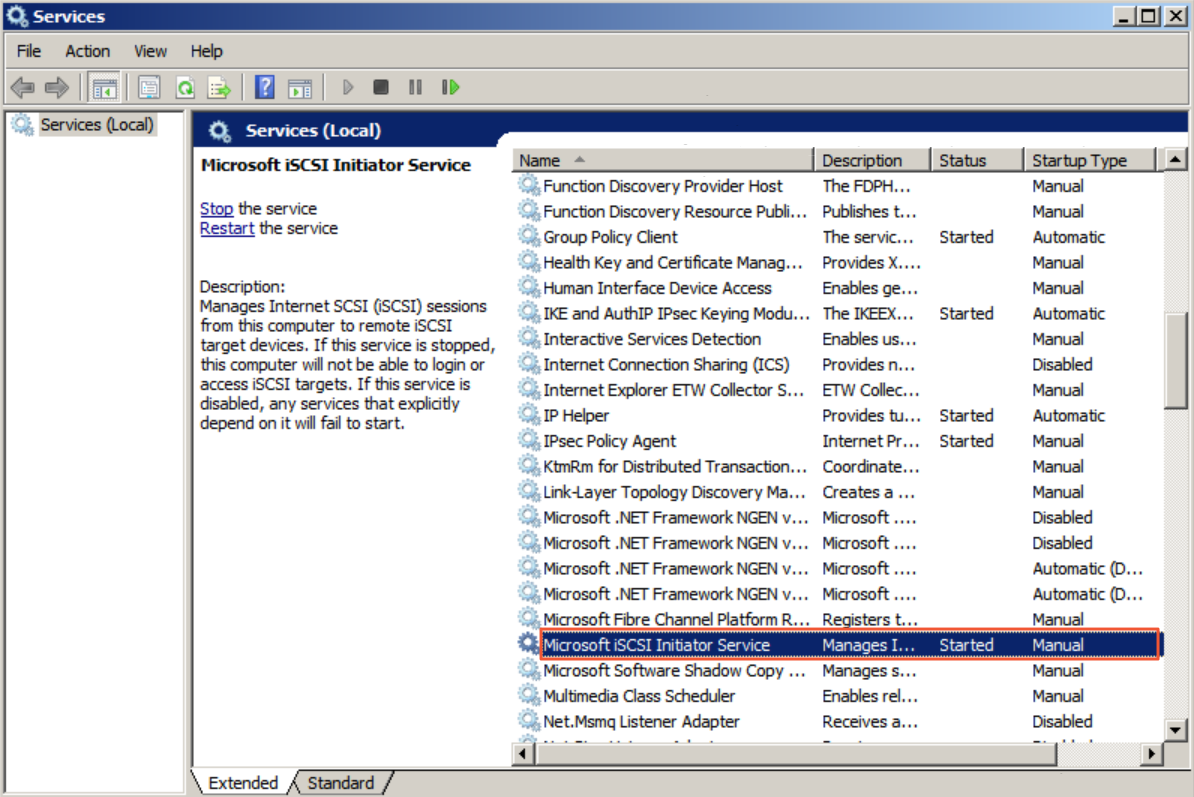
Le service Microsoft iSCSI Initiator Service est activé sur votre système d'exploitation Windows.
Connecter un volume
-
Connectez-vous à la console Elastic Compute Service (ECS).
RemarqueSi votre hôte local est connecté à un VPC (Virtual Private Cloud) Alibaba Cloud via une ligne louée, vous pouvez également effectuer ces opérations directement depuis votre hôte local.
Le VPC de l'instance ECS doit être identique à celui utilisé par la passerelle iSCSI.
Connectez-vous à l'instance ECS Windows. Pour plus d'informations, consultez la documentation relative à la connexion à une instance.
Recherchez iSCSI et lancez le programme iSCSI Initiator.
-
Configurez le portail iSCSI.
-
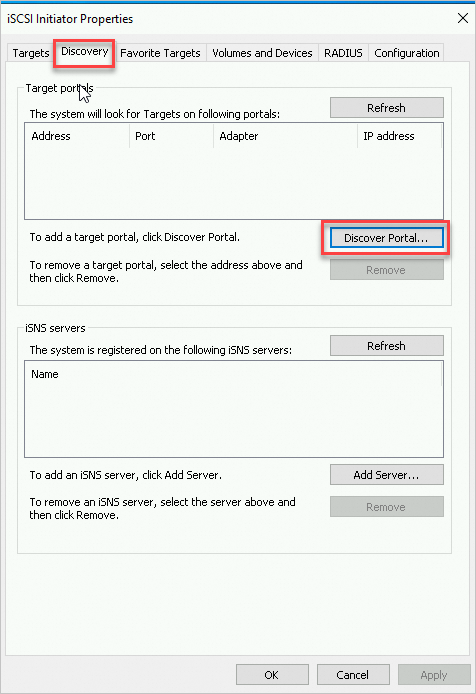
Dans la boîte de dialogue iSCSI Initiator Properties, cliquez sur l'onglet Discovery, puis sélectionnez Discover Portal....
-
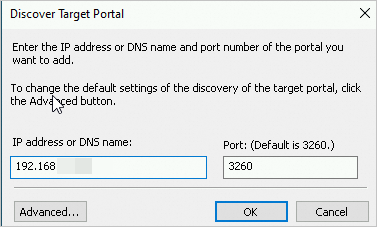
Dans la boîte de dialogue Discover Target Portal, saisissez l'adresse IP (IPv4 ou IPv6), puis cliquez sur OK.
Vous pouvez localiser la passerelle iSCSI dans la console Cloud Storage Gateway d'Alibaba Cloud. Dans la liste des passerelles, la première ligne de la colonne Service IP affiche l'adresse IPv4 de la passerelle iSCSI, tandis que la seconde ligne indique l'adresse IPv6. L'illustration ci-dessous montre un exemple :

Saisissez l'adresse IPv4 dans le champ « IP address or DNS name », comme illustré ci-dessous :
Saisissez l'adresse IPv6 dans le champ « IP address or DNS name », comme illustré ci-dessous :
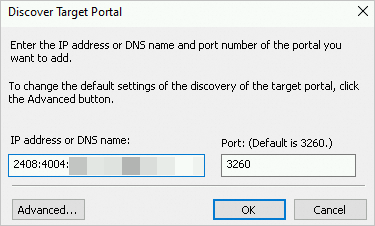
Le port d'accès est 3260. Vous pouvez conserver la valeur par défaut. 10.0.0.0 correspond à l'adresse IPv4 de la passerelle iSCSI, et 2408:4004:110:6000:4656:f88e:1c14:e578 à son adresse IPv6.
RemarqueLes passerelles de version 6.0 et ultérieures prennent en charge l'IPv6.
Seule la région Chine (Hohhot) permet d'attacher des volumes via une adresse IPv6. Le VPC et le vSwitch utilisés par la passerelle doivent être compatibles avec l'IPv6.
Avant d'attacher un volume en utilisant une adresse IPv6, assurez-vous qu'une adresse IPv6 est bien configurée pour le client ECS.
Si le VPC et le vSwitch utilisés par une passerelle existante sont compatibles avec l'IPv6, vous pouvez activer cette fonctionnalité pour obtenir une adresse IPv6. Celle-ci s'affiche alors sur la deuxième ligne de la colonne Service IP. Les nouvelles passerelles créées dans ce VPC prennent en charge l'IPv6 par défaut ; aucune activation manuelle n'est nécessaire.
-
-
Connectez-vous au volume iSCSI.
-
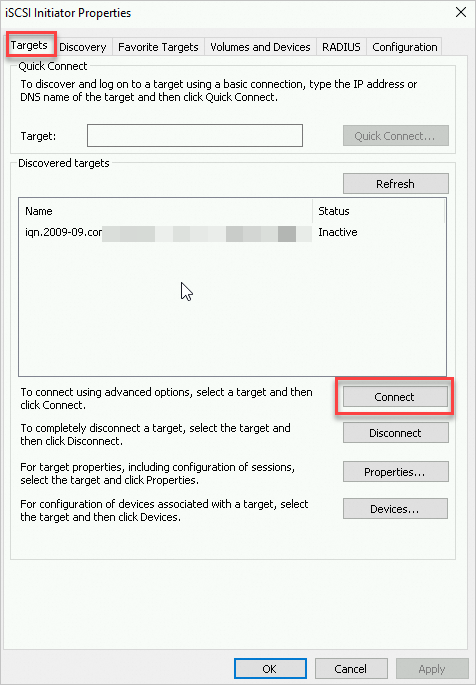
Dans la boîte de dialogue iSCSI Initiator Properties, accédez à l'onglet Targets, puis cliquez sur Connect.
-
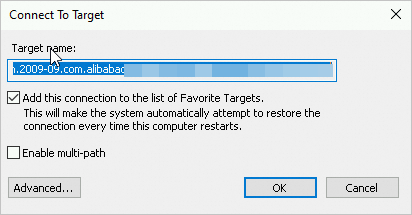
Dans la boîte de dialogue Connect To Target, sélectionnez le volume iSCSI cible et cochez la case Add this connection to the list of Favorite Targets.
-
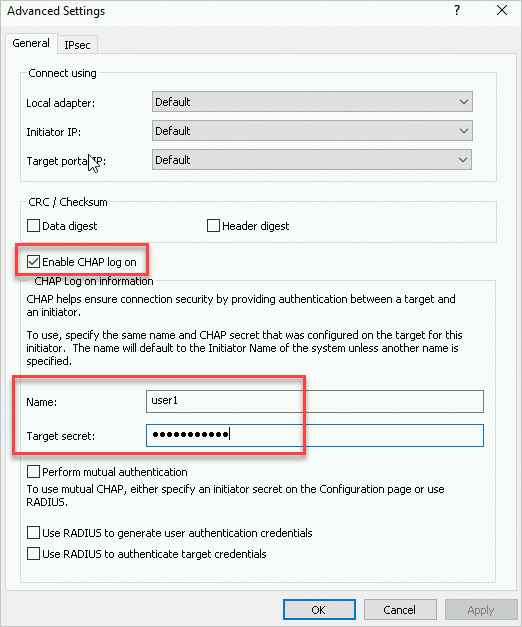
(Facultatif) Dans la boîte de dialogue Connect To Target, cliquez sur Advanced..., configurez les informations d'authentification CHAP, puis validez en cliquant sur OK.
RemarqueSi vous avez activé le protocole d'authentification CHAP (Challenge-Handshake Authentication Protocol) lors de la création du volume iSCSI, vous devez impérativement renseigner les paramètres d'authentification CHAP dans la boîte de dialogue Advanced Settings avant de pouvoir utiliser le volume.
Dans la boîte de dialogue Advanced Settings, activez l'option Enable CHAP log on et définissez le nom ainsi que le secret cible.
Dans le champ Name, saisissez le nom d'utilisateur CHAP entrant configuré lors de la création du volume iSCSI.
Dans le champ Target secret, saisissez le mot de passe CHAP entrant défini lors de la création du volume iSCSI.
-
Vérifiez la connexion. Si le statut du volume iSCSI cible est Connected, la connexion est établie avec succès.
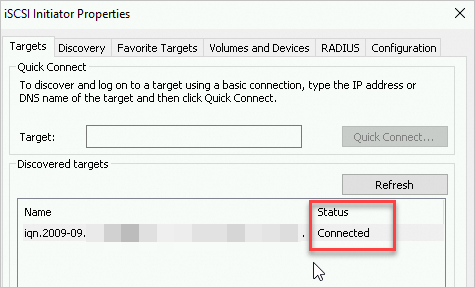
Une fois la connexion établie, vous pouvez exploiter le volume iSCSI depuis l'hôte local.
-
Afficher un volume
Suivez la procédure ci-dessous pour visualiser un volume iSCSI connecté.
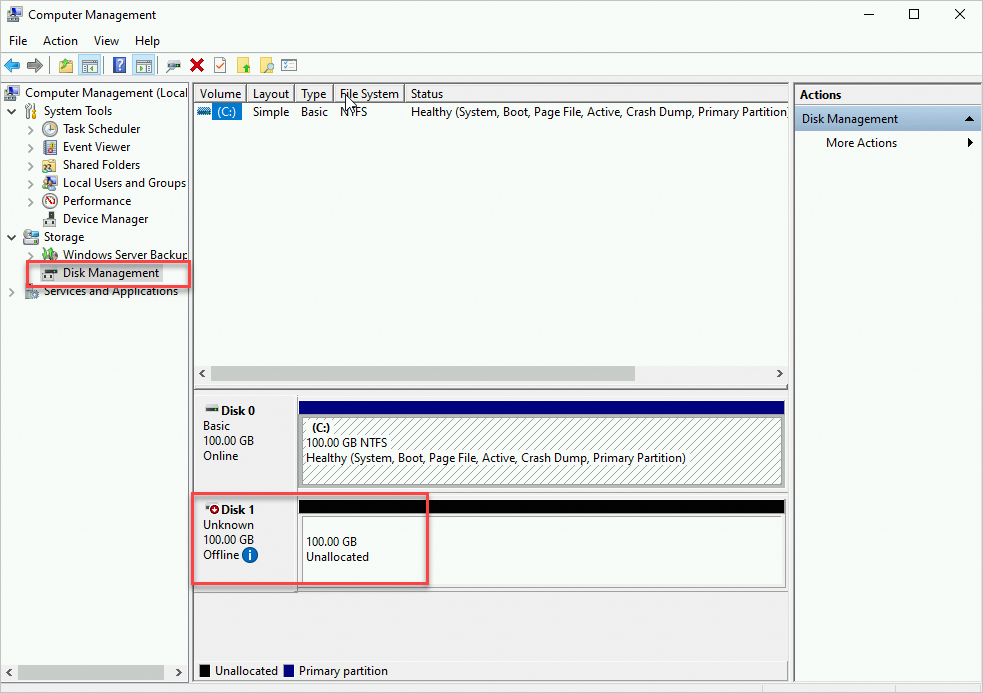
Ouvrez l'outil Computer Management.
-
Faites un clic droit sur Disk Management et sélectionnez Rescan Disks afin d'afficher le volume iSCSI nouvellement connecté.
Supprimer un volume
Si vous n'avez plus besoin d'un volume iSCSI, vous pouvez le déconnecter. Le disque correspondant disparaîtra alors de l'ordinateur local.
Dans la boîte de dialogue iSCSI Initiator Properties, accédez à l'onglet Targets, puis cliquez sur Disconnect.
-
Confirmez la déconnexion.
Si le statut du volume iSCSI cible passe à Inactive, la déconnexion a réussi.