Cette rubrique explique comment déployer une passerelle de fichiers sur site à partir d'une image. Elle détaille le téléchargement et l'installation de l'image, la configuration du réseau ainsi que l'activation de la passerelle.
Prérequis
-
Créez un compte Alibaba Cloud et effectuez la vérification d'identité réelle. Pour plus d'informations, consultez la page Créer un compte Alibaba Cloud.
RemarqueCréer un utilisateur RAM et connectez-vous à la console CSG en tant qu'utilisateur RAM.
Le service Cloud Storage Gateway est activé. Lors de votre première connexion à la console Cloud Storage Gateway, suivez les instructions affichées à l'écran pour activer le service.
Créez une paire AccessKey. Connectez-vous à la page Gestion des clés d'accès pour obtenir votre paire AccessKey.
Informations générales
Vous pouvez déployer Cloud Storage Gateway (CSG) dans un centre de données sur site. Les plateformes de déploiement prises en charge incluent VMware vSphere, Hyper-V et KVM. Téléchargez l'image de la passerelle adaptée à votre plateforme depuis la console CSG et déployez-la sur site.
Le déploiement d'images OVA pour la version 1.0.30 de la passerelle et les versions ultérieures n'est possible qu'à partir du client Web vCenter dans vCenter 6.0 et versions ultérieures.
Les images téléchargées depuis la console CSG ne peuvent pas être importées dans Elastic Compute Service (ECS).
Configuration requise pour la machine virtuelle
La machine virtuelle destinée à la passerelle de fichiers sur site doit répondre aux exigences matérielles suivantes.
Allouez 4 CPU virtuels (vCPU) à la machine virtuelle.
Allouez au moins 8 Go de mémoire à la machine virtuelle.
Prévoyez au moins 100 Go d'espace disque pour installer l'image de la machine virtuelle et stocker les données système.
Nous vous recommandons d'utiliser le provisionnement thick pour déployer le disque cache afin d'optimiser les performances d'E/S. La taille d'un disque cache unique doit être supérieure ou égale à 40 Go.
Méthodes d'installation
La méthode d'installation et le fichier d'installation varient selon l'hyperviseur. Vous obtenez le fichier d'installation lors de la création d'une passerelle de fichiers sur site.
|
Hyperviseur |
Méthode d'installation |
Format de fichier |
|
VMware vSphere |
Importez un fichier OVA. |
ova |
|
KVM |
Utilisez Virt-Manager pour installer à partir d'un fichier qcow2. |
qcow2 |
|
Hyper-V |
Importez un fichier VHD. |
vhd |
Étape 1 : Télécharger l'image
Dans la page **Passerelles** de la console Cloud Storage Gateway, cliquez sur Créer.
-
Dans l'onglet Gateway Information, configurez les paramètres suivants et cliquez sur Next.
Paramètre
Description
Nom
Saisissez un nom pour la passerelle.
Le nom doit comporter au maximum 60 caractères et commencer par une lettre ou un caractère chinois. Il peut contenir des lettres, des caractères chinois, des chiffres, des traits de soulignement (_), des tirets (-) et des points (.).
Emplacement
Sélectionnez On-premises.
Région
Sélectionnez la région dans laquelle vous souhaitez créer la passerelle de fichiers.
Category
Sélectionnez Cloud Storage Gateway.
RemarqueCe paramètre est disponible uniquement si vous définissez Emplacement sur On-premises.
Type
Sélectionnez Passerelle de fichiers.
-
Dans l'onglet Facturation, configurez les paramètres suivants et cliquez sur Suivant.
Paramètre
Description
Méthode de facturation
Valeurs valides : Paiement à l'utilisation et Abonnement. Pour plus d'informations, consultez la page Éléments facturables.
Si vous sélectionnez Abonnement, vous êtes redirigé vers une page de paiement pour finaliser la transaction. Pour plus d'informations, consultez la page Acheter une passerelle Cloud Storage.
Politique d'expiration
Valeurs valides : Basculer vers le paiement à l'utilisation et Libérer.
Dans l'onglet Téléchargement de l'image, téléchargez l'image requise sur votre ordinateur local.
Étape 2 : Installer l'image
Une fois l'image téléchargée, déployez Cloud Storage Gateway dans votre centre de données sur site. Pour plus d'informations, consultez la page Comment déployer une passerelle Cloud Storage dans un centre de données sur site.
Étape 3 : Configurer le réseau
Après avoir installé l'image de la passerelle, utilisez l'interface de ligne de commande de la passerelle pour configurer son adresse IP.
Démarrez Cloud Storage Gateway et accédez au terminal de la console Linux.
-
Saisissez le nom d'utilisateur et le mot de passe pour accéder à l'interface de ligne de commande de la passerelle.
Le nom d'utilisateur par défaut est root et le mot de passe par défaut est Alibaba#sgw#1030.
-
Sélectionnez une langue.
Certaines versions de machines virtuelles ne prennent pas entièrement en charge le chinois. Nous vous recommandons de sélectionner l'anglais pour la configuration.
Dans la boîte de dialogue Langue, sélectionnez Anglais et cliquez sur OK.
-
Sélectionnez Configurer le réseau.
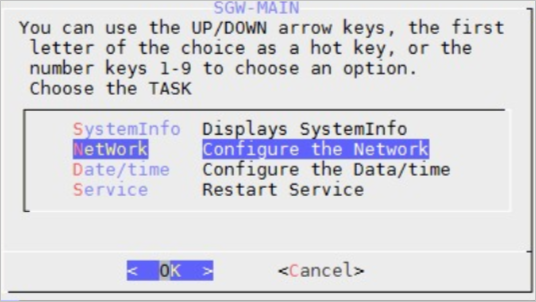
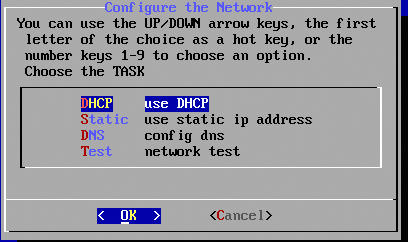
-
Sélectionnez Utiliser une adresse IP statique.
RemarqueLe masque de sous-réseau doit être un entier compris entre 1 et 32. Par exemple, si le masque de sous-réseau est 255.255.255.0, vous devez saisir 24.
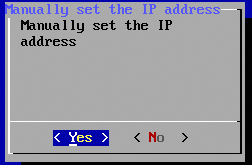
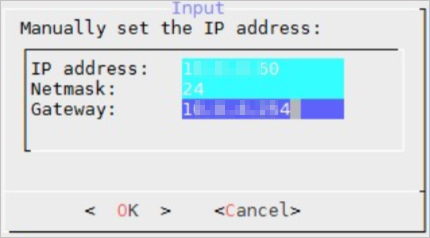
-
Sélectionnez Config dns.
Dans la boîte de dialogue Saisie qui s'affiche, entrez l'adresse d'un serveur DNS, par exemple
xxx.xxx.xxx.xxx, puis cliquez sur OK. -
Sélectionnez Test réseau pour vérifier la configuration réseau.
Si les informations suivantes s'affichent, le réseau est correctement configuré.
La boîte de dialogue Résultats du test réseau affiche les messages « réussi » suivants : Test ping de la passerelle réussi, Test ping DNS réussi et Test d'URL commerciale Alibaba Cloud réussi.
-
-
Sélectionnez Configurer la date/heure.
RemarquePar défaut, le serveur NTP Alibaba Cloud (ntp.aliyun.com) est utilisé. Vous pouvez également sélectionner LocalTime (saisir manuellement l'heure). L'heure doit être synchronisée avec l'heure Alibaba Cloud. Dans la boîte de dialogue Comment définir l'heure, sélectionnez une méthode de définition de l'heure : NTPServer (utiliser un serveur NTP) ou LocalTime (saisir manuellement l'heure), puis cliquez sur OK.
Étape 4 : Activer la passerelle
Connectez-vous à la console Cloud Storage Gateway.
-
Activez la passerelle.
Recherchez la passerelle de fichiers cible et cliquez sur Télécharger le certificat.
Dans un navigateur, accédez à
https://<Adresse IP de la passerelle de fichiers>pour ouvrir la console sur site de la passerelle.-
Dans la page Enregistrement de Cloud Storage Gateway, configurez les paramètres suivants et cliquez sur Envoyer.
-
Télécharger le certificat : Cliquez sur Télécharger le certificat et sélectionnez le certificat que vous avez téléchargé.
RemarquePour enregistrer la passerelle, vous devez fournir une paire AccessKey associée à votre compte Alibaba Cloud. Vous pouvez obtenir cette paire depuis la page Gestion des clés d'accès.
AccessKey ID : Saisissez l'AccessKey ID de votre compte Alibaba Cloud.
AccessKey Secret : Saisissez l'AccessKey Secret de votre compte Alibaba Cloud.
Nom d'utilisateur : Saisissez un nom d'utilisateur pour la console sur site.
Mot de passe : Saisissez un mot de passe pour la console sur site.
Confirmer le mot de passe : Saisissez à nouveau le mot de passe.
-
Une fois la passerelle activée, connectez-vous à la console sur site de la passerelle.
Opérations connexes
Dans la page Passerelles, vous pouvez également effectuer les opérations suivantes.
|
Actions |
Description |
|
Delete Gateway |
Recherchez la passerelle de fichiers cible et cliquez sur Supprimer. Remarque
Vous pouvez supprimer uniquement les passerelles de fichiers en mode paiement à l'utilisation. |
|
Renommer une passerelle |
Recherchez la passerelle de fichiers cible, cliquez sur . |
|
Basculer vers l'abonnement |
Après la création d'une passerelle en mode paiement à l'utilisation, vous pouvez modifier sa méthode de facturation pour passer à l'abonnement. Cliquez sur . Vous êtes redirigé vers une page d'achat d'abonnement. Souscrivez à un plan d'abonnement adapté à vos besoins professionnels. Pour plus d'informations, consultez la page Modifier la méthode de facturation de paiement à l'utilisation vers abonnement. |
|
Réinitialiser le mot de passe |
Pour réinitialiser le mot de passe de la console sur site, recherchez la passerelle de fichiers cible, cliquez sur . |