La fonctionnalité de surveillance des performances offre un aperçu en temps réel des performances de votre système de fichiers, notamment les IOPS en lecture/écriture et le débit. Cette rubrique explique comment afficher les données de surveillance des performances d'un système de fichiers Cloud Parallel File Storage (CPFS).
Prérequis
Un système de fichiers est créé. Pour plus d'informations, consultez Créer un système de fichiers.
-
CloudMonitor est activé.
Connectez-vous à la page des détails du produit CloudMonitor et suivez les instructions affichées à l'écran pour activer le service.
Afficher les données depuis la console NAS
Connectez-vous à la console NAS.
Dans le volet de navigation de gauche, choisissez Monitoring Audit > Performance Monitoring.
Dans la barre de navigation supérieure, sélectionnez une région.
-
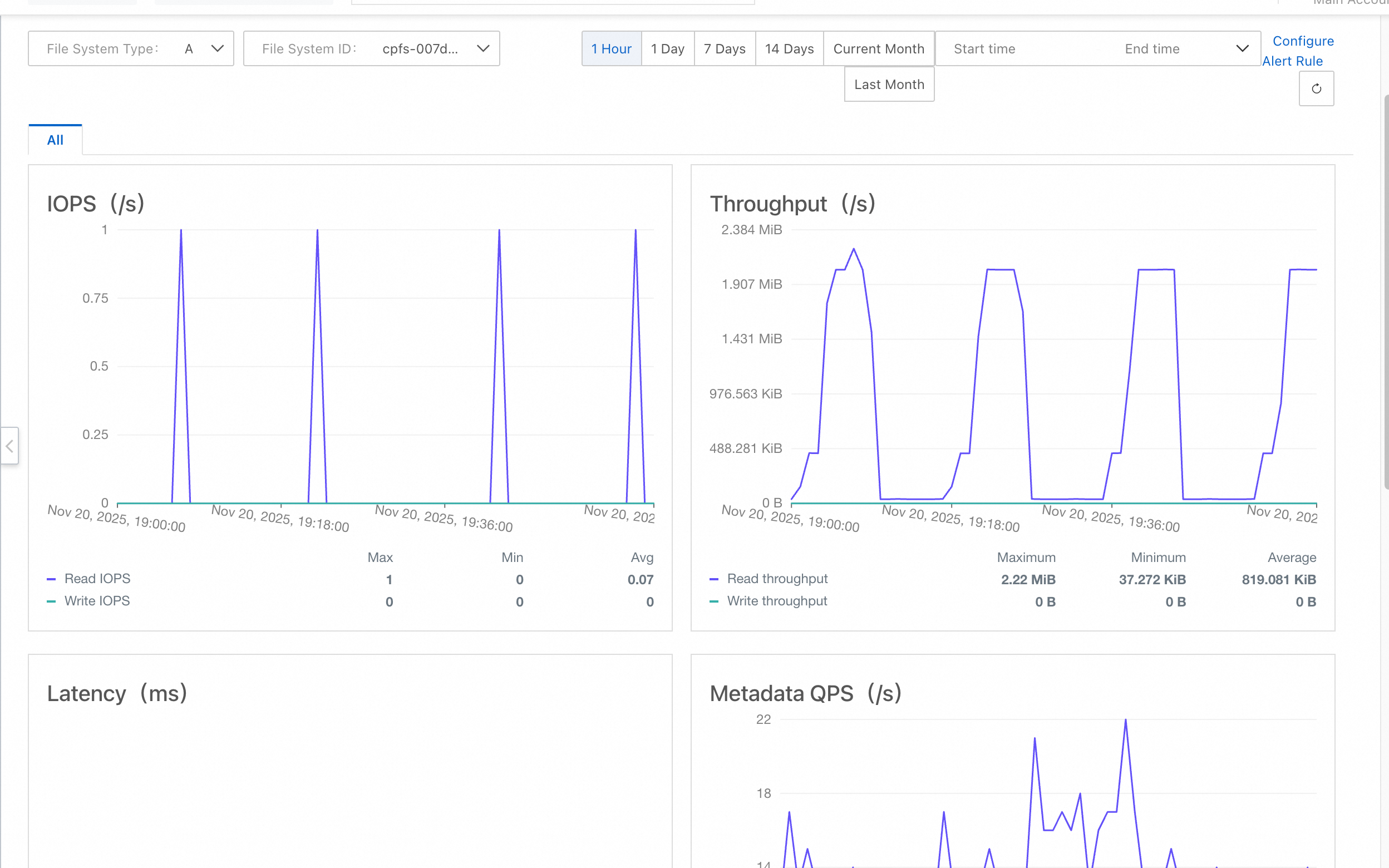
Sur la page Performance Monitoring, procédez comme suit pour afficher les détails de la surveillance des performances d'un système de fichiers spécifique.
Dans la liste déroulante File System Type, sélectionnez CPFS.
Sélectionnez l'ID du système de fichiers dans la liste déroulante File System ID.
-
Sélectionnez une plage de temps, par exemple 1 Hour, 1 Day, 7 Days, 14 Days, Current Month, ou Last Month, ou spécifiez une plage de temps personnalisée. La plage de temps ne peut pas dépasser 30 jours.
La page Performance Monitoring affiche des graphiques pour quatre catégories principales de métriques : IOPS, débit, latence et QPS des métadonnées.
Si vous accédez au système de fichiers via le protocole NFS, la page affiche également des graphiques de surveillance des performances pour NFS.
 Remarque
Le message No Data sur un graphique indique que le système de fichiers n'a reçu aucune requête d'un client ou que le service correspondant n'est pas activé.
-
Pour générer des données de débit en écriture, exécutez la commande
fiosur le client où le système de fichiers CPFS est monté. Par exemple, supposons que le système de fichiers CPFS est monté sur le répertoire /mnt. Pour plus d'informations sur les tests de performance des systèmes de fichiers, consultez Tests de performance.fio -direct=1 -ioengine=libaio -iodepth=1 -rw=write -bs=1m -size=1G -numjobs=256 -runtime=600 -time_based=1 -group_reporting -directory="/mnt" -name=Seq_Write_Testing
Afficher les données depuis la console CloudMonitor
Connectez-vous à la console CloudMonitor.
Dans le volet de navigation de gauche, choisissez .
Sur la page Cloud Service Monitoring, saisissez CPFS dans la zone de recherche, puis cliquez sur CPFS.
Sur la page CPFS, sélectionnez une région. Recherchez ensuite le système de fichiers cible et cliquez sur Monitoring Charts dans la colonne Actions.
Sur la page Monitoring Charts, cliquez sur l'onglet File System Monitoring pour afficher les détails de la surveillance des performances du système de fichiers.
Afficher les données à l'aide des API CloudMonitor
Vous pouvez également interroger les données de surveillance CPFS en appelant les API CloudMonitor. Les opérations API clés incluent :
DescribeMetricMetaList : Interroge les métadonnées des métriques de séries temporelles disponibles dans CloudMonitor.
DescribeMetricList : Interroge les données de surveillance de séries temporelles d'un service cloud dans une plage de temps spécifiée.
DescribeMetricLast : Interroge les dernières données de surveillance d'un objet spécifié.
Le tableau suivant décrit les paramètres de requête pour CPFS.
|
Parameter |
Description |
|
Namespace |
Le namespace du service cloud. Pour CPFS, la valeur est acs_nas. |
|
MetricName |
Le nom de la métrique. Valeurs valides :
|
|
Dimensions |
Les dimensions permettant d'interroger les données de surveillance d'une ressource spécifique. La valeur est une map. Format : Remarque
Le paramètre Dimensions doit être une chaîne JSON représentant l'objet map, et les paires clé-valeur doivent respecter l'ordre spécifié. |
Opérations connexes
Configurez une règle d'alerte pour recevoir des notifications rapides en cas de données anormales. Cela vous permet de réagir aux exceptions et de restaurer les services rapidement. Pour plus d'informations, consultez Configurer une règle d'alerte de base.
Créez également un groupe d'applications pour plusieurs systèmes de fichiers afin de gérer les règles d'alerte et d'afficher les données de surveillance au niveau du groupe. Cela simplifie la gestion et améliore l'efficacité de la surveillance. Pour plus d'informations, consultez Créer un groupe d'applications.