Consultez la vue d'ensemble d'un système de fichiers sur sa page de détails : spécifications de stockage, utilisation des ressources, version, type de protocole, numéro de version et autres informations.
Consulter l'utilisation des ressources du système de fichiers
Connectez-vous à la console NAS.
Dans le volet de navigation de gauche, choisissez File System > File System List.
Dans la barre de navigation supérieure, sélectionnez une région.
Localisez le système de fichiers cible, puis cliquez sur son ID ou sur Manage pour accéder à la page de détails. Vous y consulterez l'utilisation CPFS et la capacité maximale du système de fichiers.
Consulter la liste des systèmes de fichiers
Connectez-vous à la console NAS.
Dans le volet de navigation de gauche, choisissez File System > File System List.
Dans la barre de navigation supérieure, sélectionnez une région.
Sur la page File System List, affichez tous les systèmes de fichiers de la région actuelle. Vous pouvez également modifier le nom d'un système de fichiers.
Consulter le numéro de version du système de fichiers
Connectez-vous à la console NAS.
Dans le volet de navigation de gauche, choisissez File System > File System List.
Dans la barre de navigation supérieure, sélectionnez une région.
Sur la page File System List, cliquez sur le système de fichiers cible.
Sur la page Basic Information du système de fichiers, consultez le numéro de version.
Consulter les métriques de performance du système de fichiers
Consultez la surveillance des performances d'un système de fichiers de deux manières.
-
-
Connectez-vous à la console NAS.
Dans le volet de navigation de gauche, choisissez Monitoring Audit > Performance Monitoring.
Dans la barre de navigation supérieure, sélectionnez une région.
-
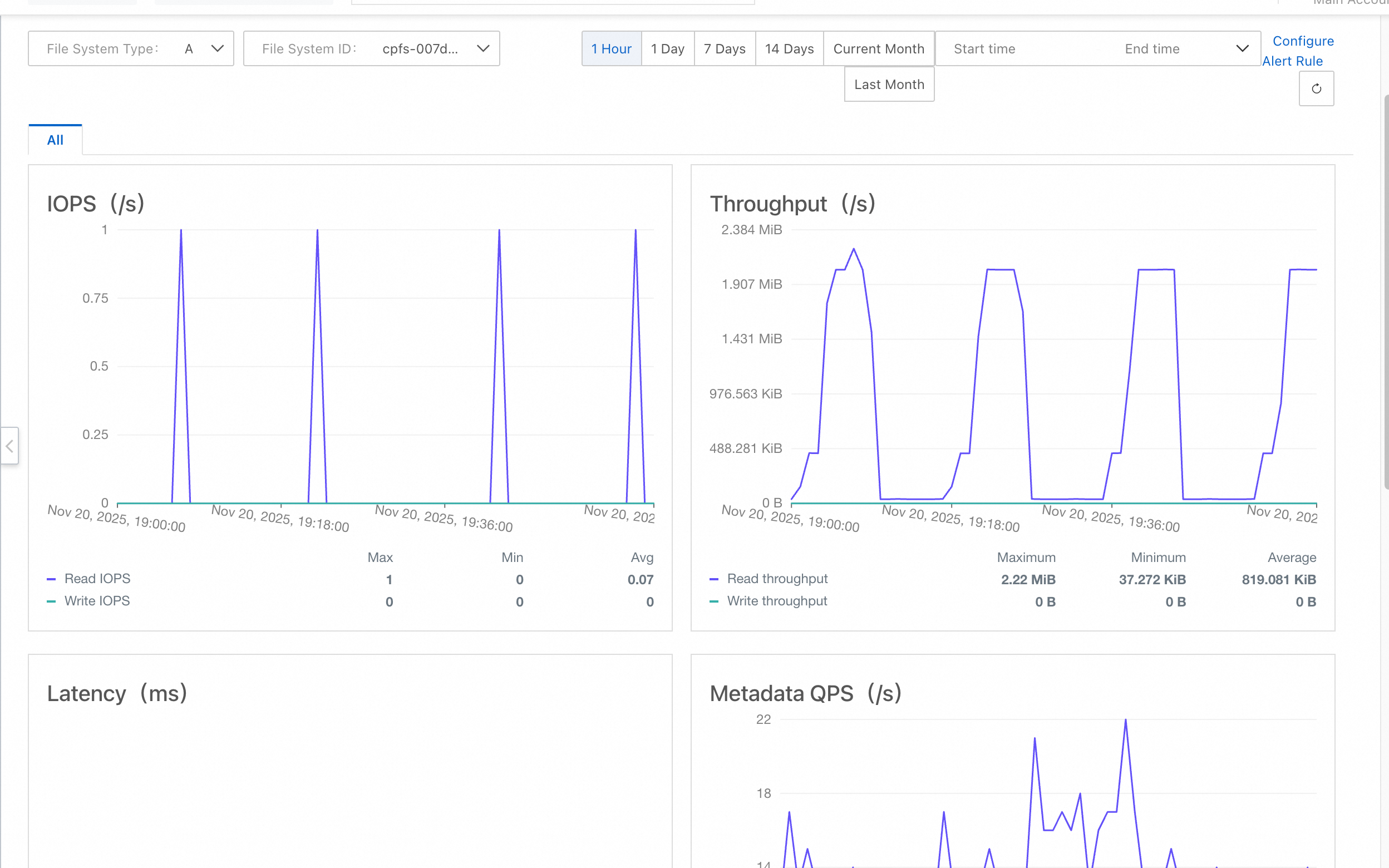
Sur la page Performance Monitoring, suivez les étapes ci-dessous pour afficher les détails de la surveillance des performances d'un système de fichiers spécifique.
Dans la liste déroulante File System Type, sélectionnez CPFS.
Sélectionnez l'ID du système de fichiers dans la liste déroulante File System ID.
-
Sélectionnez une plage horaire, par exemple 1 Hour, 1 Day, 7 Days, 14 Days, Current Month, ou Last Month, ou définissez une plage personnalisée. La période ne peut pas dépasser 30 jours.
La page Performance Monitoring affiche des graphiques pour quatre catégories principales de métriques : IOPS, débit, latence et QPS des métadonnées.
Si vous accédez au système de fichiers via le protocole NFS, la page affiche également les graphiques de surveillance des performances NFS.
 Remarque
Le message No Data sur un graphique indique que le système de fichiers n'a reçu aucune requête client ou que le service correspondant n'est pas activé.
-
Pour générer des données de débit en écriture, exécutez la commande
fiosur le client où le système de fichiers CPFS est monté. Par exemple, si le système de fichiers CPFS est monté sur le répertoire /mnt. Pour plus d'informations sur les tests de performance des systèmes de fichiers, consultez la rubrique Tests de performance.fio -direct=1 -ioengine=libaio -iodepth=1 -rw=write -bs=1m -size=1G -numjobs=256 -runtime=600 -time_based=1 -group_reporting -directory="/mnt" -name=Seq_Write_Testing
Consulter les métriques de capacité du système de fichiers
Consultez la surveillance de la capacité d'un système de fichiers CPFS de deux manières.
Consulter le type de redondance de stockage d'un système de fichiers
Connectez-vous à la console CPFS.
Dans le volet de navigation de gauche, choisissez File System > File System List.
Dans la barre de navigation supérieure, sélectionnez une région.
Sur la page File System List, cliquez sur le système de fichiers cible.
Sur la page Basic Information du système de fichiers, consultez le type de redondance de stockage.