Tous les produits
Search
Centre de documentation

Cloud Monitor:Utilisation des ressources

Dernière mise à jour :Sep 21, 2026

Consultez l'utilisation des ressources pour Network Analysis and Monitoring, CloudMonitor Basic et Hybrid Cloud Monitoring. Vous pouvez également activer ou désactiver les services au paiement à l'utilisation et acheter des plans de ressources pour Network Analysis and Monitoring et CloudMonitor Basic.

Consultez l'utilisation des ressources pour Network Analysis and Monitoring, CloudMonitor Basic et Hybrid Cloud Monitoring. Vous pouvez également activer ou désactiver les services au paiement à l'utilisation et acheter des plans de ressources pour Network Analysis and Monitoring et CloudMonitor Basic.

Informations générales

CloudMonitor propose trois services au paiement à l'utilisation : Network Analysis and Monitoring, CloudMonitor Basic et Hybrid Cloud Monitoring. Pour plus de détails sur la facturation, consultez Présentation de la facturation.

Consulter l'utilisation des ressources

Procédure

Capture d'écran

  1. Connectez-vous à la console Cloud Monitor.

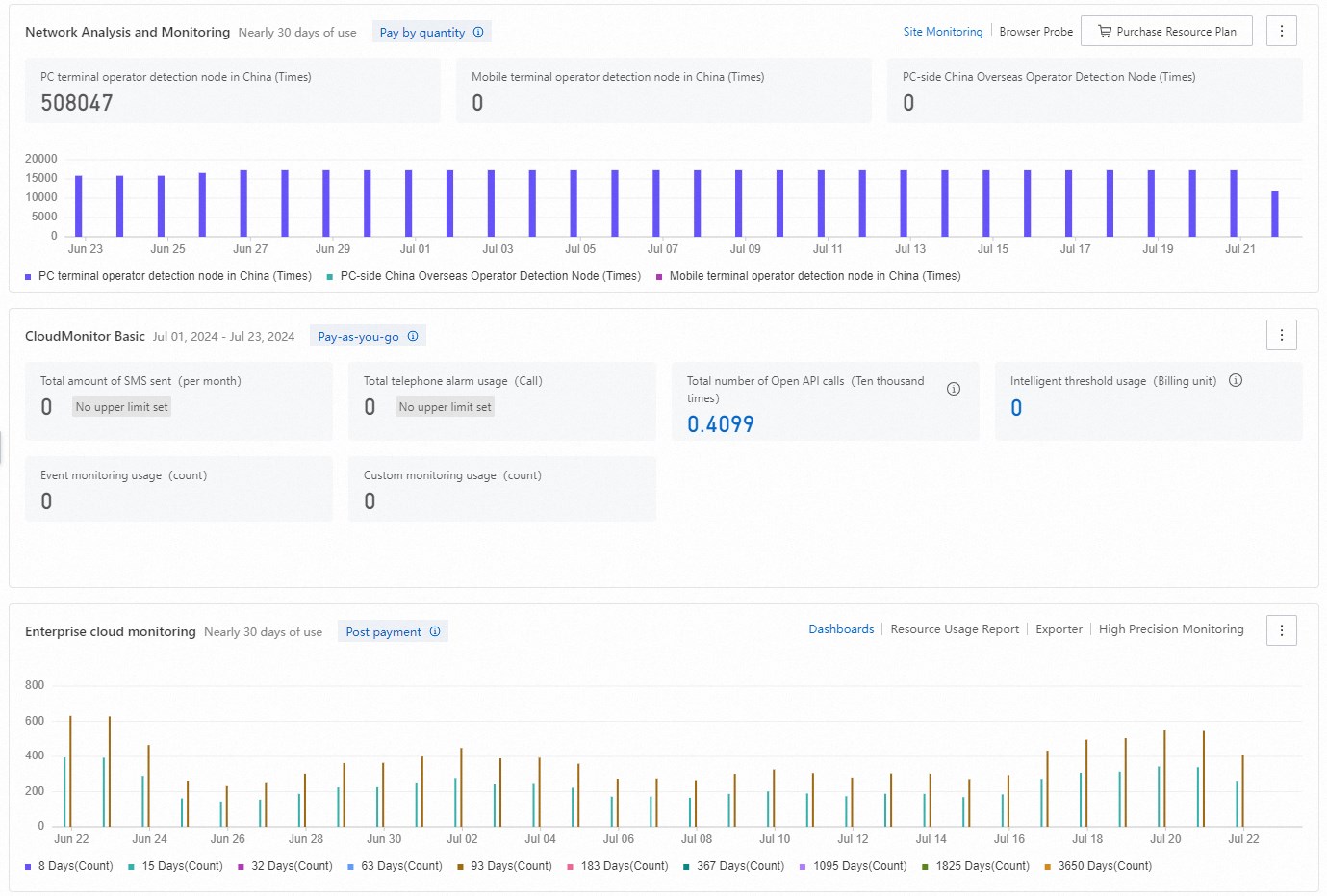
  2. Dans le volet de navigation, cliquez sur Aperçu, puis sélectionnez l'onglet Resource Usage.

  3. Sur l'onglet Resource Usage, consultez l'utilisation des ressources pour Network Analysis and Monitoring, CloudMonitor Basic et Hybrid Cloud Monitoring.

resource-cn

Activer et désactiver les services

Accès

  1. Connectez-vous à la console Cloud Monitor.

  2. Dans le volet de navigation, cliquez sur Overview, puis sélectionnez l'onglet Resource Usage. Vous pouvez activer ou désactiver les services suivants :

Network analysis and monitoring

Activation

Désactivation

  1. Dans la barre de navigation de la console, sélectionnez Overview et cliquez sur l'onglet Resource Usage. Dans le panneau Network Analysis and Monitoring, cliquez sur le bouton Activate Now à droite, puis cliquez à nouveau sur Activate Now pour accepter les Terms of Service.

  2. Une fois activé, consultez les détails de facturation au paiement à l'utilisation. Placez le curseur sur l'icône image située à côté de pay-as-you-go et cliquez sur View Billing Rules.

  3. Dans la partie supérieure droite de la section Network Analysis and Monitoring, cliquez sur l'onglet Site Monitoring ou Browser Tests pour afficher l'utilisation des ressources de chaque service au cours des 30 derniers jours.

  4. Pour réduire vos coûts, achetez un plan de ressources. Cliquez sur Purchase Resource Plan.

    Remarque

    Pour en savoir plus sur la facturation des plans de ressources pour Network Analysis and Monitoring, consultez Plan de ressources.

  5. Dans la partie supérieure droite de la section Network Analysis and Monitoring, placez le curseur sur l'icône image. Dans le menu qui s'affiche, cliquez sur View Resource Plan Usage ou View Bill Details.

  • La désactivation autonome n'est pas prise en charge pour les plans de ressources.

  • Service au paiement à l'utilisation :

    1. Dans la barre de navigation de la console, sélectionnez Overview, cliquez sur l'onglet Resource Usage, cliquez sur l'icône image dans le coin supérieur droit du panneau Network Analysis and Monitoring, sélectionnez Unsubscribe dans le menu déroulant, cochez la case I have read and understood the notes dans la fenêtre contextuelle, puis cliquez sur le bouton Unsubscribe.

    2. Après la désactivation du service, vous ne pouvez pas le réactiver le même jour. Les fonctionnalités Site Monitoring et Browser Tests deviennent également indisponibles.

CloudMonitor basic

Activation

Désactivation

  1. Vérifiez si le quota gratuit répond à vos besoins.

  2. Dans la barre de navigation de la console, sélectionnez Overview et cliquez sur l'onglet Resource Usage. Dans le panneau CloudMonitor Basic, placez le curseur sur l'icône du bouton Free Tier image et cliquez sur View Free Tier Details.

  3. Si le quota gratuit est insuffisant, activez le service au paiement à l'utilisation pour CloudMonitor Basic. Cliquez sur Activate Now.

  4. Définissez un quota pour les SMS et les appels téléphoniques afin de gérer vos dépenses. Dans la section Total SMS Usage ou Total Phone Call Usage, placez le curseur sur No Upper Limit Set et cliquez sur Set Quota. Dans la boîte de dialogue qui s'affiche, définissez le quota maximal pour les SMS ou les appels téléphoniques, puis cliquez sur OK.

    Remarque
    • Actuellement, vous ne pouvez définir un quota que pour CloudMonitor Basic.

    • Vous pouvez également définir les quotas de SMS et d'appels téléphoniques dans Quota Center. Pour plus d'informations, consultez Demander une augmentation de quota.

    • Les quotas de SMS et d'appels téléphoniques sont synchronisés entre CloudMonitor et Quota Center. Un quota défini dans un service est automatiquement mis à jour dans l'autre.

  5. Pour réduire vos coûts, achetez des plans de ressources pour les SMS et les appels téléphoniques.

    Remarque

    Pour en savoir plus sur la facturation des plans de ressources pour CloudMonitor Basic, consultez Plan de ressources.

  6. Dans la section CloudMonitor Basic, placez le curseur sur Total SMS Usage ou Total Phone Call Usage. Dans le panneau qui s'affiche, cliquez sur Purchase SMS Resource Plan ou Purchase Phone Call Resource Plan. Une fois l'achat terminé, cliquez sur View Resource Plan Usage.

  7. Dans la partie supérieure droite de la section CloudMonitor Basic, placez le curseur sur l'icône image. Dans le menu qui s'affiche, cliquez sur View Bill Details pour vérifier vos factures.

  • La désactivation autonome n'est pas prise en charge pour les plans de ressources.

  • Service au paiement à l'utilisation :

    1. Sélectionnez Overview dans la barre de navigation de la console, cliquez sur l'onglet Resource Usage, cliquez sur l'icône image dans le coin supérieur droit du panneau CloudMonitor Basic, puis sélectionnez Unsubscribe dans le menu déroulant. Dans la fenêtre contextuelle, cochez la case I have read and understood the notes et cliquez sur le bouton Unsubscribe.

    2. Après la désactivation du service, vous ne pouvez pas le réactiver le même jour.

Hybrid cloud monitoring

Activation

Désactivation

  1. Dans la barre de navigation de la console, sélectionnez Overview et cliquez sur l'onglet Resource Usage. Dans le panneau Hybrid Cloud Monitoring, cliquez sur le bouton Activate Now à droite. Cliquez à nouveau sur Activate Now pour accepter les Terms of Service.

  2. Hybrid Cloud Monitoring propose les fonctionnalités suivantes au paiement à l'utilisation : Dashboards, Resource Usage Report, High Precision Monitoring et Exporter. Pour consulter les détails de facturation, placez le curseur sur l'icône image située à côté de pay-as-you-go et cliquez sur View Billing Rules.

  3. Dans la partie supérieure droite de la section Hybrid Cloud Monitoring, cliquez sur les onglets Dashboards, Resource Usage Report, Exporter ou High Precision Monitoring pour afficher l'utilisation des ressources de chaque fonctionnalité au cours des 30 derniers jours.

  4. Dans la partie supérieure droite de la section, placez le curseur sur l'icône image. Dans le menu qui s'affiche, cliquez sur View Bill Details.

Service au paiement à l'utilisation :

  1. Dans la barre de navigation de la console, sélectionnez Overview et cliquez sur l'onglet Resource Usage. Dans le panneau Hybrid Cloud Monitoring, cliquez sur l'icône image dans le coin supérieur droit et sélectionnez Unsubscribe dans le menu déroulant. Dans la fenêtre contextuelle, cochez la case I have read and understood the notice et cliquez sur le bouton Unsubscribe.

  2. Après la désactivation du service, vous ne pouvez pas le réactiver le même jour.