Cloud Monitor collecte l'utilisation du CPU, l'utilisation de la mémoire et le nombre de fichiers ouverts pour les processus actifs sur les instances ECS et les hôtes non Alibaba Cloud. Vous pouvez ajouter une surveillance des processus pour suivre le nombre de processus et configurer des règles d'alerte.
Prérequis
L'agent Cloud Monitor est installé sur vos instances Alibaba Cloud ECS et vos hôtes non Alibaba Cloud. Installation de l'agent Cloud Monitor.
Collecte des métriques de processus
Cloud Monitor collecte chaque minute l'utilisation du CPU, l'utilisation de la mémoire et le nombre de fichiers ouverts pour les cinq processus consommant le plus de CPU.
Utilisation du CPU et de la mémoire : comparable à la commande Linux top.
Nombre de fichiers ouverts : comparable à la commande Linux lsof.
Notes sur les données d'utilisation du CPU des cinq premiers processus :
L'utilisation du CPU peut dépasser 100 % pour les processus multicœurs, car la valeur est cumulées sur tous les cœurs.
Si les cinq premiers processus changent pendant la période sélectionnée, tous les processus ayant figuré dans le top cinq sont répertoriés. Chaque processus affiche l'horodatage de sa dernière apparition dans le top cinq.
-
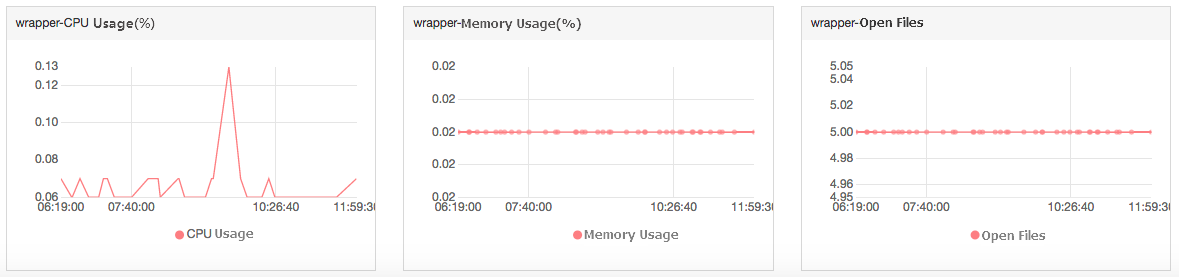
Si un processus sort fréquemment du top cinq, les données de son graphique apparaissent de manière dispersée. Des points de données plus denses indiquent un classement plus constant dans le top cinq. Par exemple :
Le processus Wrapper ne figure pas systématiquement dans le top cinq, ses points de données sont donc dispersés.
Les points de données denses pour le processus Java indiquent un classement constant dans le top cinq.
Pourquoi les données de surveillance des processus commencent-elles à un moment précis au lieu d'inclure l'historique complet ?
Cloud Monitor commence à collecter les métriques de processus uniquement après que vous avez ajouté un élément de surveillance pour ce processus. Les données historiques antérieures à ce moment ne sont pas disponibles et les règles d'alerte ne s'appliquent pas rétroactivement.
Ajouter une surveillance de processus
Surveillez le nombre d'instances des processus critiques pour suivre leur statut opérationnel.
Par exemple, si votre hôte exécute les processus suivants :
/usr/bin/java -Xmx2300m -Xms2300m org.apache.catalina.startup.Bootstrap/usr/bin/rubynginx -c /etc/nginx/nginx.conf
L'ajout des six mots-clés de processus suivants produit ces résultats :
|
Mot-clé de processus |
Nombre |
Résultat |
|
|
1 |
Correspond au nom du processus. |
|
|
1 |
Correspond au nom du processus et aux arguments. |
|
|
2 |
Correspond au chemin (deux processus incluent ce chemin). |
|
|
1 |
Correspond à une partie des arguments. |
|
|
1 |
Correspond à une partie des arguments. |
|
|
1 |
Correspond à une partie des arguments. |
La correspondance des mots-clés de processus est sensible à la casse. Le mot-clé doit correspondre exactement au nom du processus tel qu'affiché dans le système d'exploitation. Une différence de casse empêche le mot-clé de correspondre au processus cible, ce qui entraîne l'échec de la collecte des métriques et le non-déclenchement des règles d'alerte.
Connectez-vous à la console Cloud Monitor.
Dans le volet de navigation de gauche, choisissez .
Sur la page Host Monitoring, cliquez sur le nom de l'instance de l'hôte cible ou cliquez sur Monitoring Charts dans la colonne Actions. Sélectionnez ensuite l'onglet Process Monitoring.
En bas de la page, développez le panneau Process Count Monitoring et cliquez sur Add Process Monitor dans le coin supérieur droit.
-
Dans le panneau Add Process Monitoring, saisissez le nom du processus, cliquez sur Add, puis cliquez sur l'icône
 dans le coin supérieur droit.Remarque
Il peut s'écouler quelques minutes avant que les données de surveillance n'apparaissent pour le processus nouvellement ajouté.
Créer une règle d'alerte pour un processus
Après avoir ajouté la surveillance des processus, créez une règle d'alerte pour recevoir des notifications lorsque le nombre de processus change.
Recommandation : définition du seuil d'alerte pour le nombre total de processus
Le nombre total de processus sur un hôte Linux est limité par le paramètre du noyau /proc/sys/kernel/pid_max. Pour éviter les faux positifs ou les alertes manquées, suivez ces directives :
Définissez le seuil d'alerte entre 70 % et 80 % de la valeur pid_max pour maintenir une marge de sécurité.
Exécutez
cat /proc/sys/kernel/pid_maxpour vérifier la limite actuelle du système.Alternativement, obtenez le nombre réel de processus pendant une période d'activité stable à partir des données historiques de Cloud Monitor ou en exécutant
ps -eLf | wc -l, puis ajoutez 20 % à 30 % comme seuil d'alerte.
Évitez de définir le seuil à une valeur proche de pid_max.
Connectez-vous à la console Cloud Monitor.
Dans le volet de navigation de gauche, choisissez .
Sur la page Host Monitoring, cliquez sur le nom de l'instance de l'hôte cible ou cliquez sur Monitoring Charts dans la colonne Actions. Sélectionnez ensuite l'onglet Process Monitoring.
Développez le panneau Process Count Monitoring. Dans le graphique du processus cible, cliquez sur l'icône d'alerte
 dans le coin supérieur droit pour ouvrir le panneau de règle d'alerte.
Dans le panneau Configure Rule Description, définissez un nom de règle, configurez le seuil et le niveau d'alerte pour la métrique Process / Number of Current Processes, puis cliquez sur OK.
-
Dans le panneau Create Alert Rule, configurez les paramètres de la règle d'alerte et cliquez sur Confirm.
Les paramètres de règle d'alerte sont décrits dans Création d'une règle d'alerte.
-
Consultez la règle d'alerte de processus.
Dans le volet de navigation de gauche, choisissez Alerts > Alert Rules.
Sur la page Alert Rules, vous pouvez consulter les règles d'alerte pour la dimension process dans la colonne Alert Rule.
Supprimer la surveillance de processus
Les processus ajoutés depuis Application Groups > Group Process ne peuvent être supprimés que depuis la page Group Process.
Connectez-vous à la console Cloud Monitor.
Dans le volet de navigation de gauche, choisissez .
Sur la page Host Monitoring, cliquez sur le nom de l'instance de l'hôte cible ou cliquez sur Monitoring Charts dans la colonne Actions. Sélectionnez ensuite l'onglet Process Monitoring.
Développez le panneau Process Count Monitoring et cliquez sur Add Process Monitor dans le coin supérieur droit. Ce panneau répertorie tous les processus actuellement surveillés.
Dans le panneau Add Process Monitoring, cliquez sur Delete dans la colonne Actions pour le processus cible.
Dans la boîte de dialogue Delete confirmation, cliquez sur OK.
Cliquez sur l'icône
 dans le coin supérieur droit.
FAQ
Cloud Monitor prend-il en charge l'affichage de la bande passante réseau ou du trafic d'un seul processus (tel que Nginx ou Java) ?
Cloud Monitor ne prend pas en charge l'affichage de la bande passante sortante ou du trafic descendant de processus individuels sur une période donnée. Pour surveiller le trafic réseau par processus, utilisez un outil tiers tel que nethogs sur l'instance ECS.
Comment surveiller le nombre de threads Java ?
La surveillance des processus de Cloud Monitor suit uniquement le nombre de processus. Vous pouvez ajouter java comme mot-clé de processus pour suivre les processus Java en cours d'exécution. La surveillance du nombre de threads Java n'est pas prise en charge. Pour surveiller le nombre de threads Java, utilisez ARMS Application Monitoring.