Si plusieurs ressources de votre compte Alibaba Cloud déclenchent la même règle d'alerte au cours d'un même cycle, Cloud Monitor consolide les notifications pour réduire la fatigue liée aux alertes et l'utilisation des ressources. Après l'alerte initiale, les notifications consolidées suivantes sont envoyées à intervalles d'une minute.
Méthodes de notification
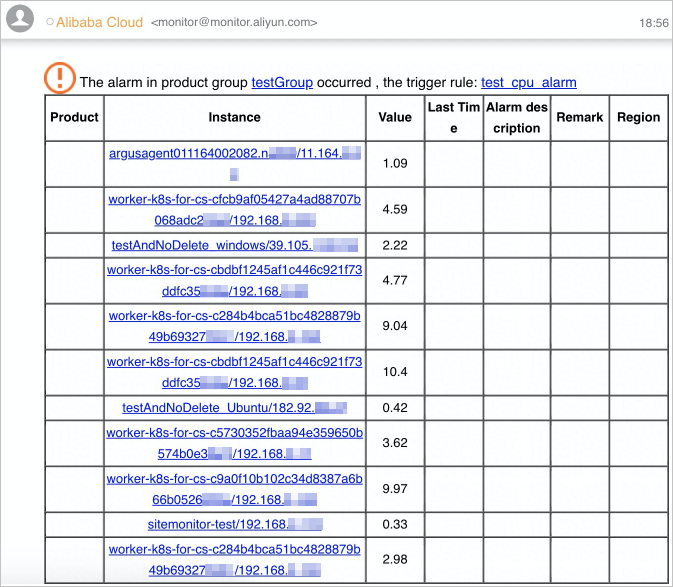
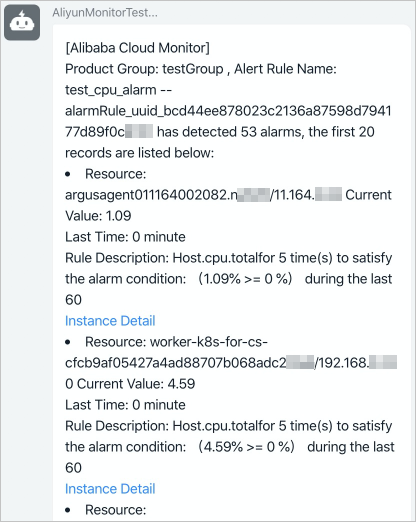
La consolidation des notifications s'applique aux notifications par e-mail et via le robot de discussion DingTalk. Chaque e-mail ou message consolidé affiche les détails pour jusqu'à 20 ressources.
Règle d'alerte de seuil pour un groupe d'applications
Exemple : Créez une règle d'alerte nommée test_cpu_alarm pour surveiller la métrique (Agent) Host.cpu.total (Recommended) des instances ECS du groupe d'applications testGroup. Les notifications d'alerte sont envoyées au groupe de contacts d'alerte Alarm_Group par e-mail et via le robot de discussion DingTalk. Avant de commencer, créez le groupe d'applications testGroup et le groupe de contacts d'alerte Alarm_Group.
Connectez-vous à la console Cloud Monitor.
Dans le volet de navigation de gauche, cliquez sur Application Groups.
Sous l'onglet Application Groups, cliquez sur le nom du groupe d'applications testGroup.
Dans le volet de navigation de gauche du groupe d'applications cible, cliquez sur Alert Rule.
Cliquez sur Create Alert Rule.
Dans le panneau Create Alert Rule, définissez le paramètre Product sur Elastic Compute Service (ECS).
-
Cliquez sur Add Rule, configurez la règle d'alerte pour les instances ECS, puis cliquez sur OK.
Paramètre
Exemple
Nom de la règle
test_cpu_alarm
Métrique
(Agent) Host.cpu.total (Recommended)
Seuil
>=10 %
Niveau d'alerte
Info
Méthodes de notification
Email+DingTalk chatbot
-
Définissez le paramètre Alert Contact Group sur Alarm_Group et cliquez sur OK.
Une fois la règle d'alerte configurée, si plusieurs ressources déclenchent l'alerte au cours du même cycle, les notifications sont automatiquement consolidées. Le contenu varie selon la méthode de notification :
-
E-mail
La première notification d'alerte contient les détails de l'alerte pour la première ressource du groupe d'applications.
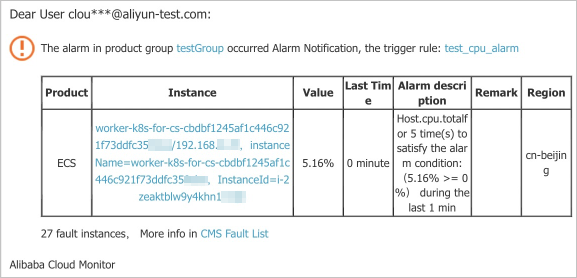
Au bout d'une minute, Cloud Monitor consolide les alertes des autres ressources. L'e-mail consolidé affiche les détails pour un maximum de 20 ressources.
-
Robot de discussion DingTalk
La première notification d'alerte contient les détails de l'alerte pour la première ressource du groupe d'applications.
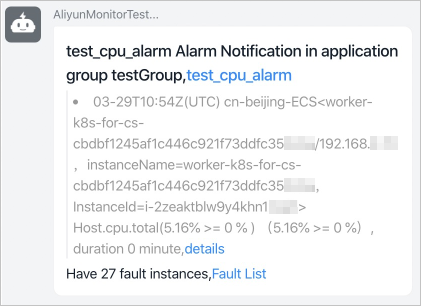
Au bout d'une minute, Cloud Monitor consolide les alertes des autres ressources. Le message consolidé du robot de discussion DingTalk affiche les détails pour un maximum de 20 ressources.
-
Règle d'alerte de seuil pour toutes les ressources
Exemple : Créez une règle d'alerte nommée test_cpu_alarm pour surveiller la métrique (Agent) Host.cpu.total (Recommended) de toutes les ressources ECS. Les notifications d'alerte sont envoyées au groupe de contacts d'alerte Alarm_Group par e-mail et via le robot de discussion DingTalk.
Connectez-vous à la console Cloud Monitor.
Dans le volet de navigation de gauche, choisissez .
Sur la page Alert Rules, cliquez sur Create Alert Rule.
-
Dans le panneau Create Alert Rule, configurez une règle d'alerte et une méthode de notification pour la métrique spécifiée de toutes les ressources ECS.
Paramètre
Exemple
Produit
ECS
Plage de ressources
All Resources
Nom de la règle
test_cpu_alarm
Métrique
Instance dimension / (Agent)cpu.total
Cycle
1 minute
Seuil
Maximum >= 10 %
Cycles consécutifs
5
Niveau d'alerte
Warn
Méthodes de notification
Email+DingTalk chatbot
Groupe de contacts d'alerte
Alarm_Group
-
Cliquez sur Confirm.
Une fois la règle d'alerte configurée, si plusieurs ressources déclenchent l'alerte au cours du même cycle, les notifications sont automatiquement consolidées. Le contenu varie selon la méthode de notification :
-
E-mail
La première notification d'alerte contient les détails de l'alerte pour la première ressource du groupe d'applications.
Au bout d'une minute, Cloud Monitor consolide les alertes des autres ressources. L'e-mail consolidé affiche les détails pour un maximum de 20 ressources.
-
Robot de discussion DingTalk
La première notification d'alerte contient les détails de l'alerte pour la première ressource du groupe d'applications.
Au bout d'une minute, Cloud Monitor consolide les alertes des autres ressources. Le message consolidé du robot de discussion DingTalk affiche les détails pour un maximum de 20 ressources.
-