Utilisez le plug-in Grafana pour visualiser les données de Hybrid Cloud Monitoring dans des tableaux de bord Grafana. Hybrid Cloud Monitoring s'intègre également à Grafana via des tableaux de bord d'entreprise, y compris les instances Grafana gérées en interne.
Le plug-in de source de données Cloud Monitor aliyun_cms_grafana_datasource n'est plus maintenu. Ce plug-in ne prend pas en charge Grafana 11.0.0. Nous vous recommandons de ne pas utiliser Grafana 11.0.0. Utilisez plutôt Hybrid Cloud Monitoring.
Contexte
Pour plus d'informations sur l'intégration de Cloud Monitor avec Grafana, consultez la rubrique Présentation.
Procédure
-
Installez le logiciel Grafana.
RemarqueL'exemple suivant montre comment installer Grafana sur CentOS. Pour plus d'informations sur l'installation de Grafana sur d'autres systèmes d'exploitation, consultez la page
.
Connectez-vous au serveur en tant qu'utilisateur root.
-
Exécutez l'une des commandes suivantes pour installer Grafana.
RemarquePour plus d'informations sur les versions logicielles de Grafana et les systèmes d'exploitation pris en charge, visitez la
page de téléchargement de Grafana
. Dans l'exemple ci-dessous, le package d'installation de Grafana est
grafana-8.0.6-1.x86_64.rpm
, qui correspond à la dernière version.
-
Méthode 1 :
sudo yum install https://dl.grafana.com/oss/release/grafana-8.0.6-1.x86_64.rpm
-
Méthode 2 :
wget https://dl.grafana.com/oss/release/grafana-8.0.6-1.x86_64.rpm
sudo yum localinstall grafana-8.0.6-1.x86_64.rpm
-
-
Démarrez le service Grafana à l'aide de la commande suivante :
sudo service grafana-server start
-
Facultatif. Installez les plug-ins de panneau Grafana.
Si vous devez afficher les données de surveillance sur un panneau Grafana, tel que Pie Chart, Gantt ou Worldmap Panel, installez le plug-in de panneau correspondant. Pour plus d'informations sur l'installation des plug-ins de panneau Grafana, visitez la page des plug-ins de panneau Grafana.
-
Installez le plug-in de source de données CloudMonitor.
RemarqueLa dernière version du plug-in est la v2.0.1. Il n'est pas possible de définir des règles d'alerte pour les données de surveillance dans cette version.
-
Téléchargez le plug-in dans le répertoire /var/lib/grafana/plugins/ à l'aide des commandes suivantes :
cd /var/lib/grafana/plugins/
wget https://github.com/aliyun/aliyun-cms-grafana/releases/download/v2.0/aliyun_cms_grafana_datasource_v2.0.1.tar.gz
-
Décompressez le plug-in dans le répertoire aliyun_cms_grafana_datasource à l'aide de la commande suivante :
tar -xzf aliyun_cms_grafana_datasource_v2.0.1.tar.gz
-
Configurez le plug-in.
-
Ouvrez le fichier de configuration defaults.ini situé dans /usr/share/grafana/conf à l'aide des commandes suivantes :
cd /usr/share/grafana/conf
vi defaults.ini
-
Définissez le paramètre
allow_loading_unsigned_pluginssur aliyun_cms_grafana_datasource. Cela permet à Grafana d'exécuter le plug-in de source de données CloudMonitor non signé.Le code suivant illustre la définition du paramètre allow_loading_unsigned_plugins sur aliyun_cms_grafana_datasource :
allow_loading_unsigned_plugins = aliyun_cms_grafana_datasource Appuyez sur Échap, saisissez :wq, puis appuyez sur Entrée pour enregistrer et fermer le fichier defaults.ini.
-
-
Redémarrez le service Grafana à l'aide de la commande suivante :
service grafana-server restart
-
-
Créez une source de données CloudMonitor.
Connectez-vous à Grafana après l'installation. Le port par défaut est 3000 et le nom d'utilisateur par défaut est admin.
ImportantPour prévenir les risques de sécurité, nous vous recommandons de modifier le mot de passe lors de votre première connexion à Grafana.
-
Connectez-vous à Grafana.
L'URL de connexion suit le format
https://Adresse IP du serveur Grafana:3000
. Exemple : https://192.168.XX.XX:3000.
Dans le volet de navigation de gauche, cliquez sur l'icône
 .
. Sous l'onglet Data Sources, cliquez sur Add data source dans le coin supérieur droit.
Sur la page Add data source, cliquez sur CMS Grafana Service en bas de la liste.
-
Saisissez le nom et les informations de compte de la source de données CloudMonitor.
Paramètre Description Name Le nom de la source de données. Vous pouvez utiliser le nom par défaut CMS Grafana Service. Aliyun UserId L'ID de votre compte Alibaba Cloud. AccessKeyId L'AccessKey ID de votre compte Alibaba Cloud ou d'un utilisateur RAM associé à ce compte. Pour plus d'informations sur l'obtention d'un AccessKey ID, consultez la rubrique Obtenir une paire de clés AccessKey. Remarque L'utilisateur RAM doit être créé par le compte Alibaba Cloud actuel et autorisé à lire les données de CloudMonitor.AccessKey L'AccessKey Secret de votre compte Alibaba Cloud ou d'un utilisateur RAM associé à ce compte. Pour plus d'informations sur l'obtention d'un AccessKey Secret, consultez la rubrique Obtenir une paire de clés AccessKey. Remarque L'utilisateur RAM doit être créé par le compte Alibaba Cloud actuel et autorisé à lire les données de CloudMonitor. Cliquez sur Save & Test.
-
-
Ajoutez un tableau de bord et un graphique de surveillance.
Dans le volet de navigation de gauche, cliquez sur l'icône
 .
. Sur la page New dashboard, cliquez sur Add an empty panel.
-
Sous l'onglet Query, sélectionnez la source de données CMS Grafana Service et configurez une métrique pour un service Alibaba Cloud spécifique.
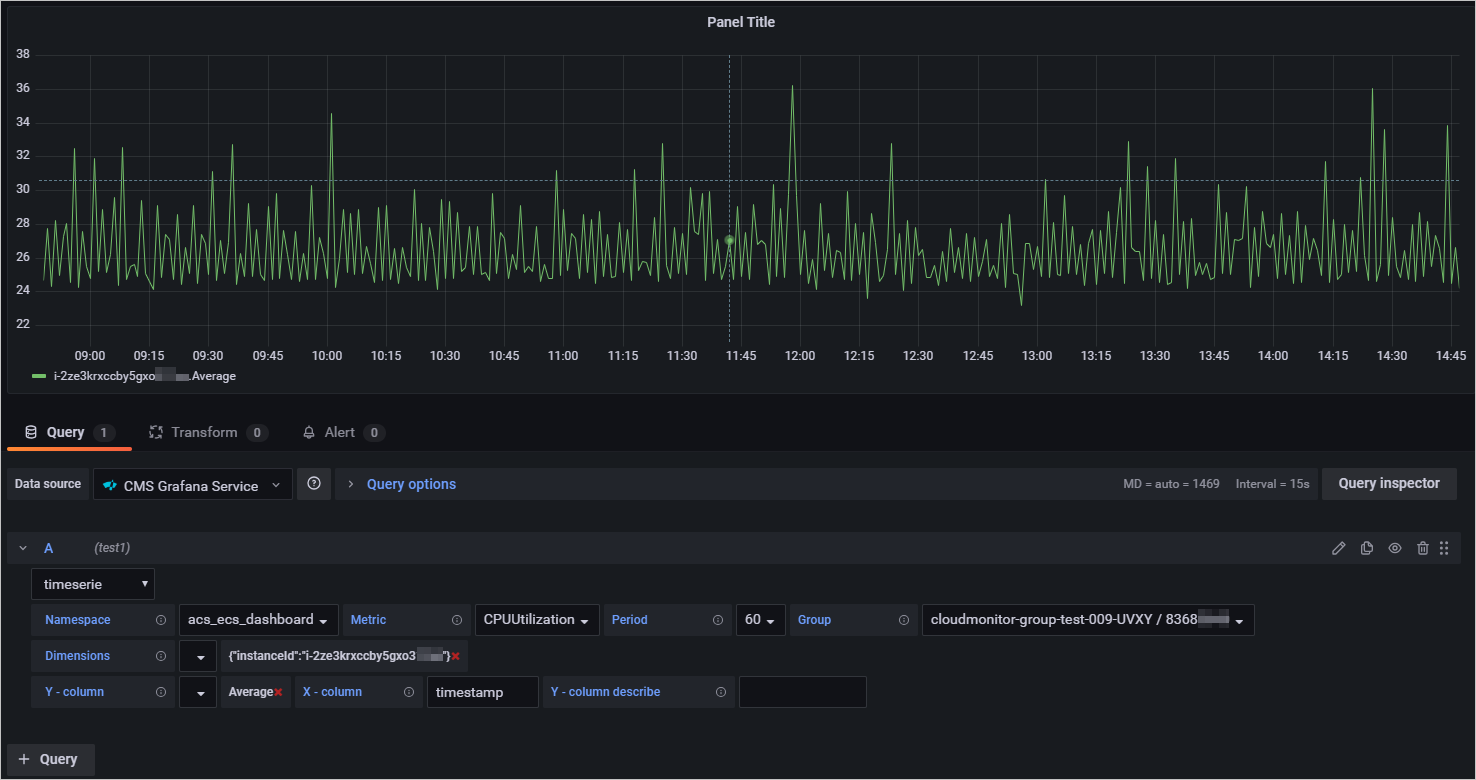
Le tableau suivant décrit les paramètres utilisés pour configurer une métrique pour un service Alibaba Cloud spécifique.
Paramètre Description Namespace Le namespace vers lequel les données de surveillance sont envoyées. Spécifiez un namespace au format
acs_service name.Pour plus d'informations sur les namespaces des différents services cloud, consultez la rubrique Annexe 1 : Métriques.
Metric Le nom de la métrique de surveillance dont les données sont envoyées.
Pour plus d'informations sur les métriques des différents services cloud, consultez la rubrique Annexe 1 : Métriques.
Period L'intervalle auquel les données de surveillance sont envoyées. Unité : secondes.
Pour plus d'informations sur les intervalles de temps des différents services cloud, consultez la rubrique Annexe 1 : Métriques.
Group Le nom et l'ID du groupe d'applications correspondant à la metric dont les données sont envoyées. Dimensions Les dimensions utilisées pour interroger les données de surveillance de ressources spécifiques.
Vous pouvez spécifier plusieurs dimensions à la fois. Indiquez chaque dimension sous forme de paire clé-valeur, par exemple
instanceId:i-2ze2d6j5uhg20x47****.Pour plus d'informations sur les dimensions des différents services cloud, consultez la rubrique Annexe 1 : Métriques.
Y-column La méthode statistique utilisée pour envoyer les données de surveillance. Valeurs valides : Average, Maximum, Minimum et Sum.
Pour plus d'informations sur les méthodes statistiques des différents services cloud, consultez la rubrique Annexe 1 : Métriques.
Dans le volet de droite, définissez le nom, le type et la disposition du graphique de surveillance.
-
Dans le coin supérieur droit, cliquez sur Apply.
Le graphique de surveillance est créé.
Dans le coin supérieur droit, cliquez sur l'icône
 . Spécifiez ensuite le nom du tableau de bord et le dossier dans lequel il se trouve.
 -
Cliquez sur Save.
Le tableau de bord est créé.
-
Consultez les données de surveillance.
Dans le volet de navigation de gauche, choisissez
 > Manage.
 -
Sous l'onglet Manage, cliquez sur le tableau de bord.
Consultez tous les graphiques de surveillance sur le tableau de bord.