Les coffres de stockage sont des référentiels cloud où Cloud Backup stocke les données de sauvegarde et d'archivage. Sur la page Storage Vaults de la console Cloud Backup, consultez les détails des coffres, définissez des tags, configurez la sauvegarde inter-régions et gérez les paramètres et les autorisations.
Accéder à la page Storage Vaults
Accédez à la page Storage Vaults dans la console Cloud Backup pour gérer vos coffres.
Connectez-vous à la console Cloud Backup.
Dans la barre de navigation supérieure, sélectionnez une région.
-
Dans le volet de navigation de gauche, cliquez sur Storage Vaults.
La page Storage Vaults répertorie tous les coffres de sauvegarde et d'archivage avec des détails tels que le nom du coffre, l'ID, le type, les plans de sauvegarde, la taille des données source, la taille des données stockées et le statut. Pour en savoir plus, consultez Types de coffres de stockage.
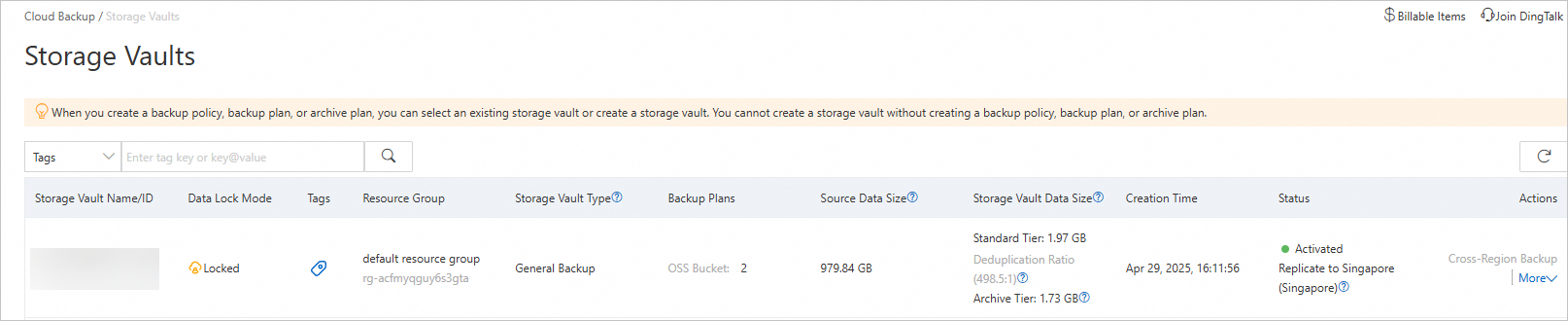
Gérer les tags
Les tags sont des paires clé-valeur qui permettent d'organiser et de gérer les coffres de stockage. Groupez les coffres par objectif, propriétaire ou autres critères pour faciliter la recherche et exécuter des opérations par lot.
Définir des tags pour un coffre de stockage
Notes d'utilisation
Chaque tag se compose d'une paire clé-valeur.
-
Une clé de tag doit être unique par client.
Par exemple, si un client est associé au tag
company:aet que vous ajoutez ultérieurement le tagcompany:b, le tag d'origine est automatiquement remplacé parcompany:b. Les tags sont spécifiques à une région. Par exemple, un tag créé dans la région Chine (Hangzhou) n'est pas visible dans la région Chine (Shanghai).
Limites
|
Élément |
Limite |
|
Longueur maximale d'une clé |
128 caractères |
|
Longueur maximale d'une valeur |
128 caractères |
|
Nombre maximal de tags par ressource |
20 |
|
Exigences relatives aux clés |
|
|
Exigences relatives aux valeurs |
Ne peut pas contenir |
Dans la colonne Tag du coffre de stockage cible, cliquez sur l'icône
 .
.
Rechercher des coffres de stockage par tag
Sur la page Storage Vaults, sélectionnez Tags dans le filtre de recherche, saisissez la valeur du tag et cliquez sur l'icône  pour lancer la recherche.
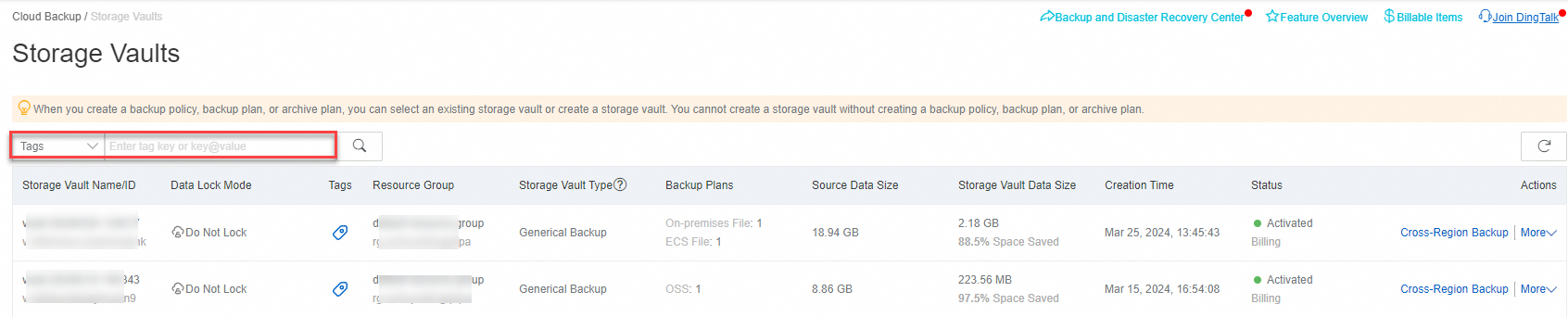
-
Recherche par une seule clé. Exemple :
aaa -
Recherche par une seule paire clé-valeur. Exemple :
aaa@bbb -
Recherche par plusieurs paires clé-valeur. Exemple :
aaa@bbb,ccc@ddd
Configurer les fonctionnalités du coffre
Activez des fonctionnalités avancées pour la protection des données et la conformité, notamment la sauvegarde inter-régions pour la reprise après sinistre, la sauvegarde immuable et l'archivage immuable.
Configurer la sauvegarde inter-régions
Créez un coffre de sauvegarde miroir dans une autre région pour la reprise après sinistre. Cloud Backup réplique automatiquement les données de la source vers le coffre miroir. Pour plus d'informations, consultez Sauvegarde inter-régions.
La sauvegarde inter-régions n'est pas prise en charge pour les coffres d'archivage.
Activer la sauvegarde immuable
La sauvegarde immuable empêche la modification ou la suppression du coffre de sauvegarde et de ses sauvegardes pendant la période de rétention. Pour plus d'informations, consultez Sauvegarde immuable.
La sauvegarde immuable est disponible uniquement pour les coffres de sauvegarde dont le Storage Vault Type est General Backup. Une fois activée, cette fonctionnalité ne peut pas être désactivée.
L'activation de la sauvegarde immuable n'affecte pas les opérations normales de sauvegarde et de restauration.
Dans la colonne Actions du coffre de sauvegarde, cliquez sur . Dans la boîte de dialogue, mettez à jour le nom du coffre et activez la sauvegarde immuable.
Activer l'archivage immuable
Archivage immuable empêche la modification ou la suppression du coffre d'archivage et de ses données pendant la période de rétention.
L'archivage immuable est disponible uniquement pour les coffres d'archivage dont le Storage Vault Type est Archive. Une fois activée, cette fonctionnalité ne peut pas être désactivée.
L'activation de l'archivage immuable n'affecte pas les opérations normales d'archivage des données.
Dans la colonne Actions du coffre d'archivage, cliquez sur ⋮ > Configure Archive Vault. Dans la boîte de dialogue, mettez à jour le nom du coffre et activez l'archivage immuable.
Gérer les paramètres du coffre
Ajustez les paramètres du coffre, tels que les notifications d'alerte et les périodes de rétention des données.
Configurer les paramètres d'alerte
Dans la colonne Actions du coffre de stockage, cliquez sur pour configurer les alertes. Par défaut, Cloud Backup envoie un e-mail à votre compte Alibaba Cloud en cas d'échec de sauvegarde ou de déconnexion d'un client.
Disabled : Aucune notification d'alerte n'est envoyée.
Notify Alibaba Cloud Account : Envoie des notifications par e-mail à votre compte Alibaba Cloud (par défaut).
Custom : Sélectionnez des contacts ou des groupes de contacts spécifiques pour recevoir les notifications d'alerte.
Définir la période de rétention
Disponible uniquement lorsque le Storage Vault Type est Database Backup. Les données de sauvegarde sont automatiquement supprimées à l'expiration de la période de rétention.
Pour les coffres d'archivage, définissez la période de rétention uniquement lors de la création d'un plan d'archivage. Elle ne peut pas être modifiée ultérieurement.
Dans la colonne Actions du coffre de sauvegarde de base de données, cliquez sur pour définir la période de rétention. Conservez les données de sauvegarde pendant une durée spécifique ou de manière permanente.
Définir la période de rétention sur 0 conserve les données de sauvegarde de manière permanente.
Les modifications s'appliquent à toutes les sauvegardes existantes et peuvent prendre jusqu'à 24 heures pour entrer en vigueur.
Les sauvegardes incrémentielles, incrémentielles cumulatives et les sauvegardes de journaux nécessitent une chaîne de sauvegarde complète. La chaîne entière est conservée jusqu'à l'expiration de la dernière sauvegarde.
Gérer les autorisations du coffre
Configurez les autorisations des utilisateurs RAM pour les coffres de stockage afin de déléguer les opérations de sauvegarde, de restauration ou d'archivage sans accorder un accès complet au compte.
Configurer les autorisations pour un coffre de sauvegarde
Dans la colonne Actions du coffre de sauvegarde, cliquez sur .
Accordez à un utilisateur RAM les autorisations pour les opérations de sauvegarde et de restauration sur ce coffre.
Cliquez sur l'icône
 pour copier le modèle de stratégie d'accès. Créez une stratégie personnalisée dans la console RAM et attachez-la à l'utilisateur RAM. Pour plus d'informations, consultez Créer une stratégie personnalisée.
Configurer les autorisations pour un coffre d'archivage
Dans la colonne Actions du coffre d'archivage, cliquez sur .
Accordez à un utilisateur RAM les autorisations pour l'archivage et la récupération des données sur ce coffre.
Cliquez sur l'icône
pour copier le modèle de stratégie d'accès. Créez une stratégie personnalisée dans la console RAM et attachez-la à l'utilisateur RAM. Pour plus d'informations, consultez Créer une stratégie personnalisée.
Supprimer un coffre de stockage
La suppression d'un coffre de stockage supprime définitivement toutes les données de sauvegarde et d'archivage qu'il contient. Cette action est irréversible. Procédez avec prudence.
Dans la colonne Actions du coffre de stockage, cliquez sur et confirmez la suppression.