Cloud Backup protège les objets de vos compartiments OSS contre la suppression, la modification ou l'écrasement accidentels. Des politiques de sauvegarde flexibles automatisent les sauvegardes planifiées et vous permettent de restaurer vos données à tout moment.
Prérequis
Le service Cloud Backup est activé. L'activation est gratuite, mais la sauvegarde OSS engendre des frais de stockage Cloud Backup et des frais de requête OSS. Les frais de requête sont facturés par OSS. Pour plus d'informations, consultez la section Frais de sauvegarde OSS.
Un compartiment OSS de classe de stockage Standard ou Infrequent Access (IA) a été créé. Pour plus d'informations, consultez la rubrique Créer des compartiments.
Notes d'utilisation
Lors de la création initiale d'un plan de sauvegarde ou de l'association d'une politique de sauvegarde, Cloud Backup crée un rôle lié au service pour Cloud Backup (AliyunServiceRoleForHbrOssBackup) afin d'accéder aux ressources associées. Accordez les autorisations requises dans la boîte de dialogue d'autorisation.
-
Avant d'utiliser Cloud Backup pour protéger les données OSS, tenez compte des points suivants :
Cloud Backup prend en charge la sauvegarde et la restauration des compartiments Standard et IA. Les compartiments Archive, Cold Archive et Deep Cold Archive ne sont pas pris en charge.
Cloud Backup prend en charge la sauvegarde et la restauration des objets Standard et IA. Les objets IA sont restaurés en tant qu'objets Standard. Les objets Archive, Cold Archive et Deep Cold Archive ne sont pas pris en charge.
-
Cloud Backup ne sauvegarde ni ne restaure les listes de contrôle d'accès (ACL) des objets.
Cloud Backup engendre des frais de requête OSS pour les opérations API appelées lors de la sauvegarde. Ces frais sont facturés par OSS. Pour plus d'informations, consultez la rubrique Présentation de la facturation.
Lorsque Cloud Backup lit les données d'un compartiment ou d'un objet IA pour la sauvegarde, des frais de récupération de données OSS sont appliqués en fonction du volume de données récupérées. Ces frais sont facturés par OSS. Pour plus d'informations, consultez la section Frais de traitement des données.
La suppression d'une version de sauvegarde antérieure de l'historique n'affecte pas l'intégrité des données des autres versions.
-
Le plan de sauvegarde planifiée activé lors de la création d'un compartiment OSS bénéficie d'un essai gratuit de 30 jours, qui est automatiquement désactivé à son expiration. Passez à un forfait payant avant l'expiration de l'essai.
ImportantL'essai gratuit ne prend pas en charge les politiques de sauvegarde ; le chemin source et le cycle de sauvegarde sont fixes. L'essai utilise un coffre-fort de sauvegarde isolé qui ne peut être modifié ni fusionné après la conversion vers un forfait payant. Pour consolider toutes les sauvegardes dans un seul coffre-fort, commencez directement avec un forfait payant.
Créer un plan de sauvegarde pour sauvegarder périodiquement des objets OSS
La première tâche de sauvegarde effectue une sauvegarde complète. Les tâches suivantes sont incrémentielles par défaut.
Pour créer un plan de sauvegarde :
Connectez-vous à la console Cloud Backup.
Dans le volet de navigation de gauche, sélectionnez .
Dans la barre de menu supérieure, sélectionnez la région où réside le compartiment OSS.
Sur la page OSS Backup, cliquez sur Create Backup Plan.
-
Dans le panneau Create Backup Plan, configurez les paramètres comme décrit dans le tableau suivant, puis cliquez sur OK.
RemarqueUn essai gratuit de 30 jours commence le jour de la création du plan. Par exemple, un plan créé le 14 février 2020 est gratuit jusqu'au 15 mars.
L'essai gratuit présente des limitations : le chemin source et le cycle de sauvegarde sont fixes. L'essai utilise un coffre-fort isolé qui ne peut être modifié ni fusionné après la conversion vers un forfait payant. Pour utiliser un coffre-fort unifié, commencez avec un forfait payant.
Les paramètres suivants décrivent un forfait payant. La configuration du forfait gratuit est similaire.
Cliquez sur Switch to Paid Plan.
-
Configurez les paramètres de base.
ImportantDans les régions qui prennent en charge les politiques de sauvegarde, les plans de sauvegarde doivent être associés à une politique qui régit la sauvegarde périodique de vos données OSS.
Dans le volet de navigation de gauche de la console, cliquez sur Policy Center pour afficher les régions qui prennent en charge les politiques de sauvegarde. Pour plus d'informations sur la création d'une politique de sauvegarde, consultez la section Créer une politique de sauvegarde.
Paramètre
Description
Backup OSS Bucket
Sélectionnez le compartiment OSS à sauvegarder. Cloud Backup répertorie tous les compartiments de la région actuelle.
Backup Bucket Prefix
Sélectionnez un répertoire de compartiment. Par défaut, tous les fichiers du répertoire racine sont sauvegardés.
Backup Policy
Sélectionnez une politique de sauvegarde dans la liste déroulante.
Cloud Backup sauvegarde les données selon la politique configurée. Une politique de sauvegarde définit le chiffrement du coffre-fort, l'intervalle de sauvegarde, la période de rétention, la réplication inter-régions, l'archivage automatique et la détection de virus sur les points de sauvegarde.
Pour personnaliser, cliquez sur Create Backup Policy ou Edit Policy. Pour plus d'informations sur les paramètres de la politique de sauvegarde, consultez Policy Center.
Performance Optimization
Use OSS Inventory
Active l'inventaire OSS pour la sauvegarde. Valeur par défaut : No. Pour les grands ensembles de données, sauvegardez un grand nombre d'objets OSS à l'aide de la fonctionnalité d'inventaire OSS.
Après la création, l'état du plan est Running. Cloud Backup exécute les tâches de sauvegarde selon le calendrier spécifié.
Vérifier les résultats de la sauvegarde
-
À l'heure de sauvegarde planifiée, Cloud Backup
RemarqueLa progression de la sauvegarde affichée est une estimation dynamique fournie à titre indicatif uniquement ; il ne s'agit pas d'un pourcentage exact. La taille totale analysée peut sembler inférieure à la taille réelle des données jusqu'à la fin de l'analyse. L'état final de la tâche est le seul indicateur fiable de l'achèvement.
Sur la page Backup Jobs
Vous pouvez consulter les détails de la tâche de sauvegarde, tels que Source Scanned Size, Backup Completed Size, Written to Vault
RemarquePour les tâches de sauvegarde achevées le 1er juin 2025 ou après cette date, les statistiques relatives au volume de données et au nombre de fichiers sont affichées pour Source Scanned Size, Backup Completed Size et Vault Written Size. Pour les tâches de sauvegarde achevées avant cette date, seules les statistiques de volume de données sont affichées pour ces métriques.
La liste des tâches affiche uniquement les tâches de sauvegarde des six derniers mois. Pour accéder aux données plus anciennes, exportez-les depuis la page Audit Report.

-
Dans l'onglet Backup Plans, cliquez sur l'icône
 située à côté du compartiment cible pour afficher les enregistrements de sauvegarde et les points de sauvegarde dans la section Backup History. Vous pouvez restaurer des objets OSS à partir de ces points de sauvegarde.
État Partiellement terminé
L'état Partially Completed signifie que les données Archive, Cold Archive et Deep Cold Archive ont été exclues, car Cloud Backup ne prend pas en charge ces classes de stockage.

Dépannage
Si l'Status d'un plan de sauvegarde ou d'une tâche est anormal, résolvez le problème comme suit.
-
État Status de la tâche de sauvegarde : Failed (Le compartiment OSS n'existe pas.)
Cela indique que le compartiment OSS a été supprimé.
Si la suppression était intentionnelle, ignorez l'état de la tâche de sauvegarde. Pour éviter des frais de stockage supplémentaires, accédez à la page Storage Vaults et supprimez le coffre-fort de sauvegarde correspondant.
Si le compartiment a été supprimé par erreur, créez un nouveau compartiment OSS dans la même région et utilisez-le comme destination de restauration. Créer une tâche de restauration OSS.
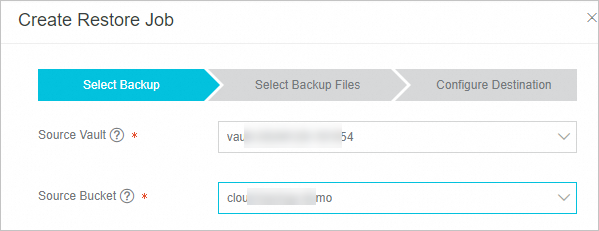
-
État Status du plan de sauvegarde : Suspended
L'état Suspended signifie que le plan de sauvegarde est suspendu et que votre compartiment n'est pas protégé. Reprenez-le immédiatement pour rétablir la protection des données.
Parcourir et télécharger des fichiers de sauvegarde
-
Parcourir les fichiers de sauvegarde
La fonctionnalité Browse vous permet d'afficher les fichiers sauvegardés. Si une détection de virus a été effectuée, les fichiers infectés sont marqués.
Dans l'onglet Backup Plans, cliquez sur l'icône
 située à côté du compartiment OSS cible.
Dans la section Backup History, recherchez le point de sauvegarde correspondant à l'instant souhaité et cliquez sur Browse.
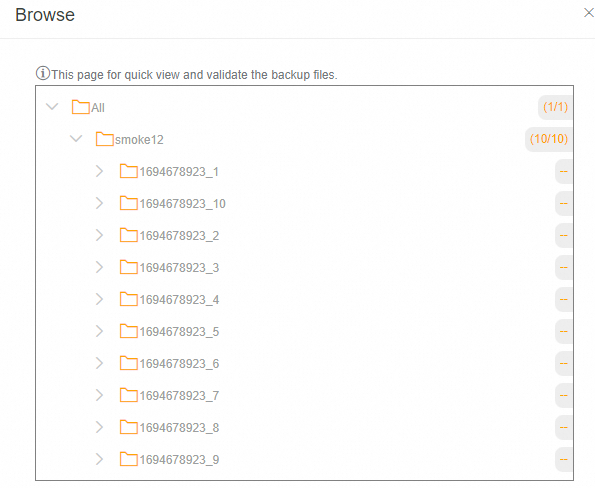
-
Télécharger des fichiers de sauvegarde
Les fichiers sauvegardés ne peuvent pas être téléchargés directement. Restaurez-les d'abord vers un chemin temporaire dans un compartiment OSS.
Prolonger la période de rétention d'un point de sauvegarde
Prolongez la période de rétention d'un point de sauvegarde pour conserver les données de sauvegarde OSS historiques plus longtemps.
La période de rétention d'un point de sauvegarde ne peut être que prolongée. Elle ne peut pas être réduite.
La période de rétention d'un point de sauvegarde définie pour ne jamais expirer ne peut pas être prolongée.
Dans l'onglet Backup Plans, cliquez sur l'icône
située à côté du compartiment OSS cible.-
Dans la section Backup History, recherchez le point de sauvegarde dont vous souhaitez prolonger la période de rétention. Définissez l'heure d'expiration sur une heure spécifique ou sélectionnez Never Expire.
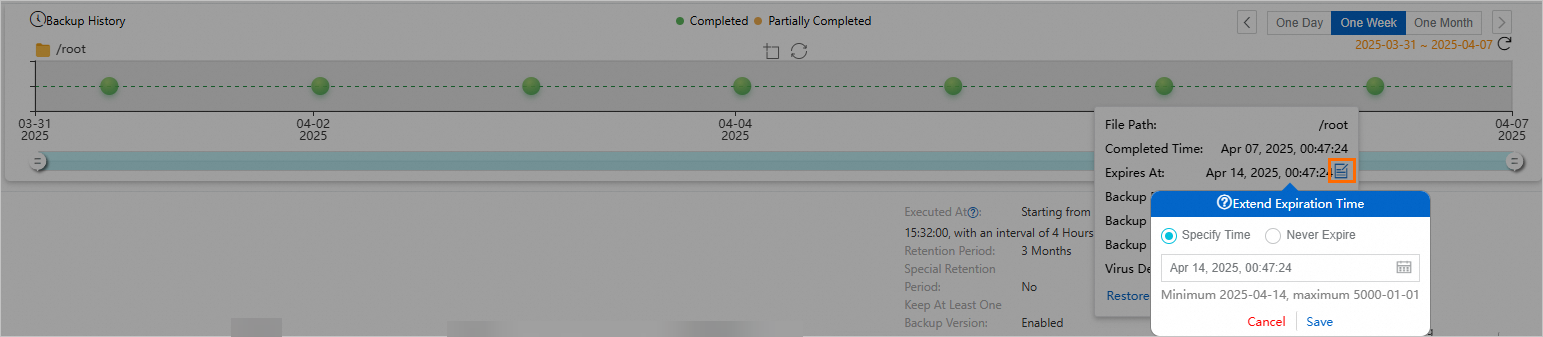
Cliquez sur Save.
Après avoir prolongé la période de rétention, consultez la nouvelle heure d'expiration dans la colonne Expires At.
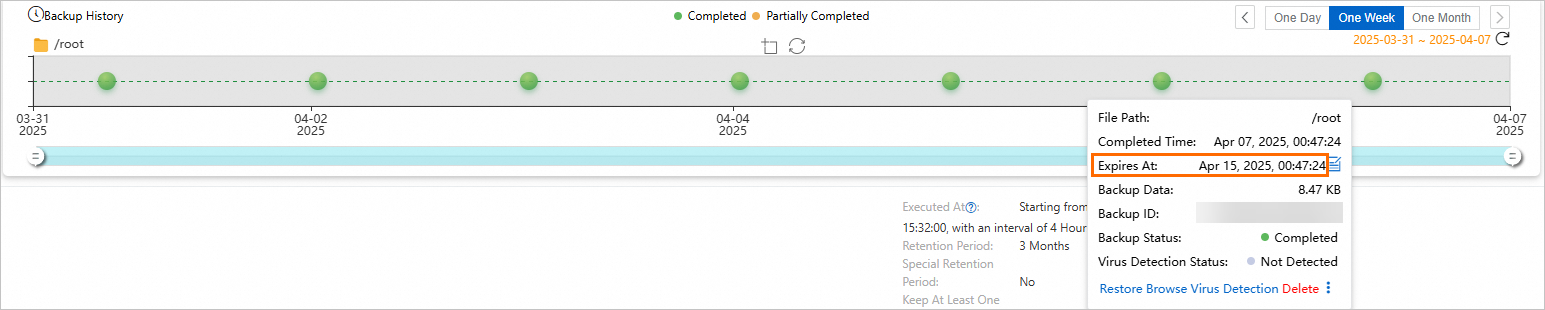
Détection de virus
La fonction Backup Point Virus Detection de Cloud Backup analyse les points de sauvegarde à la recherche de menaces, ce qui vous aide à sélectionner une version saine pour la restauration. Pour plus d'informations, consultez la rubrique Détection de virus sur les points de sauvegarde.
Réplication du coffre-fort de sauvegarde
Pour empêcher les sinistres régionaux ou les risques liés à la gestion des comptes d'affecter la continuité des activités, Cloud Backup
La réplication du coffre-fort de sauvegarde permet la reprise après sinistre inter-régions ou inter-comptes pour les coffres-forts de sauvegarde OSS. La sauvegarde OSS propose également des fonctionnalités d'entreprise, notamment la sauvegarde inter-comptes, l'archivage automatique, le chiffrement KMS et la sauvegarde immuable.
Autres opérations
Les opérations suivantes sont disponibles dans la colonne Actions de l'onglet Backup Plans.
|
Opération |
Description |
|
Backup History |
Affichez tous les enregistrements de sauvegarde du compartiment ou ceux des trois derniers mois. |
|
Execute Immediately |
Exécutez immédiatement un plan de sauvegarde. |
|
Edit |
Modifiez un plan de sauvegarde. |
|
Suspend Plan |
Suspendez un plan de sauvegarde en cours d'exécution. |
|
Resume Plan |
Reprenez un plan de sauvegarde suspendu. |
|
Delete Plan |
Supprimez un plan de sauvegarde. Le plan cesse de s'exécuter, mais les données sauvegardées sont conservées. |
|
Alert Settings |
Cloud Backup envoie des notifications d'alerte par défaut en cas d'échec de sauvegarde ou de perte de connexion au serveur. Pour plus d'informations, consultez la rubrique Configurer des alertes pour la sauvegarde de fichiers sur site. |
Restaurer des objets OSS
Consultez la rubrique Créer une tâche de restauration OSS.
Références
Pour sauvegarder de grands volumes d'objets OSS, utilisez la fonctionnalité d'inventaire OSS pour de meilleures performances.
Les forfaits de ressources Cloud Backup réduisent les coûts dans divers scénarios de sauvegarde. Pour plus d'informations, consultez la rubrique Acheter des forfaits de ressources.
La fonctionnalité de synchronisation des données synchronise les objets OSS d'une source vers une destination.
Pour plus d'informations, consultez la rubrique Qu'est-ce que Cloud Backup.