Installez et activez une passerelle de reprise après sinistre dans un environnement Alibaba Cloud VMware Service (ACVS) afin de sauvegarder et restaurer des machines virtuelles via la console Cloud Backup.
Présentation
Alibaba Cloud VMware Service (ACVS) est un service de cloud public de niveau entreprise développé conjointement par Alibaba Cloud et VMware, qui fournit un centre de données défini par logiciel (SDDC) VMware.
(Recommandé) Utiliser une clé AccessKey d'utilisateur RAM pour la reprise après sinistre
Resource Access Management (RAM) est un service Alibaba Cloud qui vous permet de créer et gérer plusieurs identités sous un même compte, chacune disposant d'autorisations distinctes.
L'activation d'une passerelle de reprise après sinistre nécessite une clé AccessKey. La clé AccessKey de votre compte Alibaba Cloud accorde un accès complet à toutes les ressources ; si elle est exposée, l'ensemble de vos ressources est compromis. Utilisez plutôt une clé AccessKey associée à un utilisateur RAM. Avant de commencer, créez un utilisateur RAM et une clé AccessKey : Créer un utilisateur RAM, Créer une paire de clés AccessKey.
Prérequis
Vous avez activé le service Alibaba Cloud Cloud Backup. Bien que l'activation de Cloud Backup soit gratuite, l'utilisation de la fonctionnalité de sauvegarde et de reprise après sinistre VMware de Cloud Backup entraîne des frais liés à la capacité de stockage Cloud Backup et au logiciel de sauvegarde VMware. Pour plus d'informations, consultez la section Facturation de la sauvegarde et de la reprise après sinistre VMware.
Vous disposez du nom d'utilisateur et du mot de passe d'un utilisateur VMware autorisé à accéder à vCenter Server et à ses ressources.
Remarques
Les systèmes d'exploitation et les plateformes VMware pris en charge sont limités. L'emplacement des éléments d'autorisation peut varier selon la version de vCenter. Consultez la section Limites de la sauvegarde et de la reprise après sinistre VMware.
La paire de clés AccessKey utilisée pour activer la passerelle de sauvegarde peut expirer. En cas de rotation des clés, réactivez la passerelle, sinon les sauvegardes échoueront. Consultez la section Comment réinitialiser une passerelle de sauvegarde VMware (remplacer une paire de clés AccessKey) ?.
Étape 1 : Préparer un environnement VMware dédié
Avant de sauvegarder des machines virtuelles dans un environnement VMware dédié, préparez les éléments suivants :
Obtenez le nom d'utilisateur et l'adresse permettant de vous connecter aux composants de gestion VMware.
-
Configurez les pare-feu pour le VPC et l'environnement VMware dédié.
Par défaut, un VPC associé à un environnement VMware dédié ne peut accéder qu'aux composants de gestion VMware vCenter et NSX-T, mais pas aux segments NSX-T. Ajoutez des règles de pare-feu dans la console NSX-T pour autoriser l'accès réseau entre le VPC et les segments NSX-T. Configurez également la connectivité entre le bloc CIDR de service et les réseaux vCenter et ESXi.
-
Ajoutez les noms de domaine et les ports de l'endpoint Cloud Backup à la liste d'autorisation du pare-feu.
Par exemple, si votre VMware Service se trouve dans la région Chine (Shanghai), ajoutez les éléments suivants à la liste d'autorisation du pare-feu de l'environnement VMware : le nom de domaine MQTT du plan de gestion (
post-cn-4590rcihm02-internal.mqtt.aliyuncs.com), le nom de domaine OSS du plan de données (*.oss-cn-shanghai-internal.aliyuncs.com), ainsi que le nom de domaine de l'endpoint VPC Cloud Backup (hbr-vpc.cn-shanghai.aliyuncs.com). Consultez la section Quels endpoints et ports un client Cloud Backup utilise-t-il ?.
Étape 2 : Se connecter au serveur de rebond ECS
Créez une instance ECS dans le VPC de l'environnement VMware dédié pour servir de serveur de rebond afin d'accéder aux composants de gestion tels que vCenter et NSX-T Manager. Nous vous recommandons d'utiliser Windows Server comme système d'exploitation. Si vous activez l'accès au réseau public, mettez en œuvre des mesures de sécurité.
Définissez le paramètre VPC du serveur de rebond ECS sur le VPC de l'environnement VMware dédié.
Connectez-vous à la console ECS et localisez l'instance du serveur de rebond ECS.
Dans la colonne Actions, cliquez sur Remote Connection.
Dans la boîte de dialogue Remote Connection and Command, cliquez sur Log On Now for Workbench Remote Connection.
-
Dans la boîte de dialogue Log on to Instance, définissez Connection Method sur Terminal Connection et Authentication Method sur Password Authentication.
Nom d'utilisateur : administrator.
Mot de passe : le mot de passe de connexion défini lors de la création de l'instance ECS.
Cliquez sur Log On.
Étape 3 : Ajouter une passerelle de reprise après sinistre
Configurez et téléchargez une passerelle de reprise après sinistre dans l'environnement ACVS où le client vSphere est déployé.
Depuis le serveur de rebond ECS, connectez-vous à la console Cloud Backup.
Dans le volet de navigation de gauche, sélectionnez .
Dans la barre de navigation supérieure, sélectionnez une région.
Dans le coin supérieur droit de la page VMware Backup & Disaster Recovery, cliquez sur Create Backup & Disaster Recovery Gateway.
-
Dans le panneau Add Disaster Recovery Gateway, configurez les paramètres et cliquez sur Create.
Configurez les paramètres suivants :
Paramètre
Description
Backup Vault
Le coffre-fort de sauvegarde qui stocke vos sauvegardes.
-
Create Backup Vault : saisissez un nom de coffre-fort. Si vous laissez ce champ vide, un nom aléatoire est attribué.
-
Select Backup Vault : sélectionnez un coffre-fort existant dans la liste déroulante.
ImportantUne fois le coffre-fort de sauvegarde créé et les données de sauvegarde stockées, Cloud Backup facture la capacité de stockage de sauvegarde. Pour plus d'informations, consultez la section Méthodes de facturation et éléments facturables.
Pour garantir une redondance maximale, dans les régions prenant en charge les coffres-forts de sauvegarde à redondance interzones, Cloud Backup utilise par défaut des coffres-forts à redondance interzones. Si une région ne prend en charge que les coffres-forts à redondance locale, Cloud Backup utilise des coffres-forts à redondance locale. Vous n'avez pas besoin de sélectionner le type de coffre-fort.
Vault Name
Spécifiez un nom pour le coffre-fort de sauvegarde.
Vault Resource Group
Requis uniquement lorsque le paramètre Backup Vault est défini sur Create Backup Vault. Spécifie le groupe de ressources pour le coffre-fort de sauvegarde.
Les groupes de ressources vous aident à organiser les ressources et à gérer les autorisations au sein de votre compte Alibaba Cloud. Pour plus d'informations, consultez la section Créer un groupe de ressources.
Gateway Name
Nom de la passerelle. Longueur maximale : 64 caractères.
VMware Environment
La plateforme VMware sur laquelle les machines virtuelles sont déployées. Sélectionnez Alibaba Cloud VMware Service (ACVS).
-
On-premises vSphere : les machines virtuelles sont déployées dans un environnement VMware sur site.
-
Alibaba Cloud VMware Service (ACVS) : les machines virtuelles sont déployées dans un environnement Alibaba Cloud VMware Service.
Network Type
Le type de réseau. Sélectionnez VPC.
Les machines virtuelles utilisent un VPC Alibaba Cloud et doivent se trouver dans la même région que le coffre-fort de sauvegarde.
Use HTTPS for Data Transmission
Indique s'il faut utiliser HTTPS pour la transmission des données. HTTPS réduit les performances de transmission. Les modifications prennent effet lors de la prochaine tâche de sauvegarde ou de restauration.
-
-
Dans le panneau Create Backup & Disaster Recovery Gateway, cliquez sur Download Gateway et Download Certificate.
Le package de passerelle de reprise après sinistre téléchargé correspond au modèle OVF requis pour l'Étape 3 : Installer la passerelle de reprise après sinistre.
RemarqueLe package d'installation connecte la passerelle à Cloud Backup, tandis que le certificat l'active. Vous pouvez télécharger et déployer la passerelle depuis la liste des clients à tout moment.
Étape 4 : Installer la passerelle de reprise après sinistre
Installez la passerelle et le certificat téléchargés dans votre environnement VMware pour activer la sauvegarde et la restauration depuis la console Cloud Backup.
-
Connectez-vous au serveur de rebond ECS.
Pour plus d'informations, consultez la section Étape 2 : Se connecter au serveur de rebond ECS.
-
Connectez-vous à la console VMware Service, localisez l'environnement VMware dédié cible et, dans la colonne Actions, cliquez sur Log on to Management Components.
Utilisez le nom d'utilisateur et l'adresse vCenter obtenus à l'étape 2 pour vous connecter au client Web vSphere depuis le serveur de rebond ECS.
-
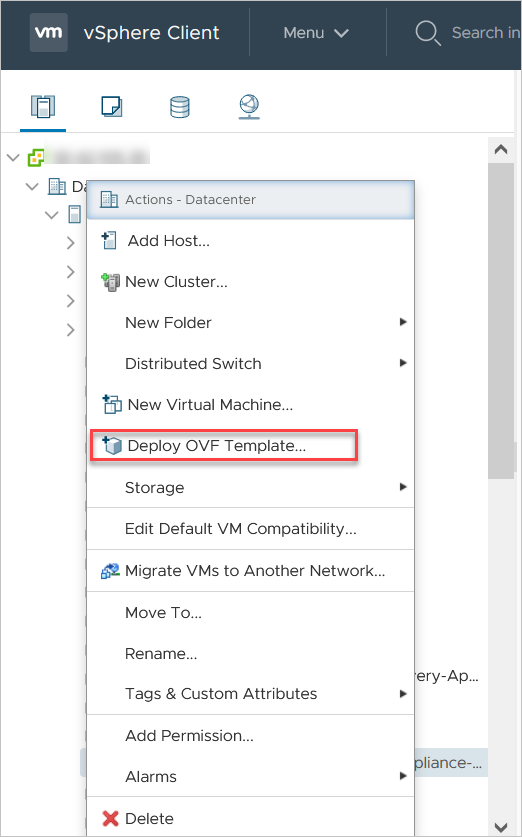
Dans le volet de navigation de gauche, faites un clic droit sur la machine virtuelle cible et sélectionnez Deploy OVF Template.
-
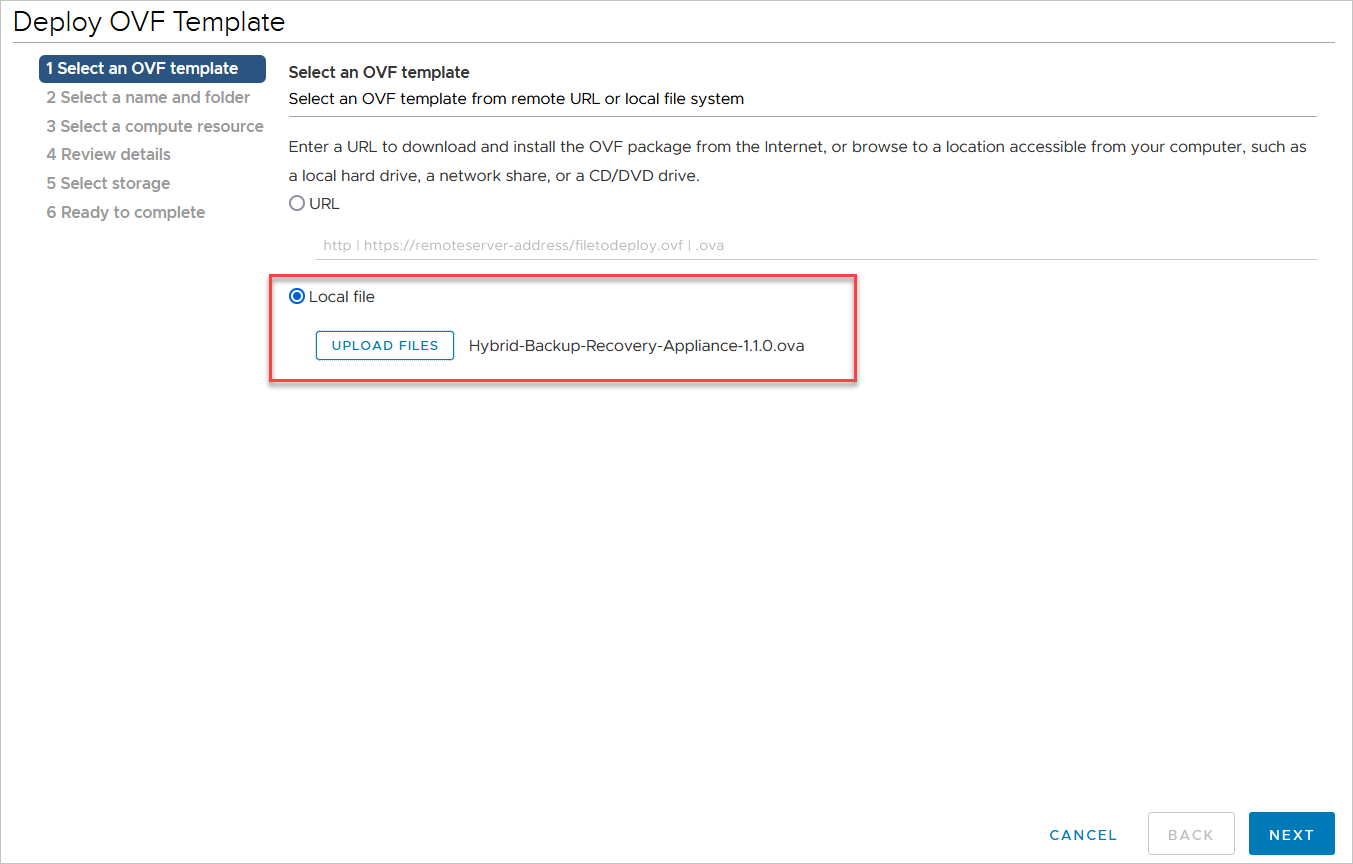
Sur la page Deploy OVF Template, sélectionnez Local file. Cliquez sur Browse, sélectionnez le fichier de passerelle que vous avez téléchargé à l'Étape 3 : Ajouter une passerelle de reprise après sinistre, puis cliquez sur Next.
RemarqueCloud Backup fournit le package d'installation de la passerelle au format OVA, que vous pouvez déployer directement en tant que modèle OVF depuis le client Web.
-
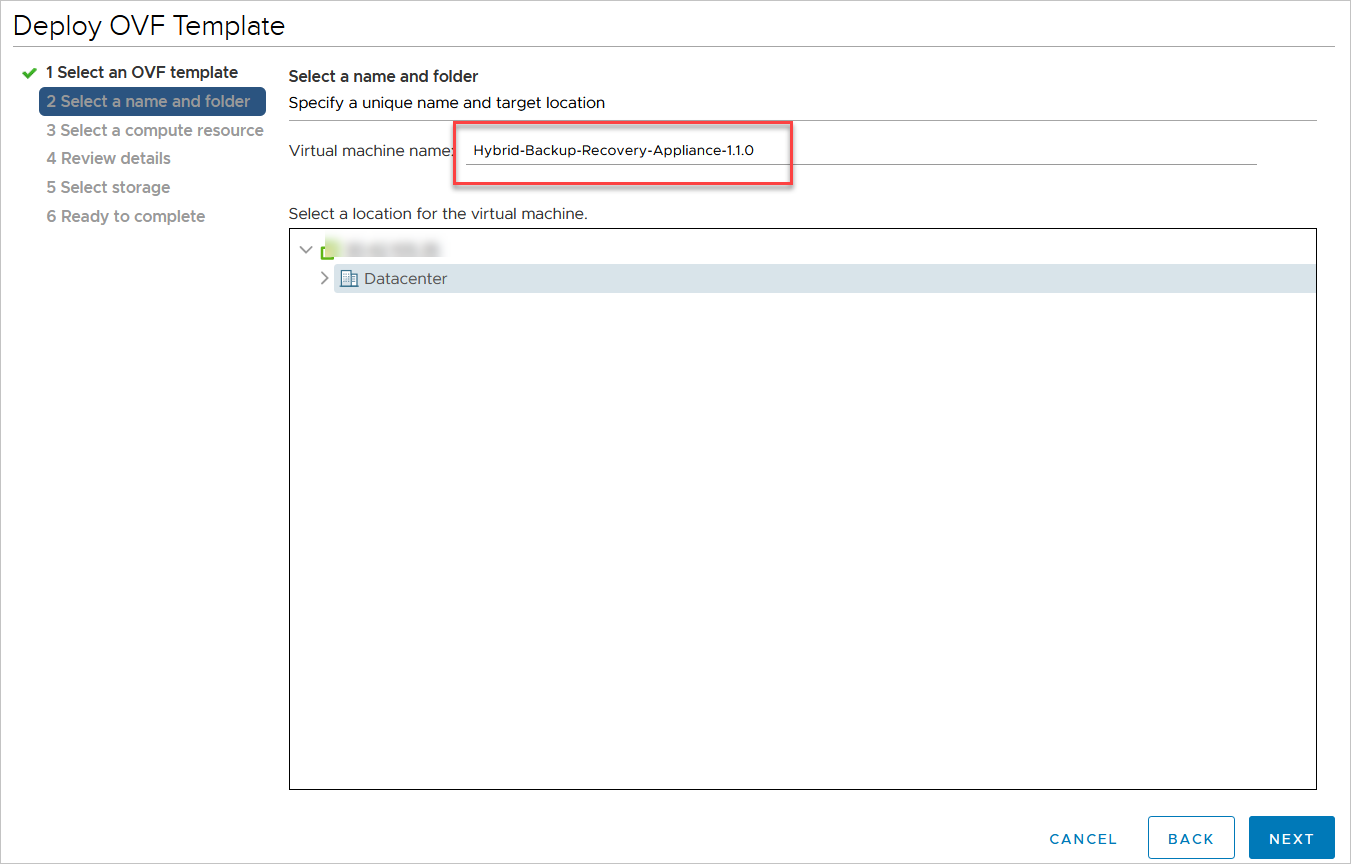
Saisissez un nom pour le modèle OVF, sélectionnez un emplacement de déploiement, puis cliquez sur Next.
-
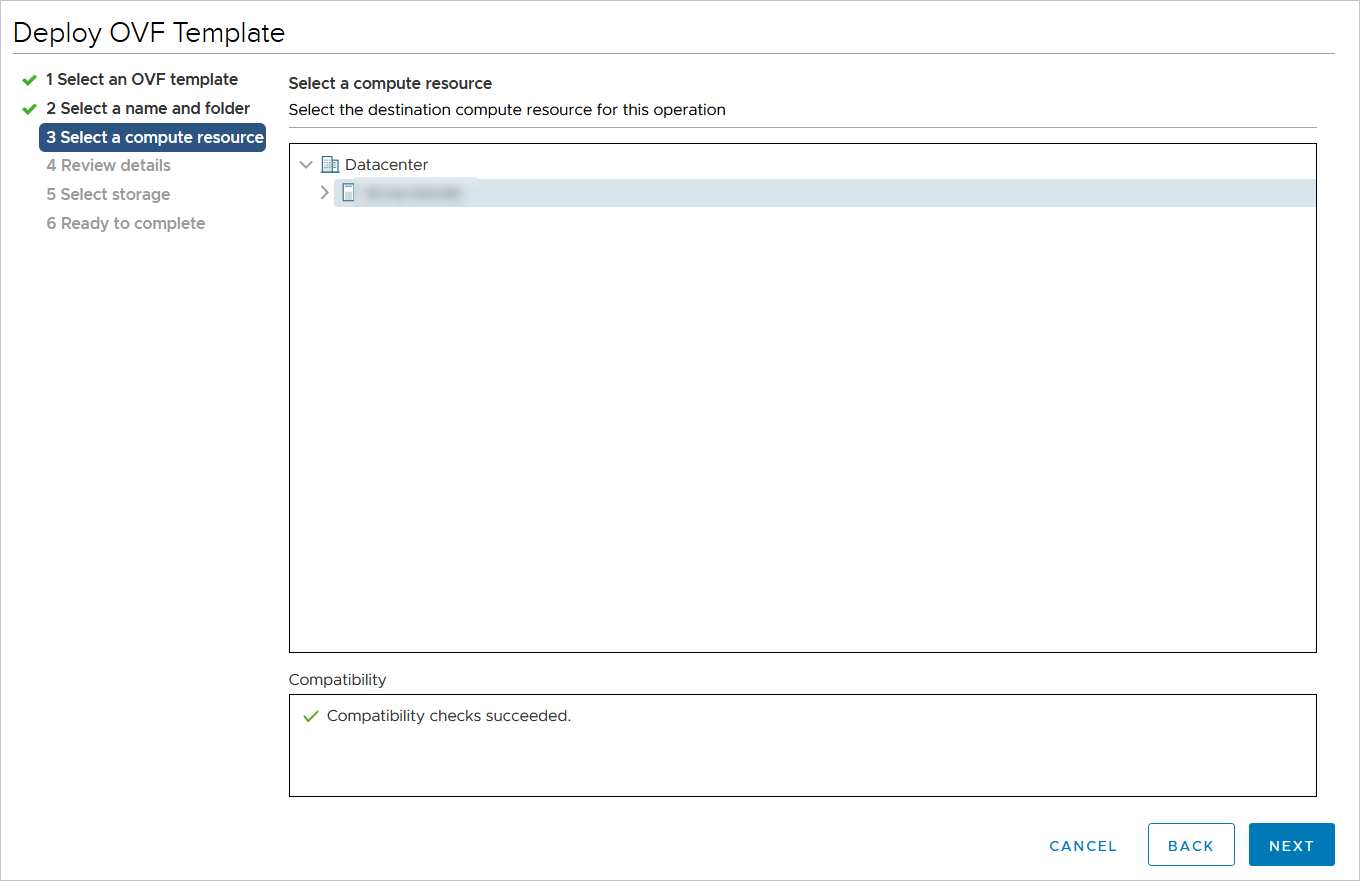
Sélectionnez une ressource de calcul et cliquez sur Next.
-
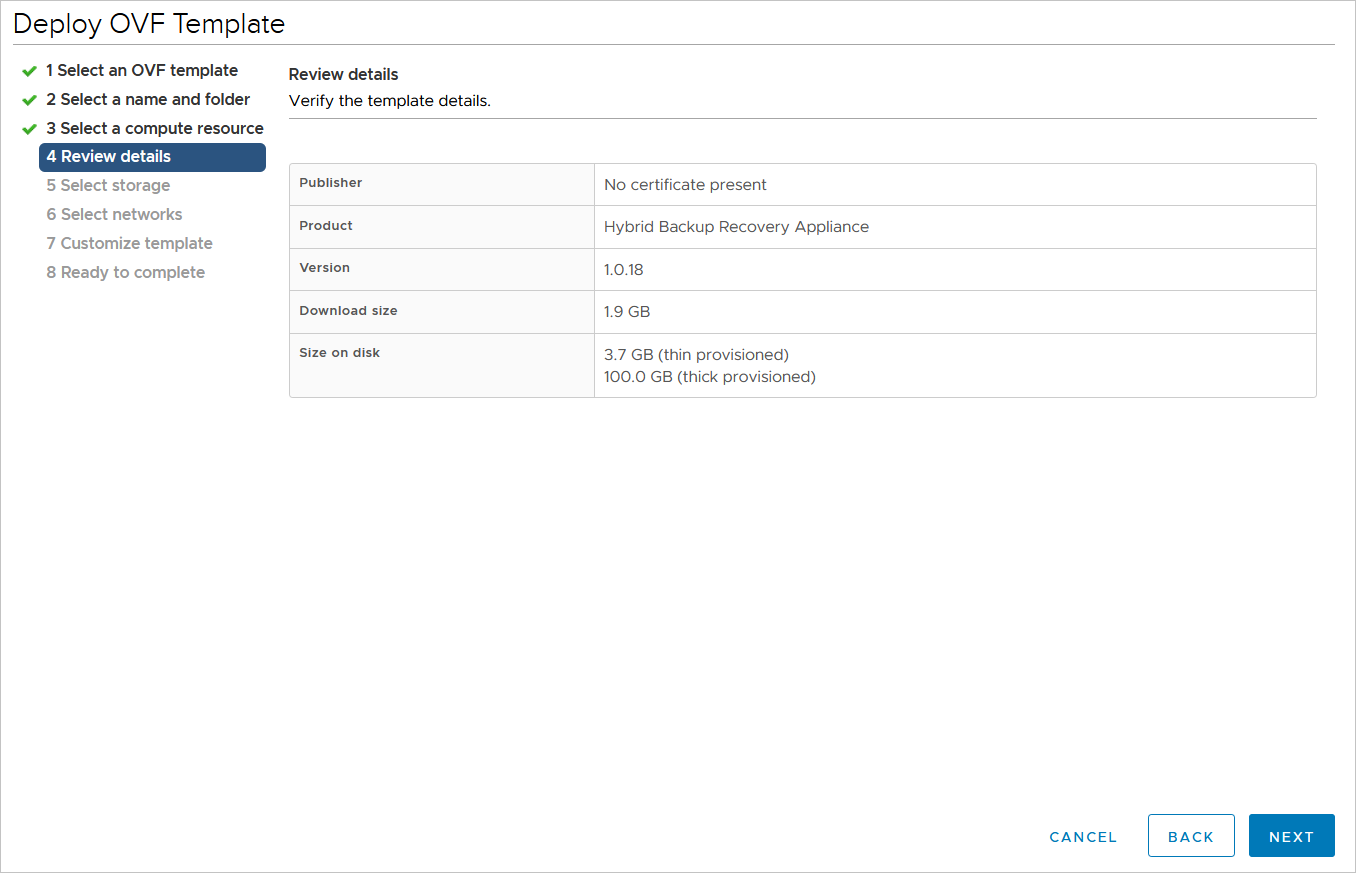
Vérifiez les détails du modèle et cliquez sur Next.
-
Sélectionnez un format de disque virtuel, choisissez un emplacement pour stocker les fichiers du modèle déployé, puis cliquez sur Next.
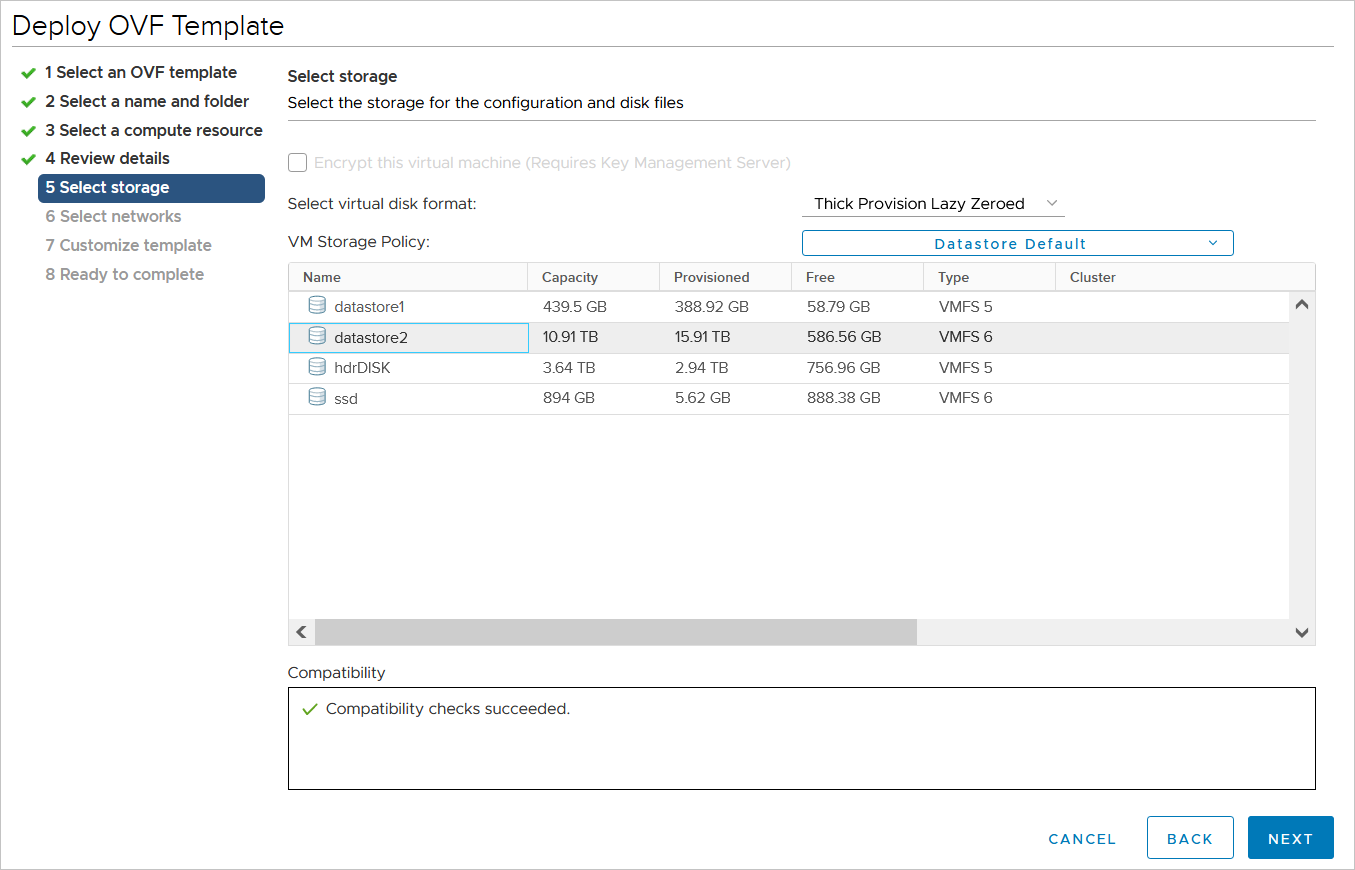
-
Sélectionnez un réseau cible pour chaque réseau source et cliquez sur Next.
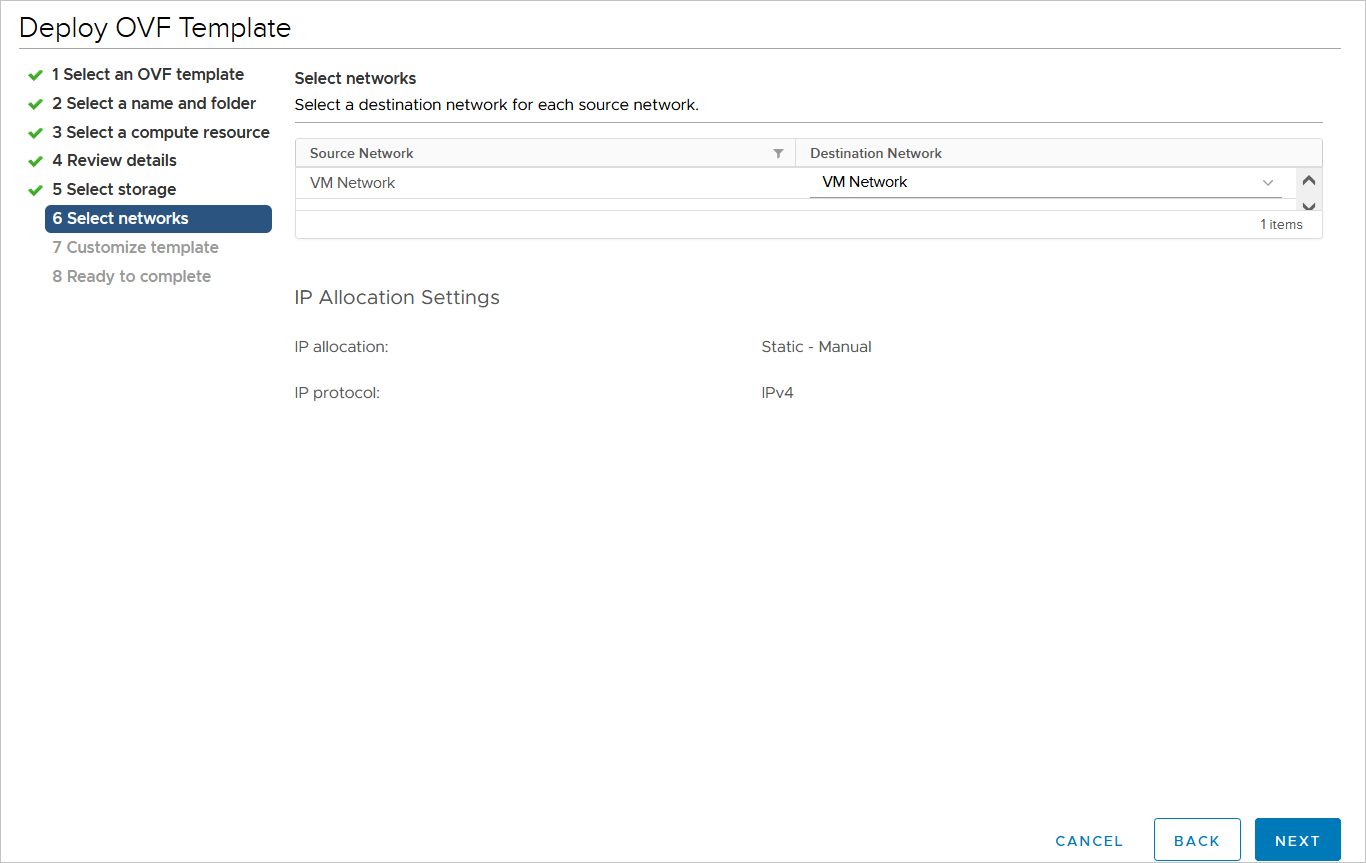
-
Configurez le réseau et le mot de passe de l'utilisateur système, puis cliquez sur Next.
Si vous utilisez DHCP, les champs Gateway, IP et Netmask ne sont pas requis. Pour une adresse IP statique, saisissez l'adresse IP et les informations connexes.
-
Les serveurs DNS primaire et secondaire doivent être capables de résoudre les noms de domaine de Cloud Backup, vCenter et ESXi.
RemarqueSaisissez une adresse IP qui se connecte au VPC Alibaba Cloud. Si aucun serveur DNS ne peut résoudre les noms de domaine du VPC Alibaba Cloud, utilisez les serveurs DNS du VPC Alibaba Cloud 100.100.2.136 ou 100.100.2.138.
Les paramètres Admin User Name et Admin User Password définissent les identifiants de la machine virtuelle de la passerelle. Cet utilisateur dispose des autorisations root.
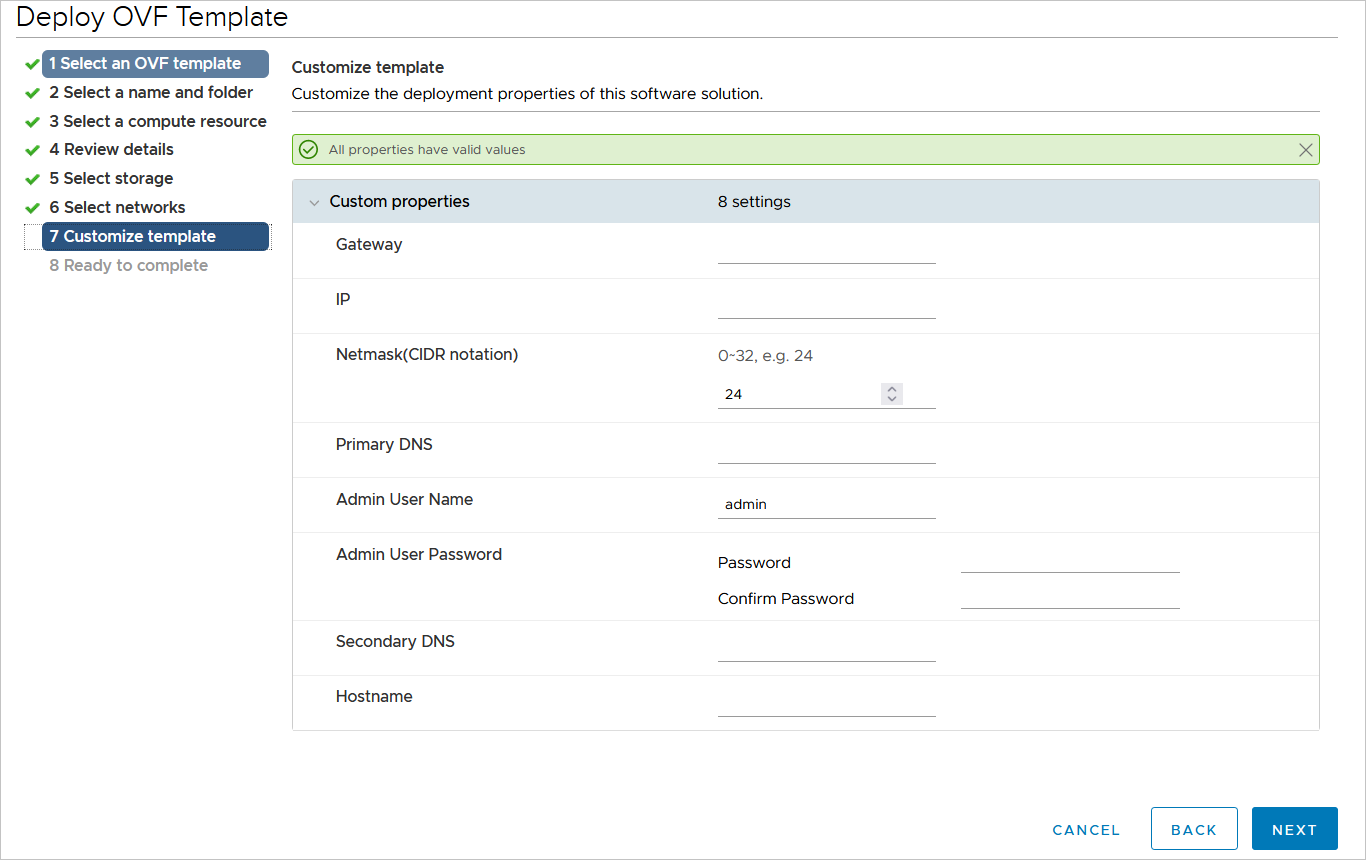
-
Vérifiez les données de configuration et cliquez sur Finish.
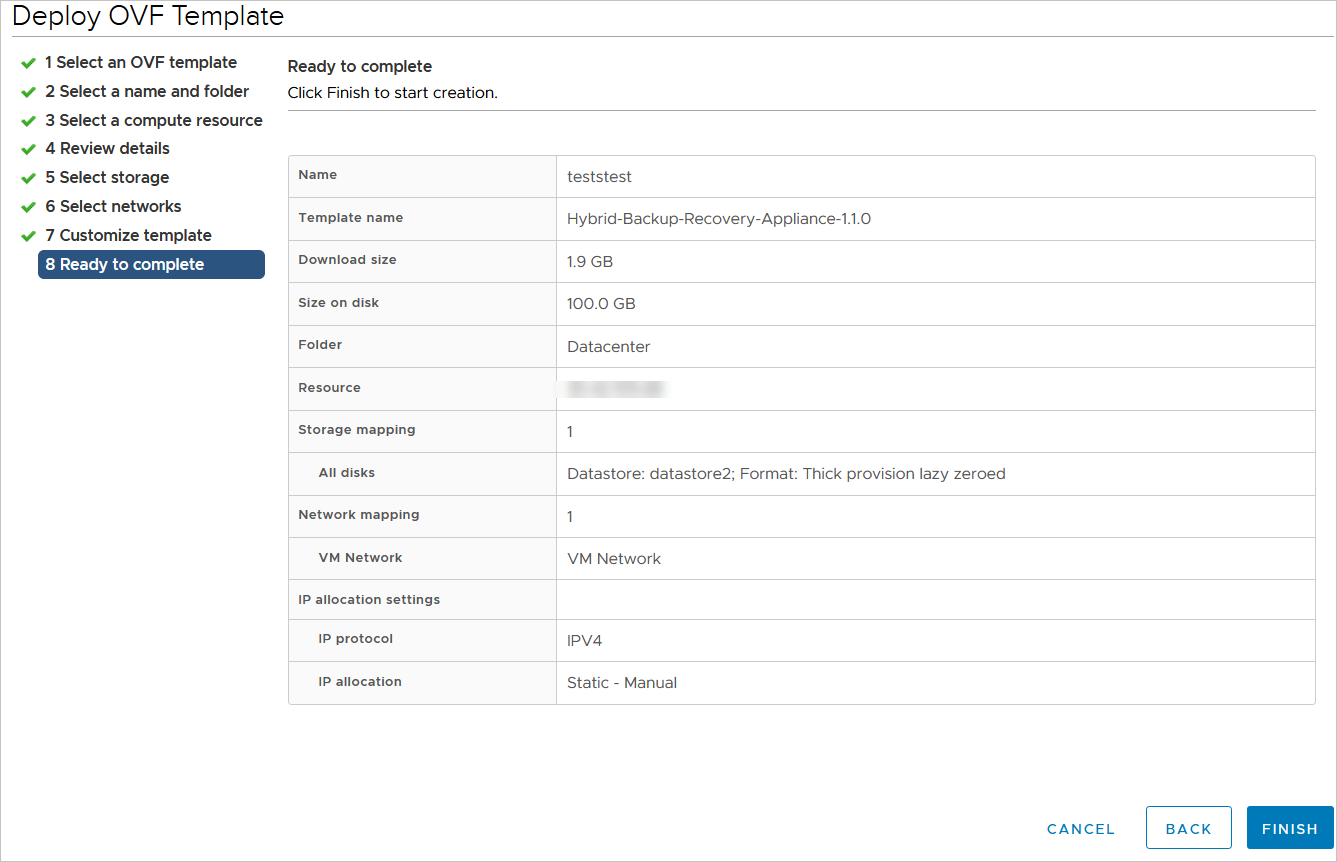
-
Consultez l'état de la tâche dans la Task Console et attendez la fin de la tâche.
Étape 5 : Activer la passerelle de reprise après sinistre
Le système supprime automatiquement une passerelle de reprise après sinistre VMware si elle n'est pas activée dans les 48 heures suivant sa création.
Une fois le déploiement terminé, démarrez la machine virtuelle déployée à partir du modèle OVF.
-
Ouvrez un navigateur et saisissez
http://hostname:8011dans la barre d'adresse.hostnamecorrespond à l'adresse IP de la passerelle que vous avez déployée à partir du modèle OVF. -
Sur la page Activate Gateway, configurez les paramètres suivants et cliquez sur Register.
Paramètre
Description
AccessKey ID
Téléchargez l'ID AccessKey et le secret AccessKey depuis le compte Alibaba Cloud sur lequel Cloud Backup est activé. Créer une paire de clés AccessKey pour un utilisateur RAM.
RemarqueLa paire de clés AccessKey utilisée pour activer la passerelle de sauvegarde peut expirer. En cas de rotation des clés, réactivez la passerelle, sinon les sauvegardes échoueront. Comment réinitialiser une passerelle de sauvegarde VMware (remplacer une paire de clés AccessKey) ?.
AccessKey Secret
Certificate File
Sélectionnez le certificat téléchargé depuis la console. Si la machine virtuelle de la passerelle reste arrêtée pendant plus de cinq jours après l'activation, le certificat devient invalide et doit être retéléchargé et réactivé.
Une fois l'installation terminée, vous pouvez consulter la passerelle de reprise après sinistre dans l'onglet Backup & Disaster Recovery Gateway de la page VMware Backup & Disaster Recovery. L'état de la passerelle est Activated. Vous pouvez également effectuer les opérations suivantes dans la colonne Actions :
Throttle Bandwidth : définissez des limites de trafic pour différentes périodes afin d'éviter que les tâches de sauvegarde ne surchargent les ressources VMware.
-
<hd> More </hd> :
Download Gateway : téléchargez le package d'installation de la passerelle de reprise après sinistre.
Download Certificate : téléchargez le certificat utilisé pour activer la passerelle de reprise après sinistre.
Delete : la suppression d'un client entraîne également la suppression de ses données de sauvegarde et l'échec des tâches en cours d'exécution. Assurez-vous de ne plus avoir besoin des données de sauvegarde et qu'aucune tâche n'est en cours d'exécution.
Gateway Settings : configurez HTTPS pour la transmission des données, le nombre maximal de threads de travail et les cœurs CPU.
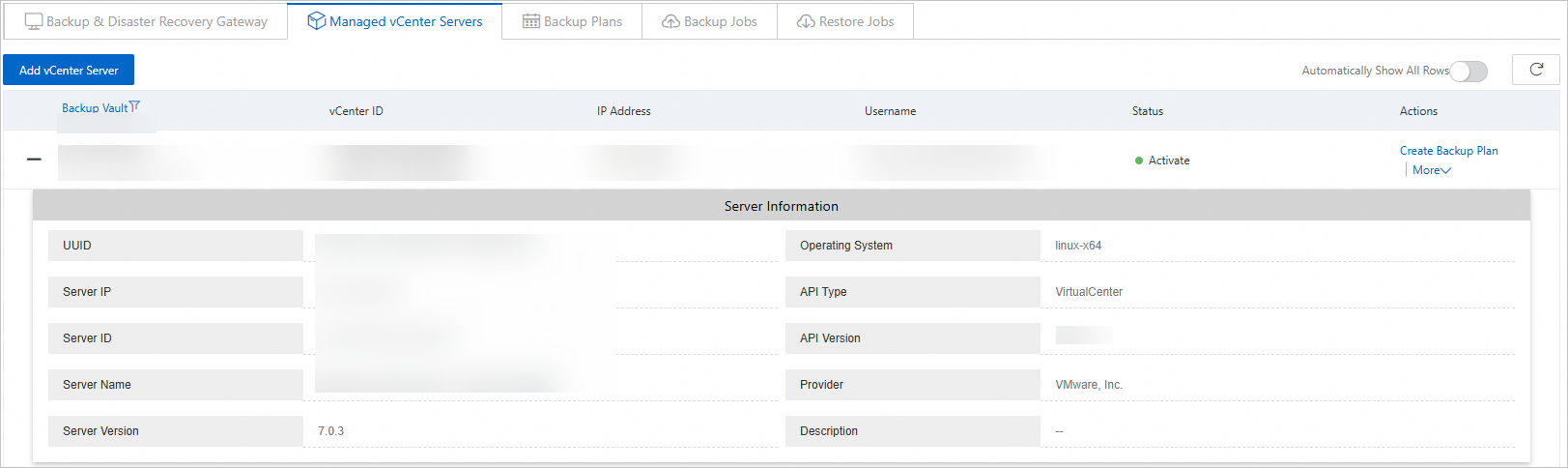
Une fois l'opération terminée, vous pouvez consulter le serveur vCenter dans l'onglet Managed vCenters.
Pourquoi l'ajout d'un serveur vCenter échoue-t-il même si les identifiants sont corrects ?
Cette opération peut échouer si le mot de passe contient l'un des caractères spéciaux suivants :
^ ~ = ; ! / ( [ ] { } @ $ \ & # % +
Comment remplacer la paire de clés AccessKey d'une passerelle de sauvegarde et de reprise après sinistre VMware ?
Pour réinitialiser (réactiver) une passerelle de sauvegarde VMware :
Accédez au répertoire
datadans le chemin d'installation du client :cd /opt/alibabacloud/hbr/data/Supprimez le fichier console.mv.db :
rm -f console.mv.dbRedémarrez le service. Par exemple :
systemctl restart hbr.Réactivez la passerelle dans la console Cloud Backup en utilisant la nouvelle paire de clés AccessKey.