Pour éviter la perte ou la corruption des données sur votre NAS local (un système de fichiers que vous avez créé), utilisez Cloud Backup afin de sauvegarder tous les répertoires et fichiers du NAS. Cloud Backup prend en charge des politiques de sauvegarde flexibles pour transférer vos données vers le cloud. Vous pouvez consulter et restaurer vos données à tout moment. Cette rubrique explique comment utiliser Cloud Backup pour sauvegarder les fichiers d'un NAS local.
Prérequis
Activez le service Alibaba Cloud Cloud Backup. L'activation de Cloud Backup est gratuite. Toutefois, l'utilisation de la fonctionnalité de sauvegarde NAS de Cloud Backup engendre des frais de capacité de stockage Cloud Backup. Pour plus d'informations, reportez-vous à la section Frais de sauvegarde pour les NAS locaux.
Votre NAS local doit pouvoir accéder à Alibaba Cloud via Internet. Si aucune connexion Internet n'est disponible, connectez le NAS local à un VPC Alibaba Cloud à l'aide d'une liaison dédiée ou d'un VPN, et configurez les routes requises. Les routes doivent autoriser le trafic depuis votre centre de données local vers les blocs CIDR cloud 100.64.0.0/10 ou 100.64.0.0/11, ainsi que 100.96.0.0/11. Pour plus d'informations, consultez la page Établir une connexion entre un VPC et un centre de données local (mode tunnel unique).
Installez un client de sauvegarde sur un serveur local. Ce serveur doit pouvoir communiquer avec le NAS local et avec Alibaba Cloud.
Limites
Lors de la sauvegarde et de la restauration d'un NAS local, la longueur maximale d'un nom de fichier unique est de 248 octets. Si un nom de fichier dépasse cette limite, les tâches de sauvegarde et de restauration pour ce fichier échouent, et Cloud Backup marque la tâche parent comme partiellement terminée.
Le répertoire partagé d'une sauvegarde NAS locale ne peut pas se terminer par un signe dollar ($).
Créer un plan de sauvegarde
Lorsque vous créez un plan de sauvegarde, la première tâche de sauvegarde est une sauvegarde complète. Les tâches suivantes sont des sauvegardes incrémentielles par défaut.
Lors de la création initiale d'un plan de sauvegarde, utilisez l'Assistant de sauvegarde NAS pour mener à bien le processus de sauvegarde.
Connectez-vous à la console Cloud Backup.
Dans le volet de navigation de gauche, accédez à .
Sur la page NAS Backup, cliquez sur l'onglet Local NAS.
Cliquez sur NAS Backup Wizard.
-
Dans le panneau Create Backup Plan, configurez les paramètres suivants.
-
Configurez la source de sauvegarde, puis cliquez sur Next.
Paramètre
Description
Backup NAS Instance
Vous pouvez sélectionner Add NAS Instance ou Select Existing NAS.
NAS Instance Name
Le nom de l'instance NAS à sauvegarder.
NAS Network Address
L'adresse réseau de l'instance NAS. Obtenez cette adresse auprès de votre administrateur de système de fichiers. Exemple :
47.100.XX.XX or nas.company.com.NAS Share Path
Le chemin relatif au répertoire racine
/. Par exemple,/myshareindique que le chemin /myshare est partagé pour les sauvegardes de données.Pour interroger le répertoire partagé NAS, consultez Comment interroger le répertoire partagé NAS ?
Seuls les caractères chinois, les lettres majuscules et minuscules, les chiffres et les caractères spéciaux suivants sont pris en charge :
,-_=/.:\.RemarqueDans la plupart des cas, le répertoire racine d'un système de fichiers Apsara File Storage NAS utilisant le protocole NFS est
/après le montage. Le répertoire racine d'un système de fichiers utilisant le protocole SMB est/myshare. Cependant, le répertoire de montage réel peut varier. Effectuez les opérations en fonction de votre répertoire de montage effectif.
Protocol Type
Les protocoles pris en charge sont NFS et SMB. Cet exemple utilise SMB.
Lorsque vous sélectionnez Protocol Type comme Protocol Type, vous devez saisir le Username et le Password requis pour monter le NAS.
(Facultatif) Cliquez sur Advanced Settings, puis sur Set Mount Parameters.
Vous pouvez sélectionner plusieurs paramètres de montage. Le tableau suivant décrit ces paramètres.
Paramètre
Description
vers
La version du système de fichiers.
vers=3 : Monte le système de fichiers en utilisant NFSv3.
vers=4 : Monte le système de fichiers en utilisant NFSv4.
nolock
Indique s'il faut activer le verrouillage des fichiers.
proto
Le protocole utilisé pour monter le système de fichiers.
rsize
La taille du bloc de données, en octets, que le client utilise pour lire les données depuis le système de fichiers.
Valeur recommandée : 1048576.
wsize
La taille du bloc de données, en octets, que le client utilise pour écrire les données dans le système de fichiers.
Valeur recommandée : 1048576.
hard
Si un système de fichiers Apsara File Storage NAS est temporairement indisponible, les applications locales qui utilisent un fichier présent sur ce système de fichiers se mettent en pause jusqu'à ce qu'il soit de nouveau en ligne. Nous vous recommandons d'activer ce paramètre.
timeo
Le temps, en dixièmes de seconde, pendant lequel le client NFS attend une réponse avant de réessayer une requête adressée au système de fichiers.
Valeur recommandée : 600 (soit 60 secondes).
retrans
Le nombre de tentatives effectuées par le client NFS pour une requête.
Valeur recommandée : 2.
-
Configurez un groupe de clients de sauvegarde, puis cliquez sur Next.
Sélectionnez le serveur sur lequel vous avez installé le client de sauvegarde.
Plusieurs clients peuvent être ajoutés à un groupe de clients pour exécuter une tâche de sauvegarde simultanément. Pour créer un groupe de clients, sélectionnez Create Backup Client Group, saisissez un Client Group Name personnalisé, puis sélectionnez les clients à ajouter au groupe.
RemarqueAfin d'éviter les coûts de transfert de données via Internet lors des sauvegardes, définissez Data Network sur VPC plutôt que sur Internet dans la section Client Settings.
Si vous n'avez pas encore installé de client, consultez la section Télécharger et activer un client Linux.
-
Configurez le plan de sauvegarde, puis cliquez sur Next.
ImportantSi la région sélectionnée prend en charge les politiques de sauvegarde, vous devez associer le plan de sauvegarde à une politique de sauvegarde. Cloud Backup sauvegarde alors périodiquement le NAS local selon cette politique.
Dans le volet de navigation, cliquez sur Policy Center pour afficher les régions qui prennent en charge les politiques de sauvegarde. Pour savoir comment créer une politique de sauvegarde, reportez-vous à la section Créer une politique de sauvegarde.
Paramètre
Description
Source Paths
Vous ne pouvez spécifier qu'un seul répertoire. Les caractères génériques ne sont pas pris en charge.
Backup Rule
La règle de sauvegarde peut être l'une des suivantes :
Include All Files : Si vous sélectionnez cette option, tous les fichiers du chemin source sélectionné sont sauvegardés.
Include Files ou Exclude Files : Sélectionnez l'une des options et saisissez manuellement une liste de fichiers dans la zone Enter Paths. Les fichiers spécifiés dans le chemin de sauvegarde sélectionné seront ensuite sauvegardés (ou exclus) selon les règles.
La liste de fichiers est un sous-chemin du chemin source. Les règles de correspondance pour le sous-chemin sont les suivantes :
Si le sous-chemin commence par une barre oblique (/), il est considéré comme un chemin complet sous le chemin source.
Par exemple, si le chemin source est /ifs/dataset et que la liste de fichiers est /subdir/data, les fichiers et répertoires situés sous /ifs/dataset/subdir/data sont sauvegardés (ou exclus).
Par exemple, si le chemin source est /ifs/dataset et que la liste de fichiers est /abc*, les fichiers ou répertoires ayant le préfixe abc sous /ifs/dataset/abc sont sauvegardés (ou exclus).
Si le sous-chemin ne commence pas par une barre oblique (/), il est considéré comme un chemin relatif sous le chemin source. Tout sous-chemin correspondant à la règle est considéré comme une correspondance.
Par exemple, si le chemin source est /ifs/dataset et que la liste de fichiers est abc*, les fichiers ou répertoires ayant le préfixe abc sous /ifs/dataset sont sauvegardés (ou exclus).
Par exemple, si le chemin source est /ifs/dataset et que la liste de fichiers est abc, tous les fichiers ou répertoires nommés abc sous /ifs/dataset sont sauvegardés (ou exclus).
Backup Policy
Sélectionnez une politique de sauvegarde dans la liste déroulante.
Cloud Backup sauvegarde automatiquement la source de données selon la politique de sauvegarde que vous avez définie. Une politique de sauvegarde définit des paramètres tels que la méthode de chiffrement du coffre-fort de sauvegarde, l'intervalle de sauvegarde, la période de rétention, la réplication inter-régions, l'archivage automatique et l'analyse antivirus des points de sauvegarde. Cela vous aide à gérer de manière flexible les actifs de votre source de données.
Si la politique de sauvegarde par défaut ne répond pas à vos besoins, cliquez sur Create Policy ou Edit Policy pour gérer vos politiques de sauvegarde. Pour plus d'informations sur les paramètres d'une politique de sauvegarde, consultez Policy Center.
Si vous devez créer davantage de plans de sauvegarde une fois la première tâche de sauvegarde terminée, accédez à l'onglet NAS Instance, repérez l'instance NAS cible et cliquez sur Create Backup Plan dans la colonne Actions. Suivez ensuite les étapes décrites ci-dessus pour configurer les paramètres.
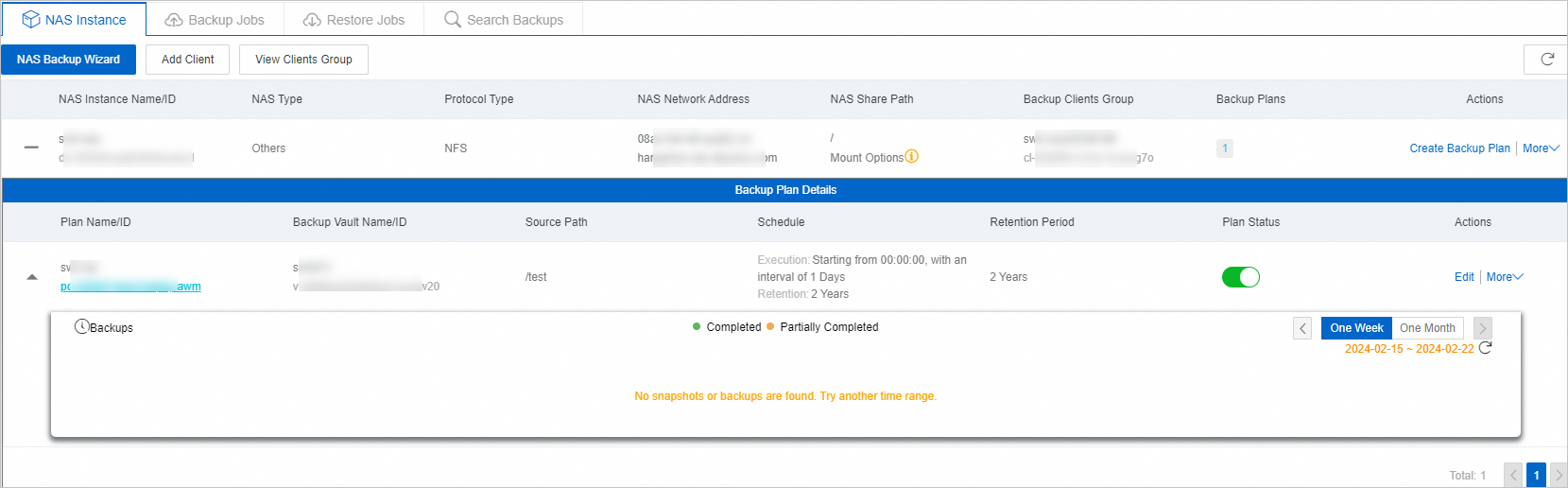
Une fois le plan de sauvegarde créé, son Plan Status est activé. Cloud Backup exécute alors les tâches de sauvegarde NAS à l'heure de début et à l'intervalle spécifiés.
-
Vérifier la sauvegarde
-
À l'heure de sauvegarde programmée, Cloud Backup exécute la tâche de sauvegarde.
RemarqueLa progression de la sauvegarde affichée est une estimation dynamique fournie à titre indicatif uniquement ; il ne s'agit pas d'un pourcentage exact. La taille totale analysée peut sembler inférieure à la taille réelle des données jusqu'à ce que l'analyse soit terminée. Seul le statut final de la tâche indique de manière certaine que l'opération est achevée.
Dans l'onglet Backup Jobs, si le Status d'une tâche de sauvegarde est Completed, la sauvegarde a réussi.
Vous pouvez afficher les détails de la tâche de sauvegarde, tels que Source Scanned Size, Backup Completed Size, Written to Vault et Backup Speed. Pour obtenir la description de ces métriques, reportez-vous aux info-bulles de la console Cloud Backup.
RemarquePour les tâches de sauvegarde terminées le 1er juin 2025 ou après cette date, les statistiques relatives au volume de données et au nombre de fichiers sont affichées pour Source Scanned Size, Backup Completed Size et Vault Written Size. Pour les tâches de sauvegarde terminées avant cette date, seules les statistiques de volume de données sont affichées pour ces métriques.
La liste des tâches affiche uniquement les tâches de sauvegarde des six derniers mois. Pour accéder aux données plus anciennes, exportez-les depuis la page Audit Report.

-
Dans l'onglet NAS Instance, cliquez sur l'icône
 située à côté de l'instance NAS cible pour afficher les enregistrements de sauvegarde et les points de sauvegarde générés dans la section Backup History. Vous pouvez utiliser ces points de sauvegarde historiques pour restaurer les fichiers depuis le NAS local.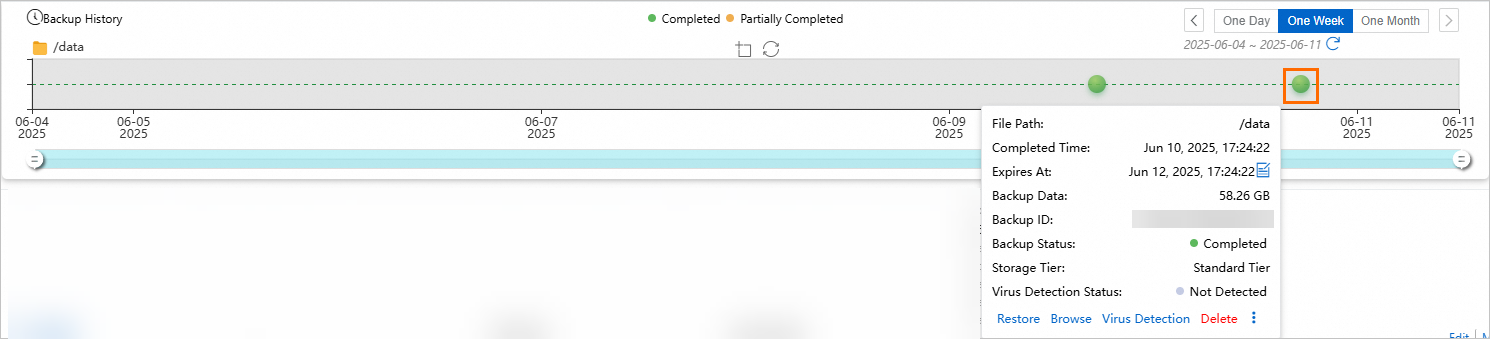
Parcourir et télécharger les fichiers de sauvegarde
-
Parcourir les fichiers de sauvegarde
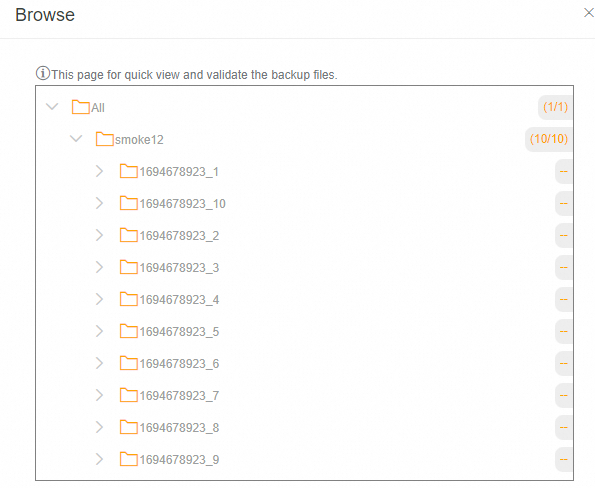
La fonctionnalité Browse vous permet de parcourir les fichiers sauvegardés. Si une analyse antivirus a été effectuée sur le point de sauvegarde que vous parcourez, Cloud Backup signale les fichiers infectés.
Dans l'onglet NAS Instance, cliquez sur l'icône
 située à côté du système de fichiers NAS cible.
Dans la section Backup History, repérez le point de sauvegarde correspondant à l'instant souhaité et cliquez sur Browse dans la colonne Actions.
-
Télécharger les fichiers de sauvegarde
Cloud Backup ne prend pas en charge le téléchargement direct des fichiers sauvegardés. Vous pouvez restaurer les fichiers vers un chemin NAS temporaire spécifié (la restauration est gratuite), puis télécharger les fichiers depuis le NAS.
Prolonger la période de rétention
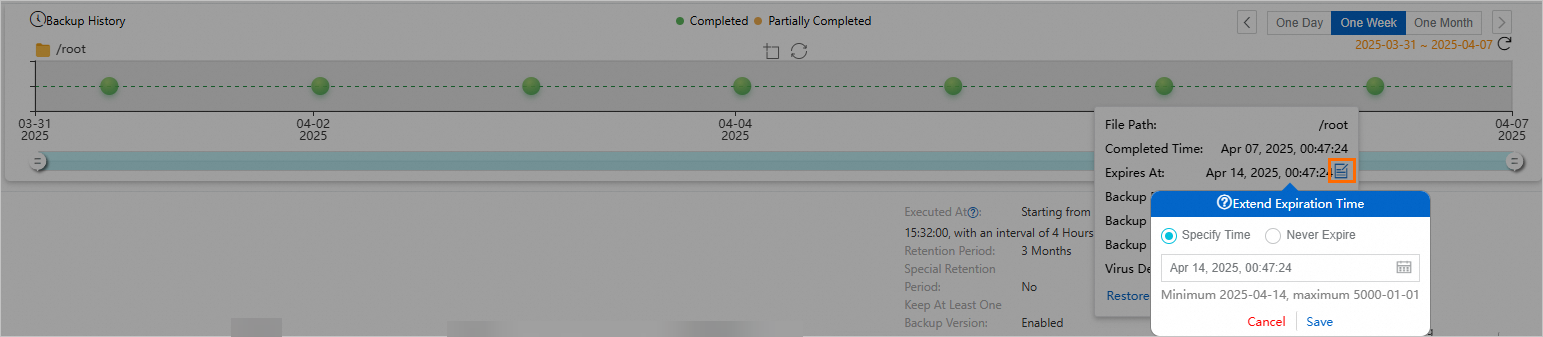
Pour conserver les données historiques issues d'une sauvegarde NAS local pendant une période plus longue, prolongez la période de rétention du point de sauvegarde.
Vous ne pouvez prolonger la période de rétention d'un point de sauvegarde, mais pas la réduire.
Vous ne pouvez pas prolonger la période de rétention des points de sauvegarde conservés de manière permanente.
Dans l'onglet NAS Instance, cliquez sur l'icône
située à côté du système de fichiers NAS cible.-
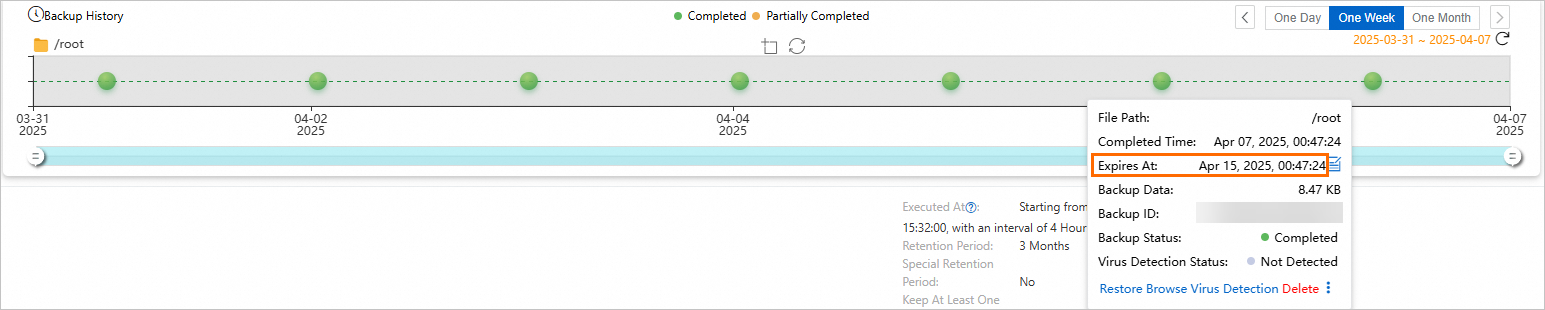
Dans la section Backup History, cliquez sur la période de rétention du point de sauvegarde souhaité. Définissez Specify Time ou sélectionnez Never Expire.
Cliquez sur Save.
Une fois la configuration enregistrée, vous pouvez consulter la nouvelle date d'expiration dans le champ Expires At.
Analyse antivirus
Afin d'éviter la restauration de fichiers contenant des virus dans votre environnement de production, le service Cloud Backup propose la fonctionnalité Backup Point Virus Detection. Cette fonctionnalité vous permet de sélectionner des points de sauvegarde sains et sécurisés pour la restauration des données. Cliquez sur Virus Detection pour rechercher la présence de virus. Pour plus d'informations, consultez la section Analyse antivirus des points de sauvegarde.
Réplication du coffre-fort de sauvegarde
Pour éviter que des sinistres régionaux ou des risques liés à la gestion des comptes n'affectent la continuité de vos activités, Cloud Backup vous permet de configurer une sauvegarde inter-régions ou une réplication inter-comptes pour les coffres-forts de sauvegarde dont le Storage Vault Type est General Backup. Une fois configurée, les données du coffre-fort source sont automatiquement synchronisées avec le coffre-fort de destination, garantissant ainsi la cohérence des données entre les deux emplacements. Vous pouvez également effectuer une récupération de données inter-régions depuis le coffre-fort de destination selon vos besoins.
Pour les coffres-forts de sauvegarde généraux stockant des fichiers NAS locaux, vous pouvez configurer la réplication des coffres-forts afin de mettre en place une reprise après sinistre inter-régions ou inter-comptes. En outre, la sauvegarde NAS local offre diverses fonctionnalités de niveau entreprise, notamment la sauvegarde inter-comptes, l'archivage automatique, le chiffrement basé sur KMS, la sauvegarde immuable et la détection des virus sur les points de sauvegarde.
Dépannage
Si le Status d'un plan de sauvegarde ou d'une tâche de sauvegarde est anormal, suivez les suggestions ci-dessous.
Suivez les instructions à l'écran pour vérifier et corriger la configuration.
-
Le Status de la tâche de sauvegarde est Failed avec le message : The file system failed to be mounted. Make sure that the mount configuration of the data source is correct and the mount target exists. Make sure that the mount program exists on the Cloud Backup client.

Vérifiez si le chemin de partage NAS est correctement configuré.
Le client de sauvegarde est mal configuré ou ses dépendances ne sont pas installées. Pour reconfigurer le client de sauvegarde, consultez la section Installer un client de sauvegarde.
-
Si le chemin réseau pour monter un NAS SMB n'existe pas, obtenez le code d'erreur spécifique depuis le fichier journal. Consultez ensuite le centre de documentation Microsoft pour trouver une solution.
RemarqueLes chemins d'installation par défaut du client sont les suivants. Utilisez le chemin d'installation réel de votre système.
Chemin des journaux Windows : Disque local (C) > Program Files > Aliyun Hybrid Backup Service Client > logs
Chemin des journaux Linux : /opt/alibabacloud/hbrclient/logs
-
Le Status du plan de sauvegarde est Suspended.
Le plan de sauvegarde est suspendu. Tant qu'il est suspendu, Cloud Backup ne protège plus le NAS local. Activez rapidement le plan de sauvegarde pour reprendre la protection.
Étapes suivantes
Rubriques connexes
Sauvegarder un système de fichiers Apsara File Storage NAS Extreme
Cloud Backup propose des plans de ressources adaptés à divers scénarios de sauvegarde. Ces plans offrent des réductions pour vous aider à minimiser les coûts. Pour plus d'informations, consultez le Guide d'achat de plans de ressources.
La fonctionnalité de synchronisation des données de Cloud Backup vous permet de synchroniser de grands volumes de fichiers NAS depuis une source vers une destination.