Une fois que vous avez activé Cloud Backup, il n'est pas possible de désactiver le service. Si vous n'avez plus besoin de Cloud Backup, suivez les étapes décrites dans cette rubrique pour arrêter la facturation de chaque source de données. Cela garantit l'arrêt immédiat de la facturation pour la source concernée et évite des frais supplémentaires. Après la suppression d'un coffre-fort de sauvegarde, vous ne recevrez plus de factures pour Cloud Backup à partir du lendemain.
Arrêter la facturation des sauvegardes
Sauvegarde ECS
Edition essentielle de la sauvegarde de fichiers ECS
Lorsque vous annulez la sauvegarde d'une instance ECS, toutes ses données de sauvegarde et informations de configuration sont définitivement supprimées et ne peuvent pas être récupérées. Procédez avec prudence afin d'éviter toute perte de données.
Dans le volet de navigation de gauche de la console Cloud Backup, choisissez .
En haut de la page, sélectionnez la région où se trouve l'instance. Ensuite, dans la colonne Actions correspondant à l'instance, cliquez sur Stop Backup.
-
Dans la boîte de dialogue qui s'affiche, cliquez sur OK.
La facturation liée à la capacité de stockage par bloc attachée est également arrêtée.
Edition essentielle de la sauvegarde ECS
Dans le volet de navigation de gauche de la console Cloud Backup, choisissez .
En haut de la page, sélectionnez la région où se trouve l'instance.
-
Dissociez l'instance.
AvertissementLorsque vous dissociez une instance sous abonnement, toutes ses données de sauvegarde et informations de configuration sont définitivement supprimées et ne peuvent pas être récupérées. Procédez avec prudence afin d'éviter toute perte de données.
Dans la colonne Actions de l'instance ECS cible, choisissez More > Unbind.
Lisez attentivement les remarques affichées dans la boîte de dialogue et cochez la case I already understand the impact of the unbinding and have confirmed to unbind the instances..
-
Cliquez sur OK.
Après la dissociation, l'instance n'apparaît plus sur la page ECS Backup Basic Edition.
-
Résiliez l'abonnement de l'instance.
Cliquez sur View Subscription Instances.
Dans le panneau View Subscription Instances dans la colonne Actions.
Sur la page de gestion des résiliations qui s'ouvre, suivez l'assistant pour résilier la ressource.
Fonctionnalités de sauvegarde ECS standard
Suivez la procédure appropriée pour arrêter la facturation en fonction de la fonctionnalité de sauvegarde utilisée.
Sauvegarde de base de données ECS
Dans le volet de navigation de gauche de la console Cloud Backup, choisissez .
-
Supprimez un plan de sauvegarde.
Cliquez sur l'onglet Backup Plans. Localisez le plan de sauvegarde à supprimer. Dans la colonne Actions > > > Delete Plan. Confirmez la suppression.
-
Désenregistrez l'instance de base de données.
AvertissementLorsque vous désenregistrez une instance, toutes ses données de sauvegarde et informations de configuration sont définitivement supprimées et ne peuvent pas être récupérées. Procédez avec prudence afin d'éviter toute perte de données.
Sous l'onglet ECS Database Instance > > > Unregister Instance dans la colonne Actions. Confirmez la désinscription. Cloud Backup désinstalle automatiquement le client de sauvegarde. Si la désinstallation automatique échoue, vous devez vous connecter à l'instance ECS pour désinstaller manuellement le client de sauvegarde.
-
Nettoyez les fichiers de configuration.
MySQL
Oracle
SQL Server
-
Supprimez un coffre-fort de sauvegarde.
AvertissementLorsqu'un coffre-fort de sauvegarde est supprimé, toutes ses données de sauvegarde et informations de configuration sont définitivement supprimées et ne peuvent pas être récupérées. Procédez avec prudence afin d'éviter toute perte de données.
-
Cliquez sur More et sélectionnez une région. Localisez le coffre-fort de sauvegarde à supprimer, puis dans la colonne Actions > > > Delete.
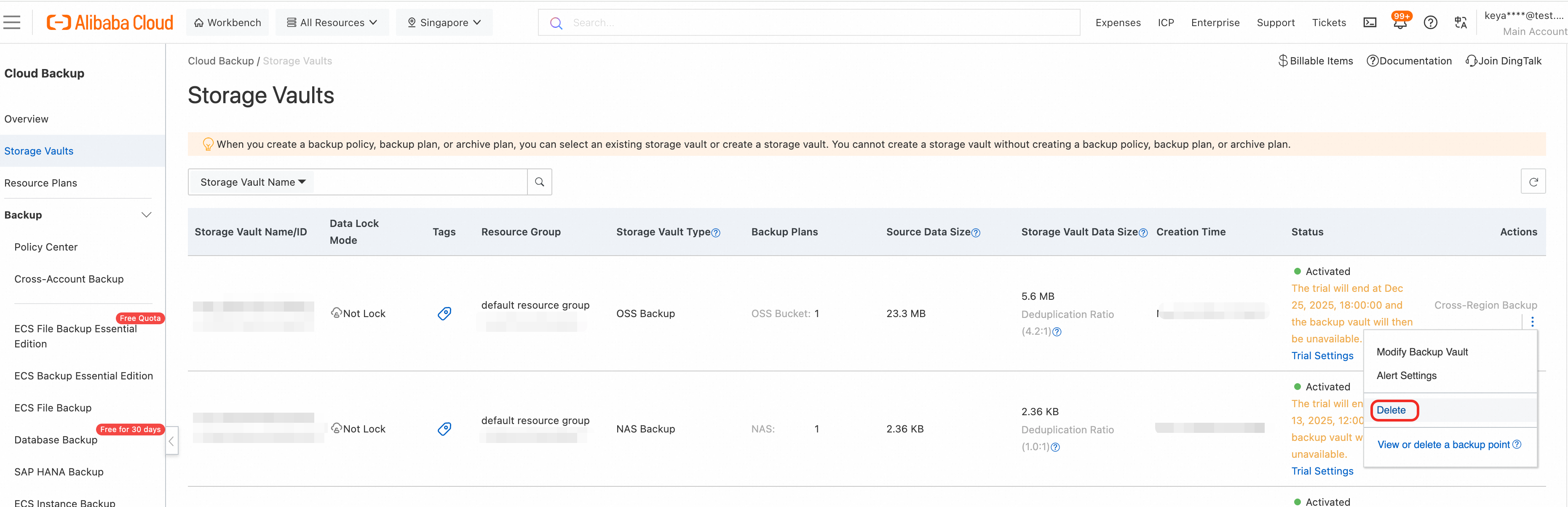
-
Dans la boîte de dialogue de confirmation, cliquez sur Storage Vaults pour supprimer le coffre-fort.
ImportantSi le coffre-fort de sauvegarde ne peut pas être supprimé, la fonctionnalité de verrouillage des sauvegardes est peut-être activée. Le coffre-fort et toutes ses données de sauvegarde ne peuvent pas être supprimés avant leur expiration. Attendez que les données de sauvegarde expirent, puis supprimez le coffre-fort.
-
Sauvegarde de fichiers ECS
Dans le volet de navigation de gauche de la console Cloud Backup, choisissez .
-
Supprimez des points de sauvegarde.
Sous l'onglet Backup Plans. Localisez le plan de sauvegarde à supprimer. Dans la colonne Actions > > > Back Up. Confirmez la suppression.
-
Désinstallez le client de sauvegarde.
AvertissementLorsque vous désinstallez le client de sauvegarde, ses informations de configuration sont définitivement supprimées et ne peuvent pas être récupérées. Procédez avec prudence afin d'éviter toute perte de données.
Choisissez et sélectionnez une région. Localisez l'instance cible. Dans la colonne Backup History > > > Uninstall Client. Dans la boîte de dialogue qui s'affiche, cliquez sur Confirmation. Après quelques minutes, le statut du client passe à Uninstalled.
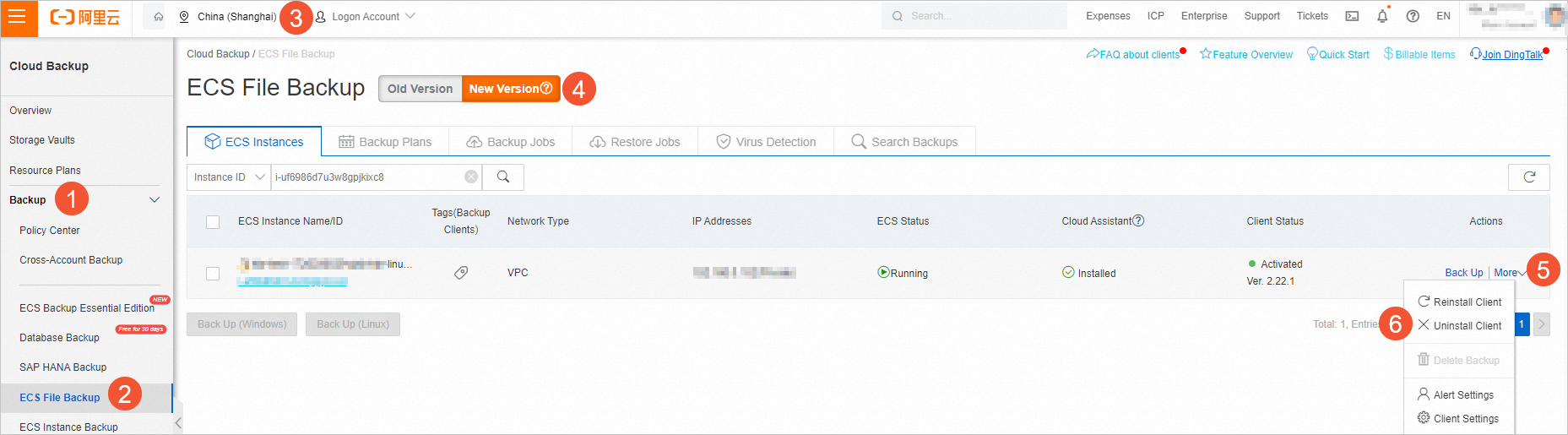
-
Supprimez la sauvegarde.
Sous l'onglet ECS Instances > > > Backup. Confirmez la suppression.

-
Supprimez un coffre-fort de sauvegarde.
AvertissementLorsqu'un coffre-fort de sauvegarde est supprimé, toutes ses données de sauvegarde et informations de configuration sont définitivement supprimées et ne peuvent pas être récupérées. Procédez avec prudence afin d'éviter toute perte de données.
-
Cliquez sur Storage Vaults et sélectionnez une région. Localisez le coffre-fort de sauvegarde à supprimer, puis dans la colonne Actions > > > More.
-
Dans la boîte de dialogue de confirmation, cliquez sur OK pour supprimer le coffre-fort.
ImportantSi le coffre-fort de sauvegarde ne peut pas être supprimé, la fonctionnalité de verrouillage des sauvegardes est peut-être activée. Le coffre-fort et toutes ses données de sauvegarde ne peuvent pas être supprimés avant leur expiration. Attendez que les données de sauvegarde expirent, puis supprimez le coffre-fort.
-
Sauvegarde d'instances ECS
Lorsque vous arrêtez la facturation de la sauvegarde d'instances ECS, les frais liés à cette fonctionnalité cessent. Toutefois, vous êtes toujours facturé pour les snapshots jusqu'à ce que tous les points de sauvegarde expirent ou soient supprimés manuellement.
Dans le volet de navigation de gauche de la console Cloud Backup, choisissez .
(Facultatif) Si la politique de sauvegarde est associée à des ressources via des tags, vous devez dissocier les tags de ressource afin de dissocier l'instance ECS de la politique de sauvegarde.
-
Sous l'onglet Backed-Up ECS Instances > > > Actions. Confirmez la suppression.
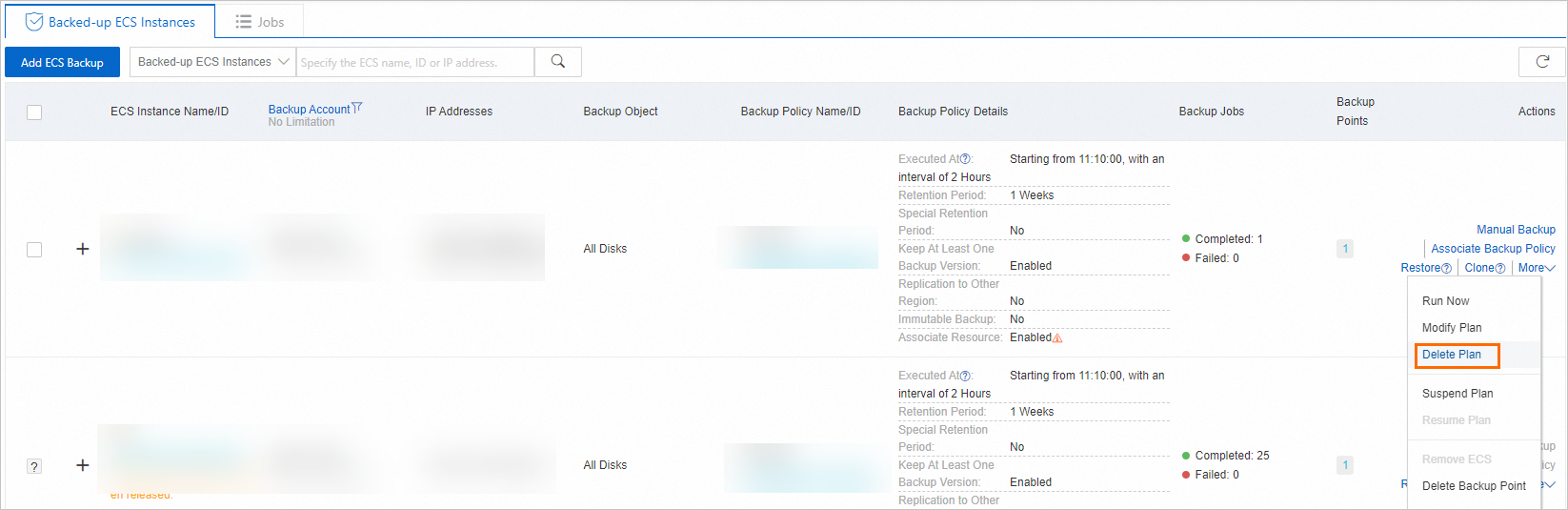
Sous l'onglet More > > > Delete Backup, sélectionnez tous les points de sauvegarde, puis confirmez la suppression.
Sous l'onglet Storage Vaults > > > Remove ECS dans la colonne Actions. Confirmez que vous souhaitez retirer l'instance ECS de la liste.
Sauvegarde de disques
Dans le volet de navigation de gauche de la console Cloud Backup, choisissez .
-
Supprimez des points de sauvegarde.
Cliquez sur l'onglet Back Up dans la colonne ECS Instance Backup. Confirmez l'annulation.

Sauvegarde SAP HANA
Dans le volet de navigation de gauche de la console Cloud Backup, choisissez .
-
Supprimez un plan de sauvegarde.
Cliquez sur l'onglet Backup Plans. Localisez le plan de sauvegarde à supprimer. Dans la colonne Delete Plan > > > Delete Plan. Confirmez la suppression.
-
Supprimez l'instance.
Cliquez sur l'onglet Actions. Localisez l'instance cible. Dans la colonne More située à droite, choisissez . Confirmez la suppression.
-
Supprimez un coffre-fort de sauvegarde.
AvertissementLorsqu'un coffre-fort de sauvegarde est supprimé, toutes ses données de sauvegarde et informations de configuration sont définitivement supprimées et ne peuvent pas être récupérées. Procédez avec prudence afin d'éviter toute perte de données.
-
Cliquez sur More et sélectionnez une région. Localisez le coffre-fort de sauvegarde à supprimer, puis dans la colonne Actions > > > Delete.
-
Dans la boîte de dialogue de confirmation, cliquez sur OK pour supprimer le coffre-fort.
ImportantSi le coffre-fort de sauvegarde ne peut pas être supprimé, la fonctionnalité de verrouillage des sauvegardes est peut-être activée. Le coffre-fort et toutes ses données de sauvegarde ne peuvent pas être supprimés avant leur expiration. Attendez que les données de sauvegarde expirent, puis supprimez le coffre-fort.
-
Sauvegarde OSS
Dans le volet de navigation de gauche de la console Cloud Backup, choisissez .
(Facultatif) Si la politique de sauvegarde est associée à des ressources via des tags, dissociez les tags de ressource afin de supprimer l'association entre le bucket OSS et la politique de sauvegarde.
-
Supprimez un plan de sauvegarde.
Cliquez sur l'onglet Backup History. Localisez le plan de sauvegarde à supprimer. Dans la colonne Protected Disk > > > Stop Backup. Confirmez la suppression.
-
Supprimez un coffre-fort de sauvegarde.
AvertissementLorsqu'un coffre-fort de sauvegarde est supprimé, toutes ses données de sauvegarde et informations de configuration sont définitivement supprimées et ne peuvent pas être récupérées. Procédez avec prudence afin d'éviter toute perte de données.
-
Cliquez sur Actions et sélectionnez une région. Localisez le coffre-fort de sauvegarde à supprimer, puis dans la colonne Back Up > > > ECS SAP HANA Backup.
-
Dans la boîte de dialogue de confirmation, cliquez sur OK pour supprimer le coffre-fort.
ImportantSi le coffre-fort de sauvegarde ne peut pas être supprimé, la fonctionnalité de verrouillage des sauvegardes est peut-être activée. Le coffre-fort et toutes ses données de sauvegarde ne peuvent pas être supprimés avant leur expiration. Attendez que les données de sauvegarde expirent, puis supprimez le coffre-fort.
-
Sauvegarde NAS
Alibaba Cloud NAS
Dans le volet de navigation de gauche de la console Cloud Backup, choisissez .
En haut de la page, cliquez sur Alibaba Cloud NAS.
(Facultatif) Si la politique de sauvegarde est associée à des ressources via des tags, dissociez les tags de ressource afin de dissocier l'instance Alibaba Cloud NAS de la politique de sauvegarde.
-
Supprimez un plan de sauvegarde.
Cliquez sur l'onglet Backup Plans. Repérez le plan de sauvegarde à supprimer. Dans la colonne Actions, choisissez . Confirmez la suppression.
-
Supprimez le point de montage de sauvegarde.
Sur l'onglet Storage Vaults, cliquez sur Manage Mounts. Sur la page Manage Mounts, repérez le système de fichiers cible et cliquez sur Remove Mount Target dans la colonne Actions. Dans la boîte de dialogue qui s'affiche, cliquez sur Back Up pour supprimer le point de montage.
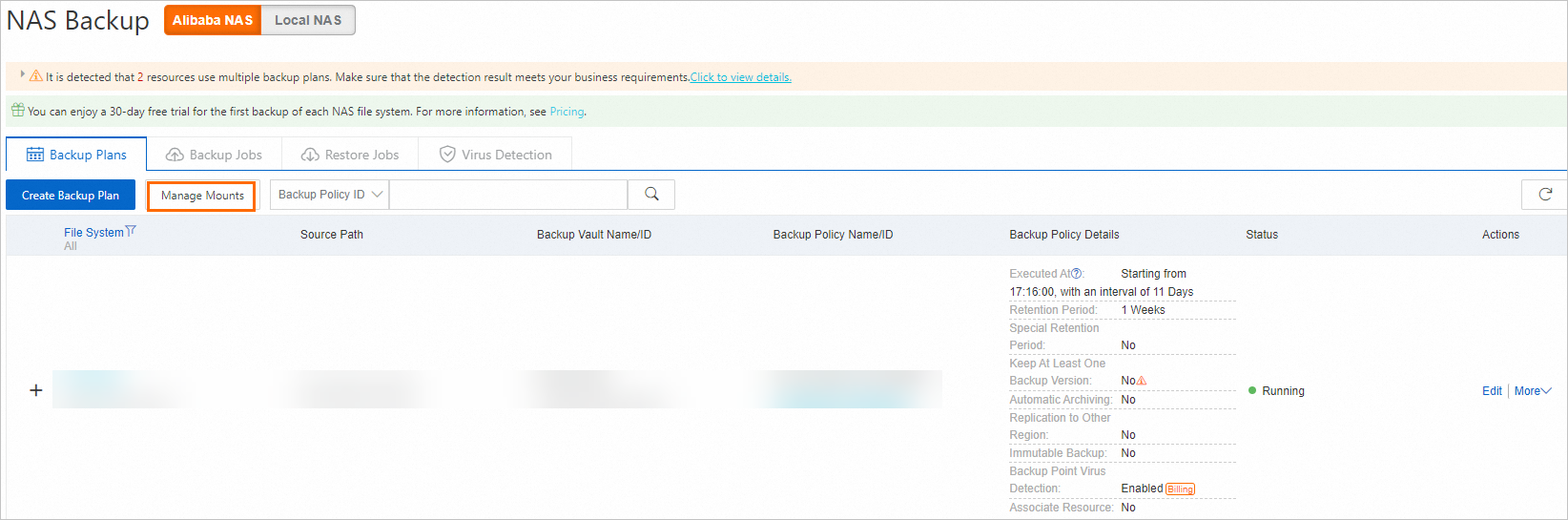

-
Supprimez un coffre de sauvegarde.
AvertissementLa suppression d'un coffre de sauvegarde entraîne la suppression définitive de toutes les données de sauvegarde et des informations de configuration associées. Ces éléments ne peuvent pas être récupérés. Procédez avec prudence afin d'éviter toute perte de données.
-
Cliquez sur OSS Backup et sélectionnez une région. Repérez le coffre de sauvegarde à supprimer, puis dans la colonne Actions, choisissez .
-
Dans la boîte de dialogue de confirmation, cliquez sur OK pour supprimer le coffre.
ImportantSi la suppression du coffre de sauvegarde échoue, il est possible que la fonctionnalité de verrouillage des sauvegardes soit activée pour ce coffre. Le coffre et l'ensemble de ses données de sauvegarde ne peuvent pas être supprimés avant leur expiration. Attendez que les données de sauvegarde expirent, puis supprimez le coffre de sauvegarde.
-
On-premises NAS
Dans le volet de navigation de gauche de la console Cloud Backup, choisissez .
En haut de la page, cliquez sur Local NAS.
-
Supprimez les points de sauvegarde.
Cliquez sur l'onglet NAS Instance. Cliquez sur l'icône
 située à gauche de l'instance NAS cible. Sur l'onglet Backup Plan Details, dans la section Back Up, supprimez les points de sauvegarde. Confirmez la suppression.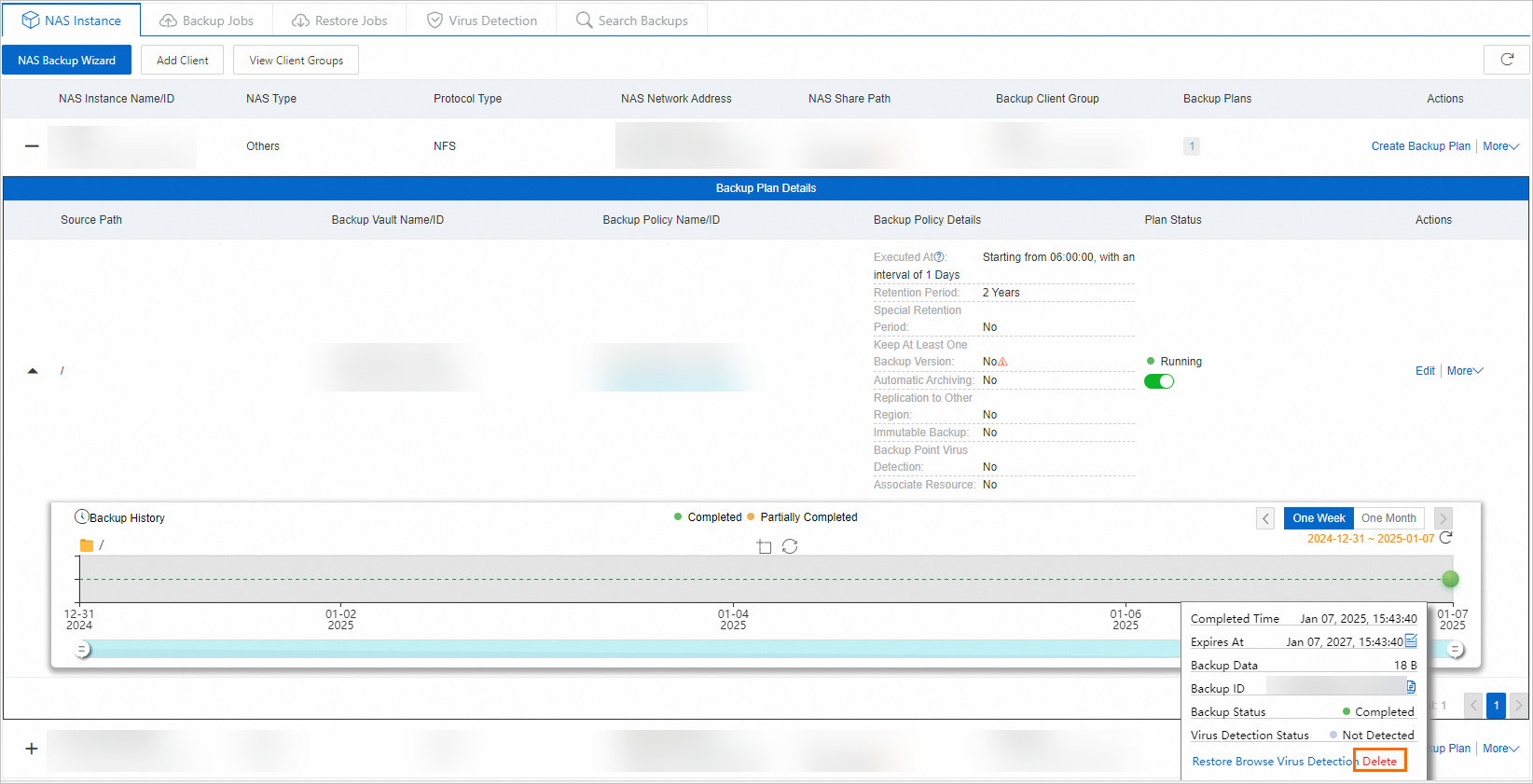
-
Supprimez le plan de sauvegarde.
Cliquez sur l'onglet NAS Backup. Repérez l'instance NAS cible et cliquez sur l'icône
 située à sa gauche. À droite de Backup Plan Details, dans la colonne Actions, choisissez . Confirmez la suppression.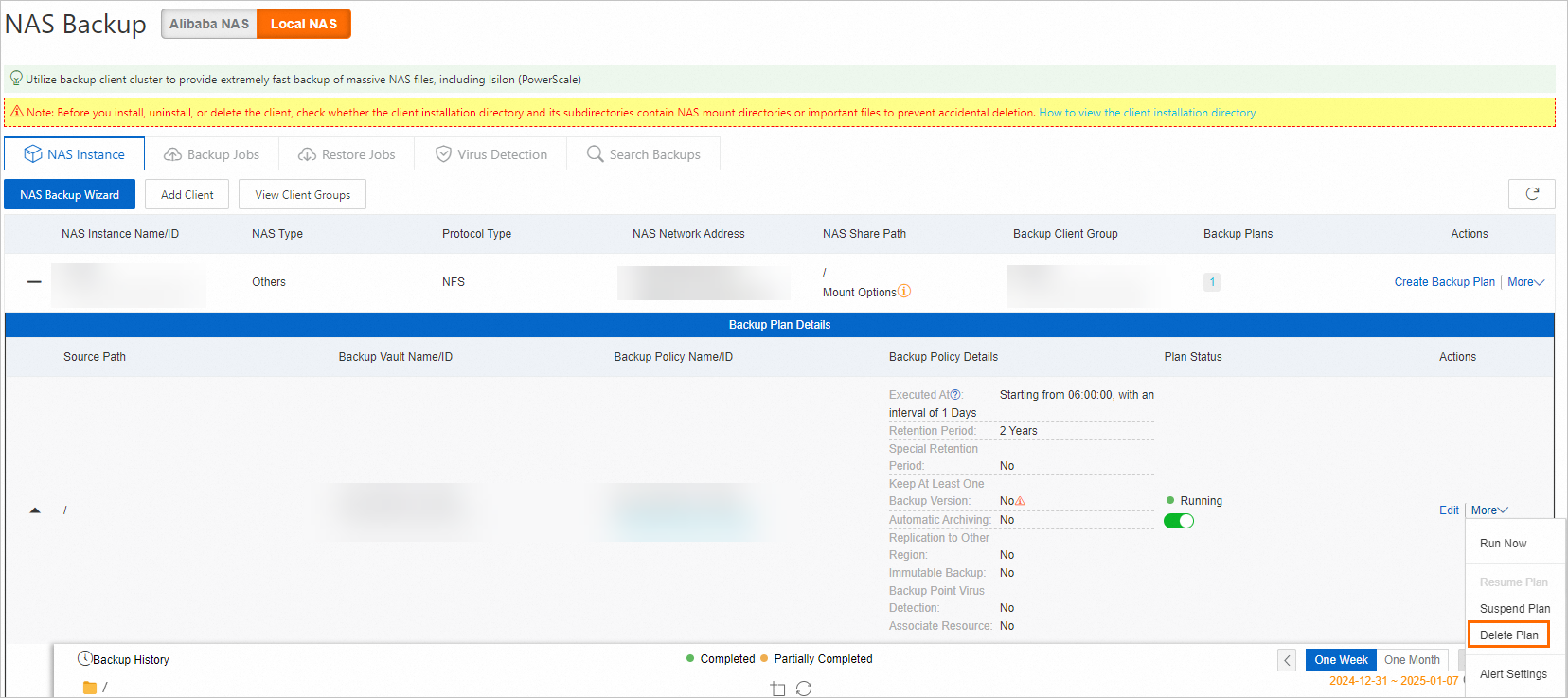
-
Supprimez le groupe de clients.
Sur l'onglet NAS Instance, cliquez sur Backup Plans.
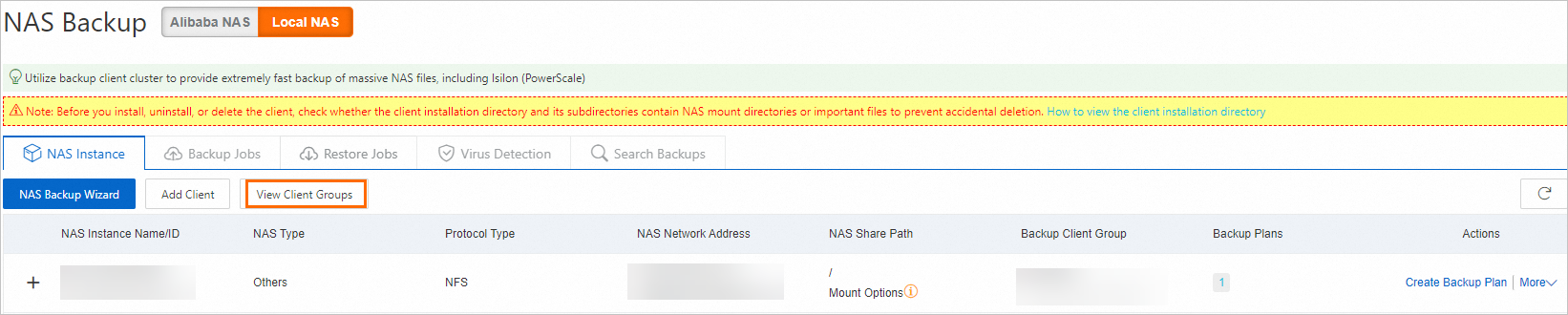
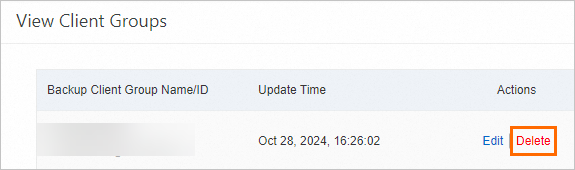
Sur la page View Client Groups, repérez le groupe de clients correspondant à la source de données cible. Dans la colonne Actions située à droite, cliquez sur Delete. Dans la boîte de dialogue qui s'affiche, cliquez sur Confirmation pour supprimer le groupe.
-
Supprimez les sauvegardes.
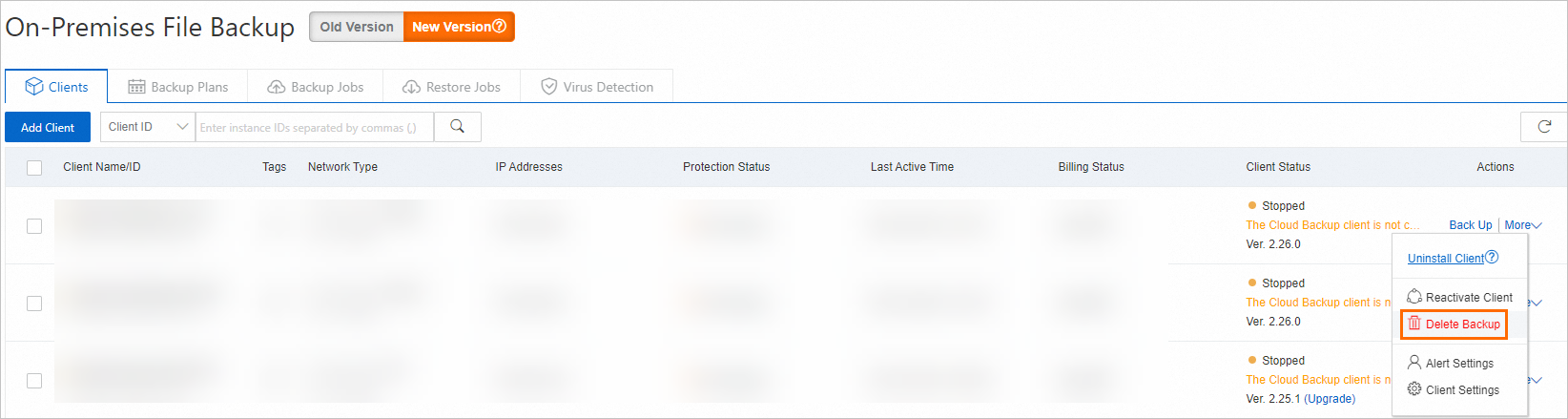
Dans le volet de navigation de gauche, cliquez sur Confirmation. Sur l'onglet Storage Vaults, repérez le client désinstallé et choisissez . Confirmez la suppression des données de sauvegarde du client.
-
Supprimez l'instance NAS.
Sur l'onglet NAS Instance, repérez l'instance NAS cible. Dans la colonne Actions, choisissez . Confirmez la suppression.
-
Supprimez un coffre de sauvegarde.
AvertissementLa suppression d'un coffre de sauvegarde entraîne la suppression définitive de toutes les données de sauvegarde et des informations de configuration associées. Ces éléments ne peuvent pas être récupérés. Procédez avec prudence afin d'éviter toute perte de données.
-
Cliquez sur Local NAS et sélectionnez une région. Repérez le coffre de sauvegarde à supprimer, puis dans la colonne Actions, choisissez .
-
Dans la boîte de dialogue de confirmation, cliquez sur OK pour supprimer le coffre.
ImportantSi la suppression du coffre de sauvegarde échoue, il est possible que la fonctionnalité de verrouillage des sauvegardes soit activée pour ce coffre. Le coffre et l'ensemble de ses données de sauvegarde ne peuvent pas être supprimés avant leur expiration. Attendez que les données de sauvegarde expirent, puis supprimez le coffre de sauvegarde.
-
Sauvegarde Tablestore
Dans le volet de navigation de gauche de la console Cloud Backup, choisissez .
(Facultatif) Si la politique de sauvegarde associe des ressources par lots en fonction des tags, dissociez les tags de ressource afin de dissocier l'instance Tablestore de la politique de sauvegarde.
-
Supprimez un plan de sauvegarde.
Cliquez sur l'onglet Backup Plans. Repérez le plan de sauvegarde à supprimer. Dans la colonne Actions, choisissez . Confirmez la suppression.
-
Supprimez un coffre de sauvegarde.
AvertissementLa suppression d'un coffre de sauvegarde entraîne la suppression définitive de toutes les données de sauvegarde et des informations de configuration associées. Ces éléments ne peuvent pas être récupérés. Procédez avec prudence afin d'éviter toute perte de données.
-
Cliquez sur Storage Vaults et sélectionnez une région. Repérez le coffre de sauvegarde à supprimer, puis dans la colonne Actions, choisissez .
-
Dans la boîte de dialogue de confirmation, cliquez sur OK pour supprimer le coffre.
ImportantSi la suppression du coffre de sauvegarde échoue, il est possible que la fonctionnalité de verrouillage des sauvegardes soit activée pour ce coffre. Le coffre et l'ensemble de ses données de sauvegarde ne peuvent pas être supprimés avant leur expiration. Attendez que les données de sauvegarde expirent, puis supprimez le coffre de sauvegarde.
-
Sauvegarde CPFS
Dans la console Cloud Backup, choisissez dans le volet de navigation de gauche.
-
Supprimez le plan de sauvegarde.
Cliquez sur l'icône
 située devant la source de données cible. Sur l'onglet Backup Plans, repérez le plan de sauvegarde cible. Dans la colonne Actions, choisissez . Confirmez la suppression du plan.
 -
Supprimez le groupe de clients.
Sur l'onglet Delete, cliquez sur Storage Vaults.

Sur la page View Client Groups, repérez le groupe de clients correspondant à la source de données cible. Dans la colonne Actions, cliquez sur Delete. Dans la boîte de dialogue qui s'affiche, cliquez sur Confirmation pour supprimer le groupe.
-
Supprimez les sauvegardes.
Dans le volet de navigation de gauche, cliquez sur On-Premises File Backup. Sur l'onglet Clients, repérez le client désinstallé et choisissez . Confirmez la suppression des données de sauvegarde du client.
-
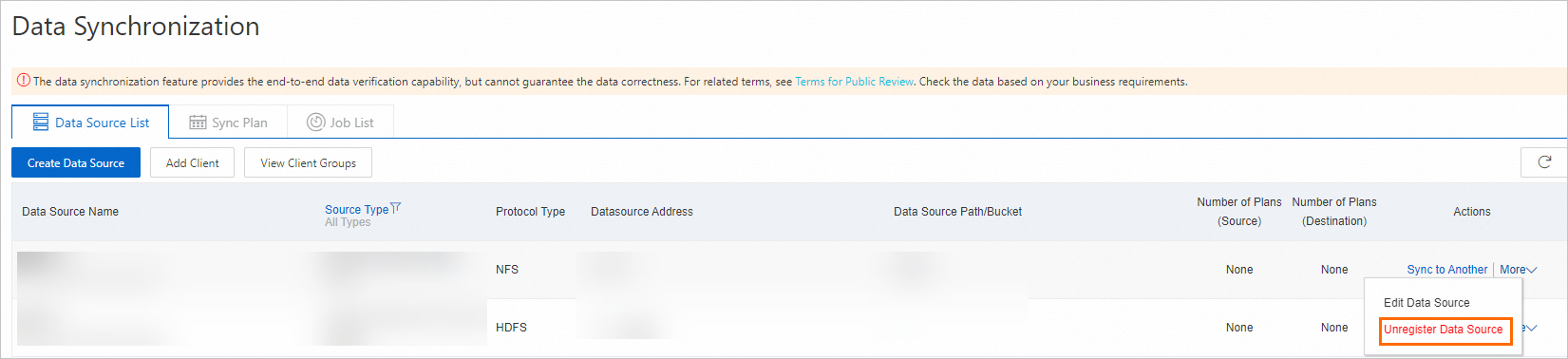
Supprimez la source de données.
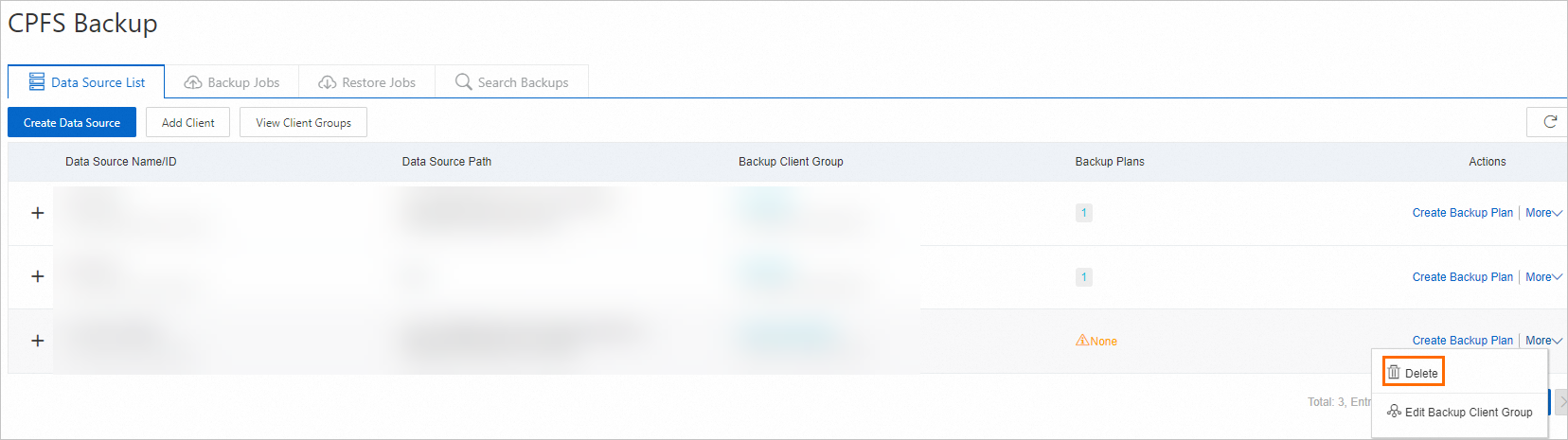
Sur l'onglet ⋮, repérez la source de données cible. Dans la colonne Actions, choisissez . Confirmez la suppression de la source de données.
-
Supprimez un coffre de sauvegarde.
AvertissementLa suppression d'un coffre de sauvegarde entraîne la suppression définitive de toutes les données de sauvegarde et des informations de configuration associées. Ces éléments ne peuvent pas être récupérés. Procédez avec prudence afin d'éviter toute perte de données.
-
Cliquez sur Storage Vaults et sélectionnez une région. Repérez le coffre de sauvegarde à supprimer, puis dans la colonne Actions, choisissez .
-
Dans la boîte de dialogue de confirmation, cliquez sur OK pour supprimer le coffre.
ImportantSi la suppression du coffre de sauvegarde échoue, il est possible que la fonctionnalité de verrouillage des sauvegardes soit activée pour ce coffre. Le coffre et l'ensemble de ses données de sauvegarde ne peuvent pas être supprimés avant leur expiration. Attendez que les données de sauvegarde expirent, puis supprimez le coffre de sauvegarde.
-
Sauvegarde de base de données locale
Dans le volet de navigation de gauche de la console Cloud Backup, choisissez .
-
Supprimez un plan de sauvegarde.
Cliquez sur l'onglet Backup Plans. Repérez le plan de sauvegarde à supprimer. Dans la colonne Actions, choisissez . Confirmez la suppression.
-
Désenregistrez l'instance de base de données.
AvertissementLa désinscription d'une instance entraîne la suppression définitive de toutes les données de sauvegarde et des informations de configuration associées. Ces éléments ne peuvent pas être récupérés. Procédez avec prudence afin d'éviter toute perte de données.
Sur l'onglet Local Database Instance, repérez l'instance cible. Dans la colonne Actions, choisissez . Confirmez la désinscription de l'instance.
-
Connectez-vous à votre serveur local et désinstallez le client de sauvegarde.
MySQL
Oracle
SQL Server
-
Nettoyez les fichiers de configuration.
MySQL
Oracle
SQL Server
-
Supprimez un coffre de sauvegarde.
AvertissementLa suppression d'un coffre de sauvegarde entraîne la suppression définitive de toutes les données de sauvegarde et des informations de configuration associées. Ces éléments ne peuvent pas être récupérés. Procédez avec prudence afin d'éviter toute perte de données.
-
Cliquez sur Storage Vaults et sélectionnez une région. Repérez le coffre de sauvegarde à supprimer, puis dans la colonne Actions, choisissez .
-
Dans la boîte de dialogue de confirmation, cliquez sur Data Source List pour supprimer le coffre.
ImportantSi la suppression du coffre de sauvegarde échoue, il est possible que la fonctionnalité de verrouillage des sauvegardes soit activée pour ce coffre. Le coffre et l'ensemble de ses données de sauvegarde ne peuvent pas être supprimés avant leur expiration. Attendez que les données de sauvegarde expirent, puis supprimez le coffre de sauvegarde.
-
Sauvegarde de fichiers locaux
Dans le volet de navigation de gauche de la console Cloud Backup, choisissez .
-
Supprimez un plan de sauvegarde.
Cliquez sur l'onglet Backup Plans. Localisez le plan de sauvegarde à supprimer. Dans la colonne Storage Vaults, choisissez . Confirmez la suppression.
-
Supprimez les sauvegardes.
Dans le volet de navigation de gauche, cliquez sur On-Premises File Backup. Sous l'onglet Clients, localisez le client désinstallé et choisissez . Confirmez la suppression des données de sauvegarde du client.
-
Supprimez un coffre de sauvegarde.
AvertissementLa suppression d'un coffre de sauvegarde entraîne la suppression définitive de toutes ses données de sauvegarde et informations de configuration. Cette action est irréversible. Procédez avec précaution afin d'éviter toute perte de données.
-
Cliquez sur Storage Vaults et sélectionnez une région. Localisez le coffre de sauvegarde à supprimer. Dans la colonne Actions, choisissez .
-
Dans la boîte de dialogue de confirmation, cliquez sur OK pour supprimer le coffre.
ImportantSi la suppression du coffre de sauvegarde échoue, il se peut que la fonctionnalité de verrouillage des sauvegardes soit activée. Le coffre et l'ensemble de ses données de sauvegarde ne peuvent pas être supprimés avant leur expiration. Attendez l'expiration des données de sauvegarde, puis supprimez le coffre.
-
Sauvegarde et reprise après sinistre VMware
Dans le volet de navigation de gauche de la console Cloud Backup, choisissez .
-
Supprimez un plan de sauvegarde.
Cliquez sur l'onglet Backup Plans. Localisez le plan de sauvegarde à supprimer. Dans la colonne Actions, choisissez . Confirmez la suppression.
-
Supprimez le vCenter.
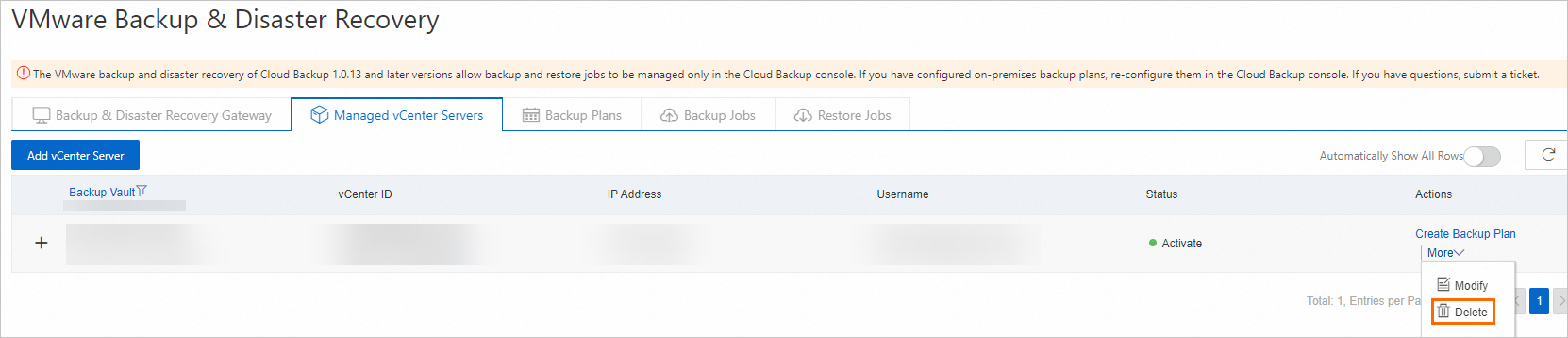
Cliquez sur l'onglet Managed vCenter. Localisez le vCenter cible. Dans la colonne Actions, choisissez . Confirmez la suppression.
-
Supprimez la passerelle de reprise après sinistre.
Sous l'onglet Backup & Disaster Recovery Gateway, localisez la passerelle de reprise après sinistre cible. Dans la colonne Actions, choisissez . Confirmez la suppression.

-
Supprimez un coffre de sauvegarde.
AvertissementLa suppression d'un coffre de sauvegarde entraîne la suppression définitive de toutes ses données de sauvegarde et informations de configuration. Cette action est irréversible. Procédez avec précaution afin d'éviter toute perte de données.
-
Cliquez sur Storage Vaults et sélectionnez une région. Localisez le coffre de sauvegarde à supprimer. Dans la colonne Actions, choisissez .
-
Dans la boîte de dialogue de confirmation, cliquez sur OK pour supprimer le coffre.
ImportantSi la suppression du coffre de sauvegarde échoue, il se peut que la fonctionnalité de verrouillage des sauvegardes soit activée. Le coffre et l'ensemble de ses données de sauvegarde ne peuvent pas être supprimés avant leur expiration. Attendez l'expiration des données de sauvegarde, puis supprimez le coffre.
-
Sauvegarde de conteneurs
Connectez-vous à la console Cloud Backup.
-
Supprimez un coffre de sauvegarde.
AvertissementLa suppression d'un coffre de sauvegarde entraîne la suppression définitive de toutes ses données de sauvegarde et informations de configuration. Cette action est irréversible. Procédez avec précaution afin d'éviter toute perte de données.
-
Cliquez sur Storage Vaults et sélectionnez une région. Localisez le coffre de sauvegarde à supprimer. Dans la colonne Actions, choisissez .
-
Dans la boîte de dialogue de confirmation, cliquez sur OK pour supprimer le coffre.
ImportantSi la suppression du coffre de sauvegarde échoue, il se peut que la fonctionnalité de verrouillage des sauvegardes soit activée. Le coffre et l'ensemble de ses données de sauvegarde ne peuvent pas être supprimés avant leur expiration. Attendez l'expiration des données de sauvegarde, puis supprimez le coffre.
-
Arrêter la facturation pour l'archivage
Dans le volet de navigation de gauche de la console Cloud Backup, cliquez sur VMware Backup and Disaster Recovery.
-
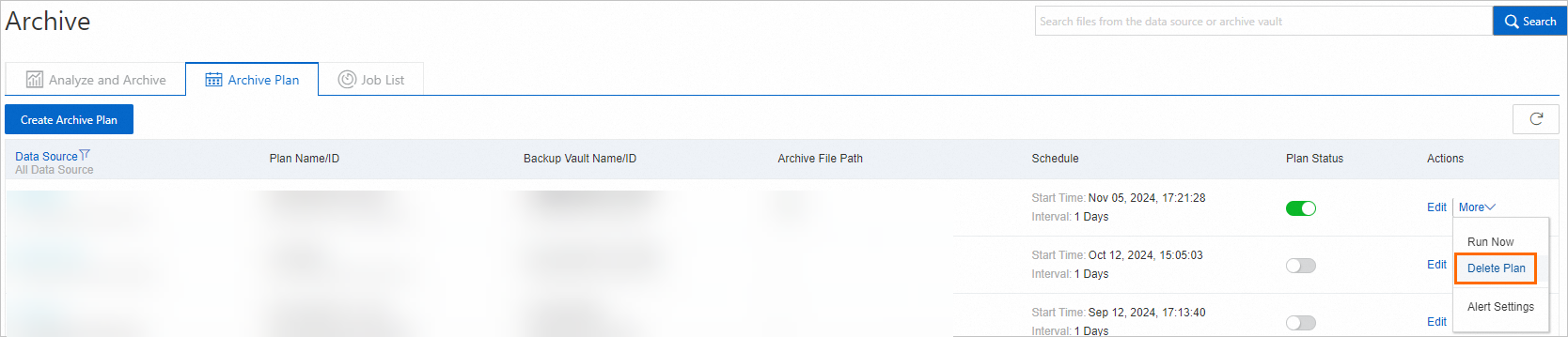
Supprimez le plan d'archivage.
Sous l'onglet Backup Plans, localisez le plan d'archivage cible. Dans la colonne Actions située à droite, choisissez . Confirmez ensuite la suppression.
-
Supprimez le groupe de clients.
Sous l'onglet Analyze and Archive, cliquez sur View Client Groups.

Sur la page More, localisez le groupe de clients associé à la source de données cible. Dans la colonne Delete située à droite, cliquez sur Delete. Dans la boîte de dialogue qui s'affiche, cliquez sur Actions pour supprimer le groupe.
-
Supprimez les sauvegardes.
Dans le volet de navigation de gauche, cliquez sur On-Premises File Backup. Sous l'onglet Clients, localisez le client désinstallé et choisissez . Confirmez la suppression des données de sauvegarde du client.
-
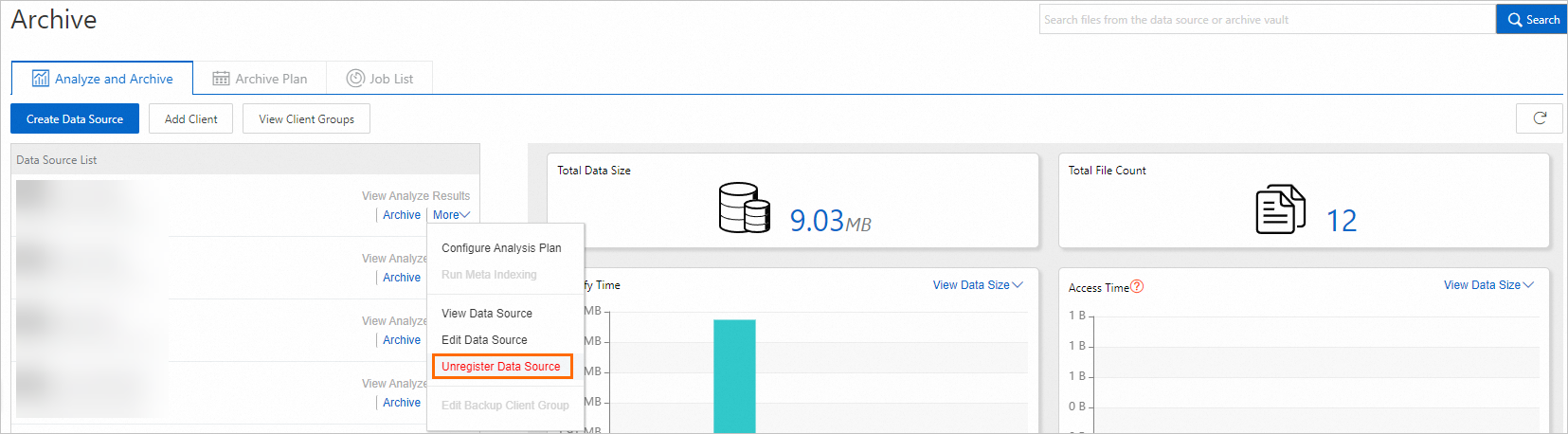
Supprimez la source de données.
Cliquez sur l'onglet ⋮. Localisez la source de données cible. À droite, choisissez . Confirmez ensuite la suppression.
-
Supprimez le coffre d'archivage.
Cliquez sur Storage Vaults et sélectionnez la région. Localisez le coffre d'archivage cible. Dans la colonne Actions située à droite, choisissez . Confirmez ensuite la suppression.
Arrêter la facturation pour la reprise après sinistre ECS
Réplication asynchrone des disques
Dans le volet de navigation de gauche de la console Cloud Backup, choisissez .
-
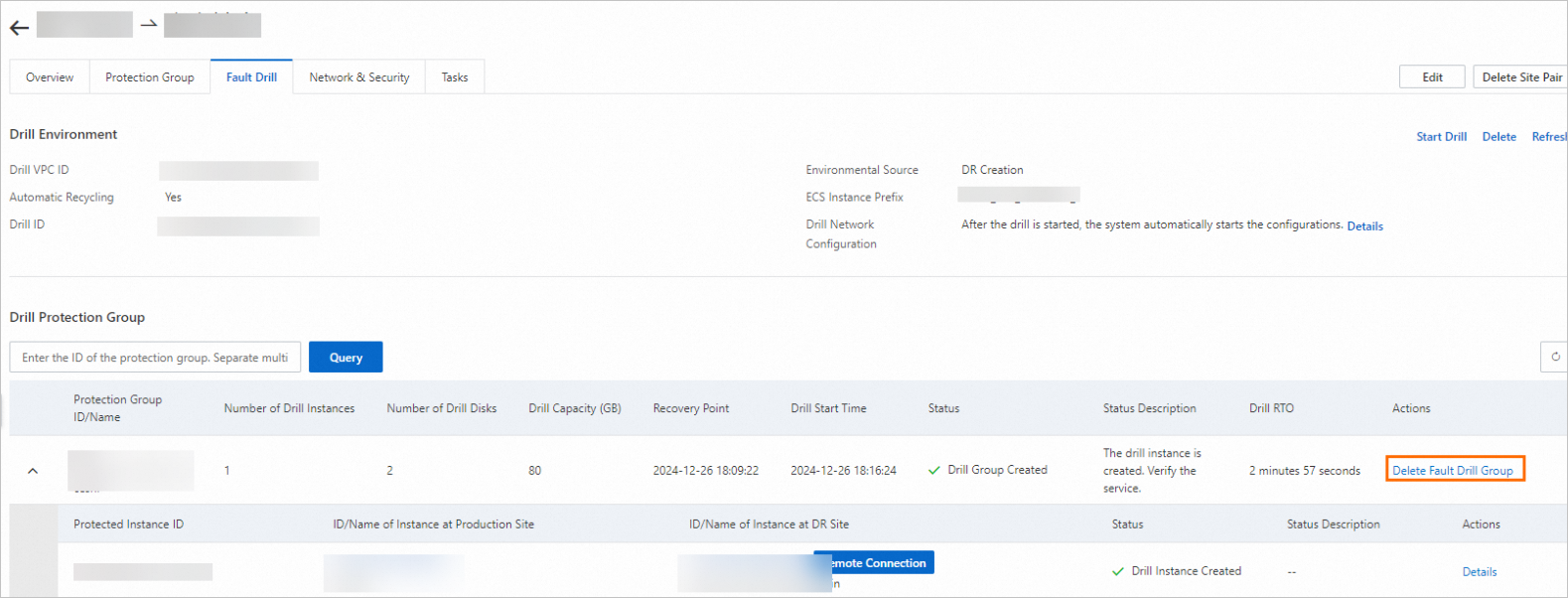
Supprimez le groupe de protection de test.
-
Basculez vers la reprise après sinistre par réplication asynchrone des disques. Sur la page Archive Plan, cliquez sur la paire de sites cible.

-
Sélectionnez l'onglet Actions. Dans la colonne More associée au groupe de protection de test cible, cliquez sur Delete Plan. Confirmez la suppression. Cette action supprime les ressources créées lors du test, telles que les instances ECS, les disques, les interfaces réseau élastiques, les snapshots et les images.
-
-
Retirez l'instance du groupe de protection.
-
Sous l'onglet Protection Groups, cliquez sur Manage Protected Instances dans la colonne View Client Groups.

-
Dans la liste des instances protégées, cliquez sur Actions dans la colonne Actions. Confirmez la suppression.

-
-
Supprimez le groupe de protection.
Sous l'onglet Confirmation, cliquez sur l'icône
 dans la colonne Actions du groupe de protection cible, puis choisissez . Confirmez la suppression.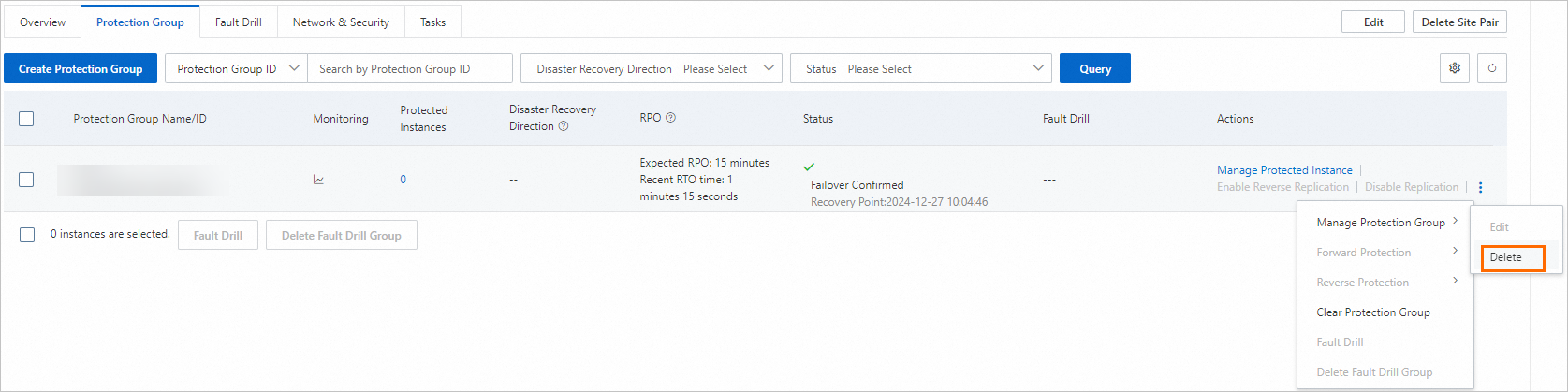
-
Supprimez les mappages de vSwitch et de groupe de sécurité.
Sous l'onglet Network and Security, supprimez les mappages de vSwitch et de groupe de sécurité. Confirmez la suppression.


-
Supprimez la paire de sites.
Dans la liste des paires de sites, cliquez sur Analyze and Archive dans la colonne More de la paire de sites cible. Confirmez la suppression.

Réplication continue
Dans le volet de navigation de gauche de la console Cloud Backup, sélectionnez .
-
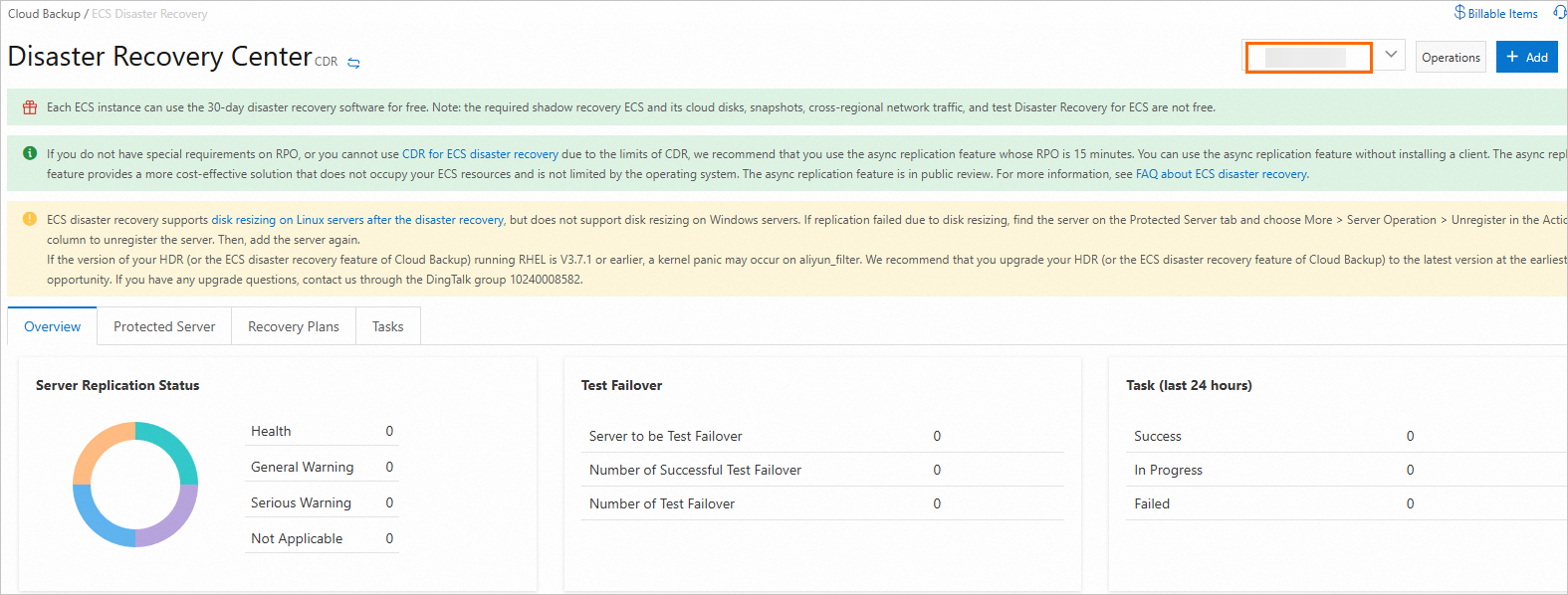
Basculez vers la reprise après sinistre par réplication continue. Sur la page Actions, cliquez sur la liste déroulante située en haut à droite et sélectionnez la paire de sites cible.
-
Cliquez sur l'onglet More, sélectionnez les serveurs protégés à retirer. Si le Delete affiche Disaster Recovery, ECS Disaster Recovery, Site Pairs ou Fault Drill, cliquez sur Actions.

-
Une fois la tâche de réplication terminée, cliquez sur Delete Fault Drill Group. Si la liste des serveurs protégés est vide, cela signifie que le serveur protégé a bien été retiré.

Arrêter la facturation pour la synchronisation des données
Dans le volet de navigation de gauche de la console Cloud Backup, choisissez .
-
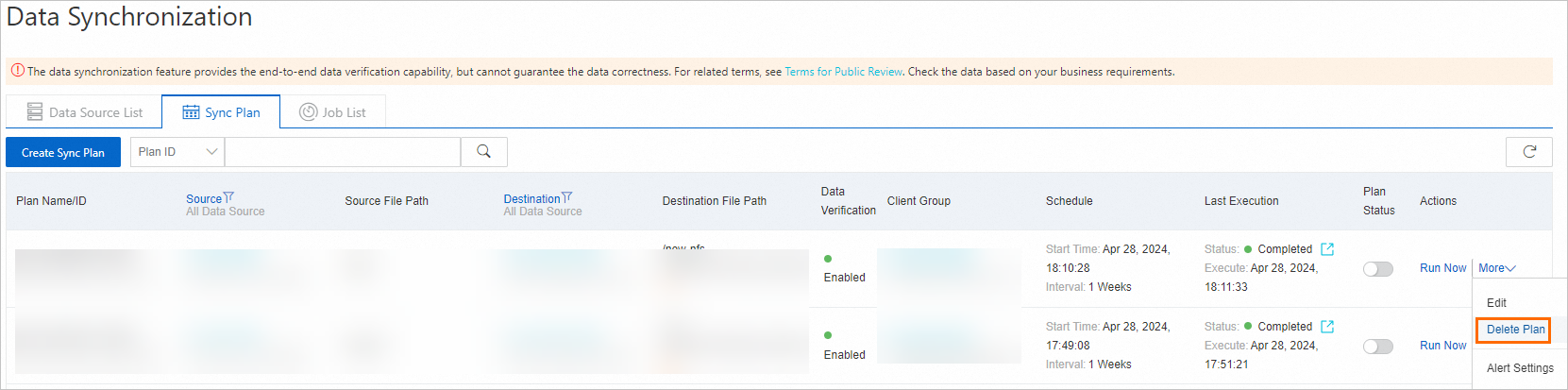
Supprimez le plan de synchronisation.
Cliquez sur l'onglet Actions. Localisez le plan cible. Dans la colonne Remove Protected Instance située à droite, choisissez . Confirmez la suppression.
-
Supprimez le groupe de clients.
Cliquez sur Data Source List sous l'onglet View Client Groups.

Sur la page View Client Groups, localisez le groupe de clients associé à la source de données cible. Dans la colonne Actions située à droite, cliquez sur Delete. Dans la boîte de dialogue, cliquez sur Actions.
-
Supprimez les sauvegardes.
Dans le volet de navigation de gauche, cliquez sur On-Premises File Backup. Sous l'onglet Clients, localisez le client désinstallé et choisissez . Confirmez la suppression des données de sauvegarde du client.
-
Supprimez la source de données.
Cliquez sur l'onglet Server Status. Localisez la source de données cible. Dans la colonne Start Replication située à droite, choisissez . Confirmez l'action pour supprimer la source de données.