Ajoutez un paramètre de recadrage à l'URL d'une requête CDN pour rogner, remodeler ou recentrer une image à la volée, sans modifier le fichier source.
La fonctionnalité de modification d'image d'Alibaba Cloud CDN, celle de DCDN et le service Image Processing (IMG) d'Object Storage Service (OSS) sont trois fonctionnalités indépendantes. La modification d'image est gratuite jusqu'à nouvel ordre.
Fonctionnement
Définissez le paramètre de requête image_process sur crop ou circle, suivi des options définissant la zone de recadrage. Le nœud de périphérie CDN traite l'image avant de la livrer au client.
https://example.com/image.png?image_process=crop,w_400,h_300Les quatre modes de recadrage utilisent le même point d'entrée image_process. Le mode dépend des options transmises.
Paramètres
Les paramètres suivants s'appliquent à l'action crop.
Si un paramètre est défini sur une valeur négative, l'image est renvoyée dans sa taille d'origine.
| Paramètre | Description | Valeur par défaut |
|---|---|---|
w |
Largeur de la zone recadrée, en pixels. Le nombre total de pixels de l'image de sortie ne peut pas dépasser 16 777 216. | 0 |
h |
Hauteur de la zone recadrée, en pixels. | — |
x |
Coordonnée X de la zone recadrée. | Coin supérieur gauche de l'image |
y |
Coordonnée Y de la zone recadrée. | Coin supérieur gauche de l'image |
g |
Position d'ancrage dans une grille 3x3. Définit le coin supérieur gauche de la tuile à utiliser comme origine du recadrage. | — |
Positions de la grille (paramètre g)
L'image est divisée en une grille 3x3 comportant neuf tuiles. Chaque valeur de position fait référence au coin supérieur gauche de cette tuile.
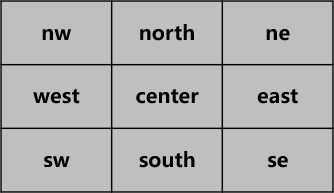
| Valeur | Position |
|---|---|
nw |
En haut à gauche |
north |
En haut au centre |
ne |
En haut à droite |
west |
Au milieu à gauche |
center |
Centre |
east |
Au milieu à droite |
sw |
En bas à gauche |
south |
En bas au centre |
se |
En bas à droite |
Recadrer selon la position dans la grille
Recadrez une zone de taille fixe ancrée à l'une des neuf positions de la grille. Utilisez cette méthode lorsque vous souhaitez une zone de recadrage cohérente, quelles que soient les dimensions de l'image, par exemple pour extraire une vignette en bas à droite.
https://example.com/image01.png?image_process=crop,w_200,h_200,g_seCette opération recadre une zone de 200 × 200 ancrée à la tuile en bas à droite (se).
Recadrer depuis le centre
Recadrez de manière égale depuis les quatre côtés pour obtenir une région centrée. Transmettez mid avec w et h.
https://example.com/image01.png?image_process=crop,mid,w_400,h_200Recadrer par coordonnées
Recadrez une région spécifique en indiquant les coordonnées du coin inférieur gauche et les dimensions du recadrage.
https://example.com/image01.png?image_process=crop,x_10,y_10,w_400,h_200Cette opération recadre une région de 400 × 200 commençant à 10 pixels du bord gauche et à 10 pixels du bord supérieur.
Recadrer en cercle
Recadrez l'image en forme de cercle en spécifiant le rayon. Le rayon ne peut pas dépasser la moitié de la longueur du côté le plus court de l'image source.
https://example.com/image01.png?image_process=circle,200Notes d'utilisation
La conversion de format peut augmenter la taille du fichier. La conversion entre formats (par exemple, JPEG vers WebP, JPEG vers PNG ou PNG vers WebP) peut produire un fichier de sortie plus volumineux car différents formats utilisent des algorithmes de compression distincts. Pour réduire la taille de sortie après la conversion, ajoutez le paramètre quality afin de diminuer la qualité de l'image.